
























bizhubのよくあるご質問


iPhone、iPadからの印刷手順を教えてください(AirPrint)

下記順番に沿って事前準備の設定と印刷を行ってください。
- ※
- 各項目をクリックすると詳細な手順が表示されます。
1. 事前準備(管理者向け)
- ※
- 本手順は設置先管理者の方にご確認の上で設定を行ってください。
- [歯車]ボタンを押します。
- ※
- クラシック画面の場合は、[設定メニュー]を押してください。
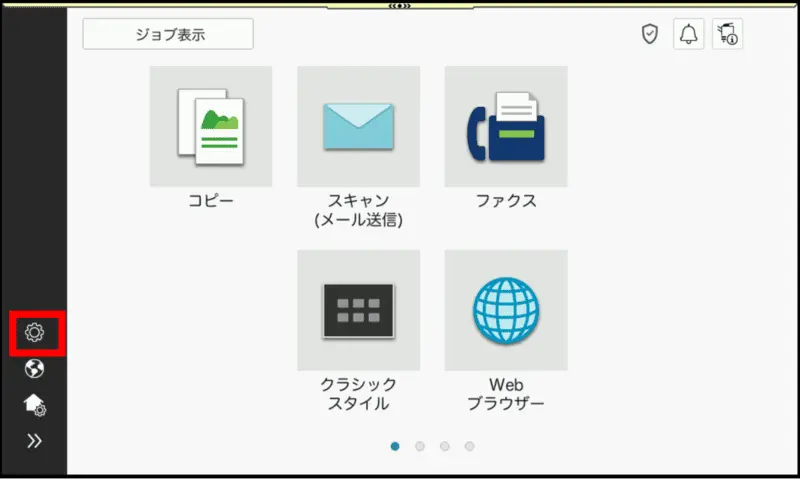
※クラシック画面
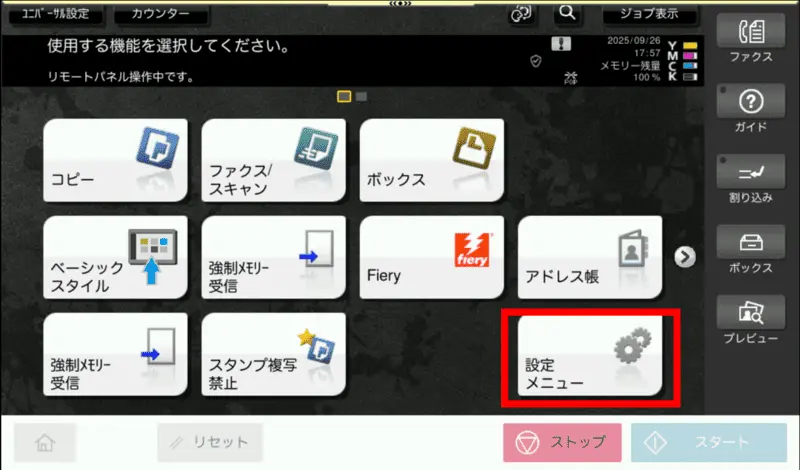
- [管理者]を押します。
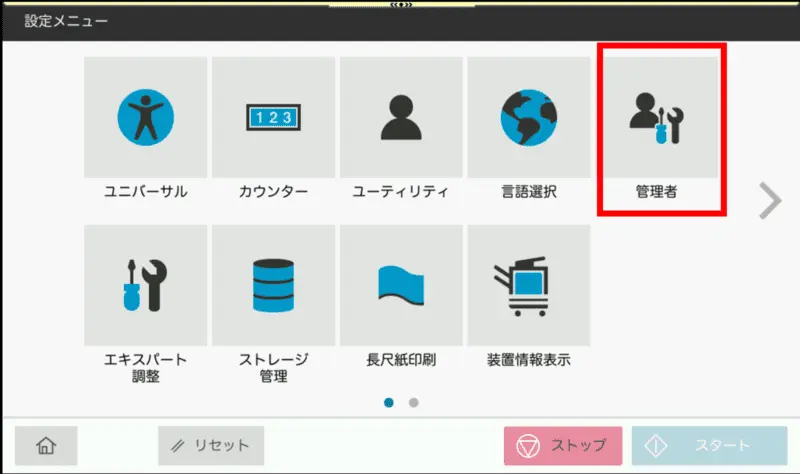
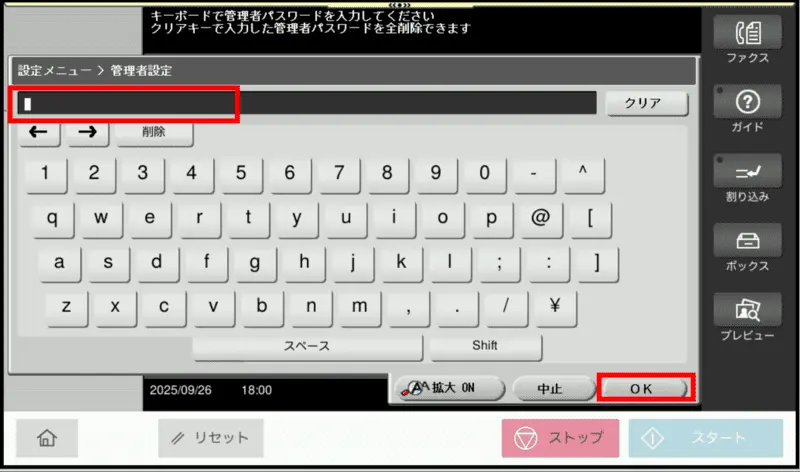
- [管理者パスワード]を入力して[OK]を押します。
- ※
- 管理者パスワードについては設置先管理者にお尋ねください。
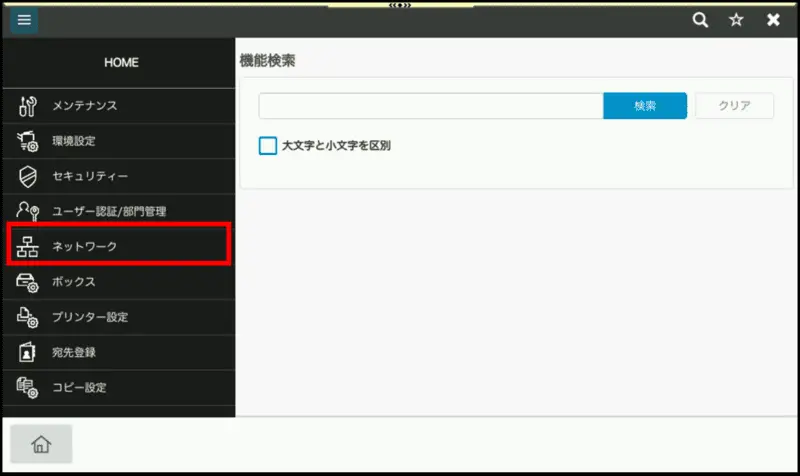
- [ネットワーク]を押します。
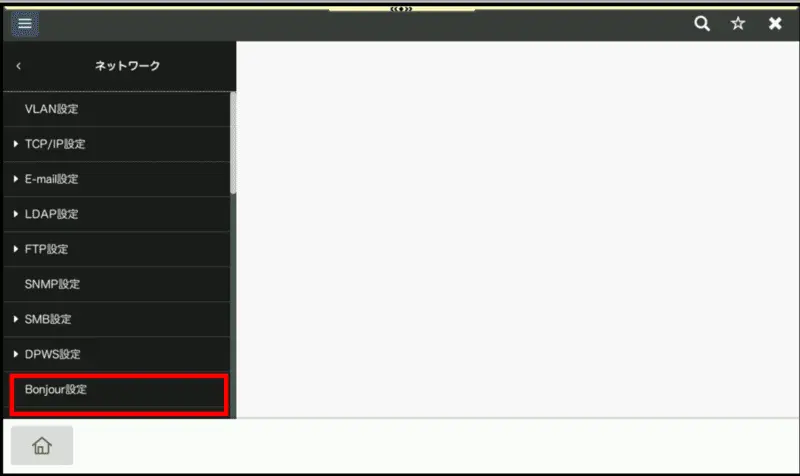
- [Bonjour設定]を押します。
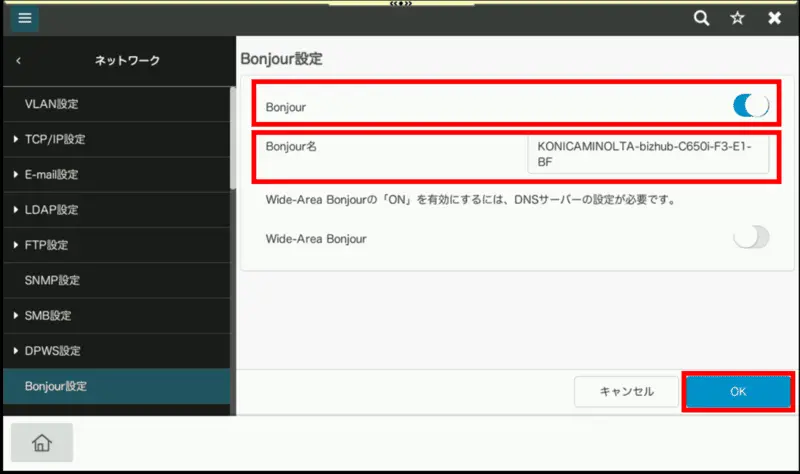
- [Bonjour]を[オン
 ]、[Bonjour名]を複合機の名前(機種名など)を入力し、[OK]を押します。
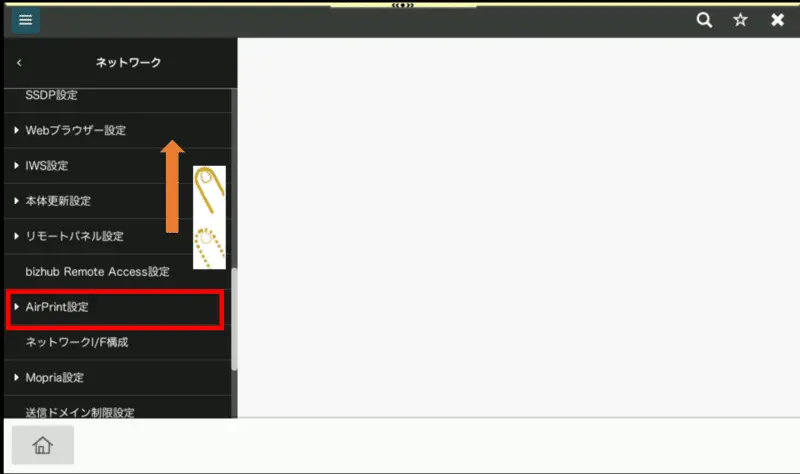
- 左メニュー画面を上にスクロールし、[AirPrint設定]を押します。
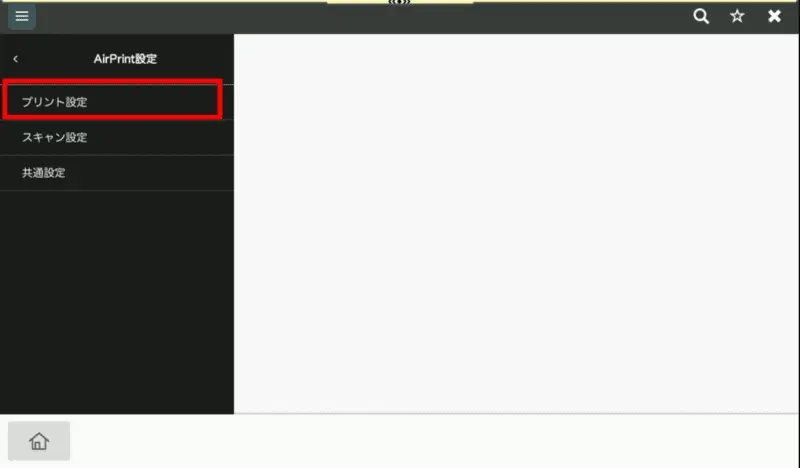
- [プリント設定]を押します。
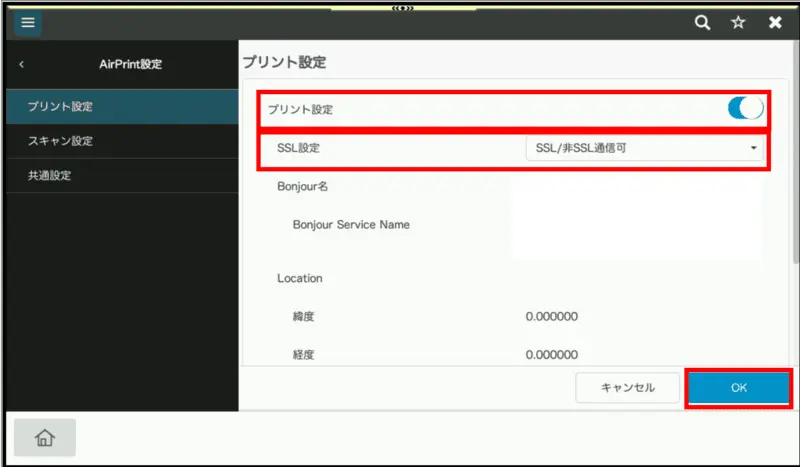
- プリント設定を[オン
 ]にし、SSL設定を[SSL/非SSL通信可]に設定し、[OK]を押します。
以上で事前準備は完了となります。
2. 印刷のしかた
- ※
- ここではiOS 26.1のiPhoneによるAirPrintでの印刷手順を記します。
- 複合機本体の電源が入っていることを確認します。
- iPhone、iPadでアプリケーションを起動し、印刷したい内容を表示します。
- ※
- 手順はSafariを例としています。

- URL欄 右横の[…]を押します。
- ※
- iOSのバージョンやアプリケーションによって[
 ]や[
]や[  ]の場合があります。

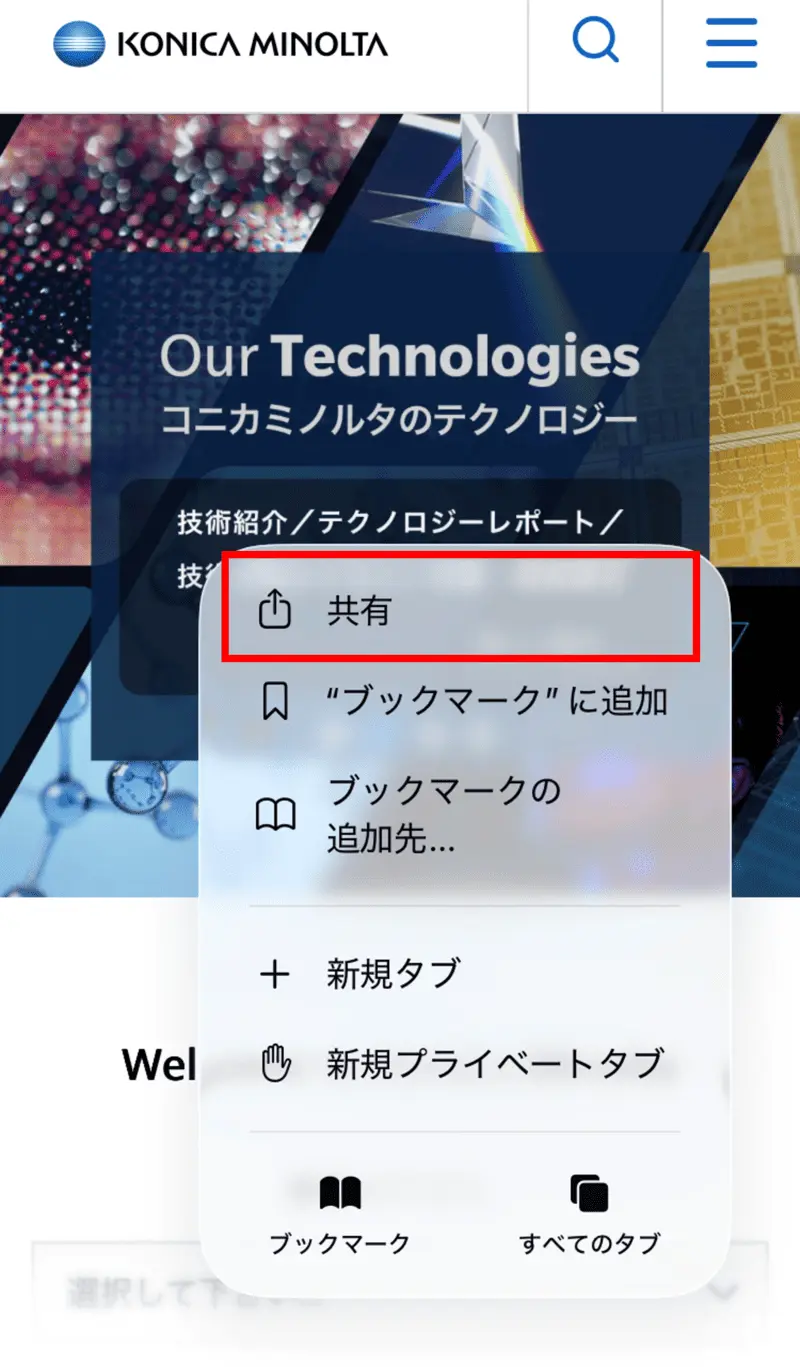
- [共有]を押します。
- [その他]を押します。
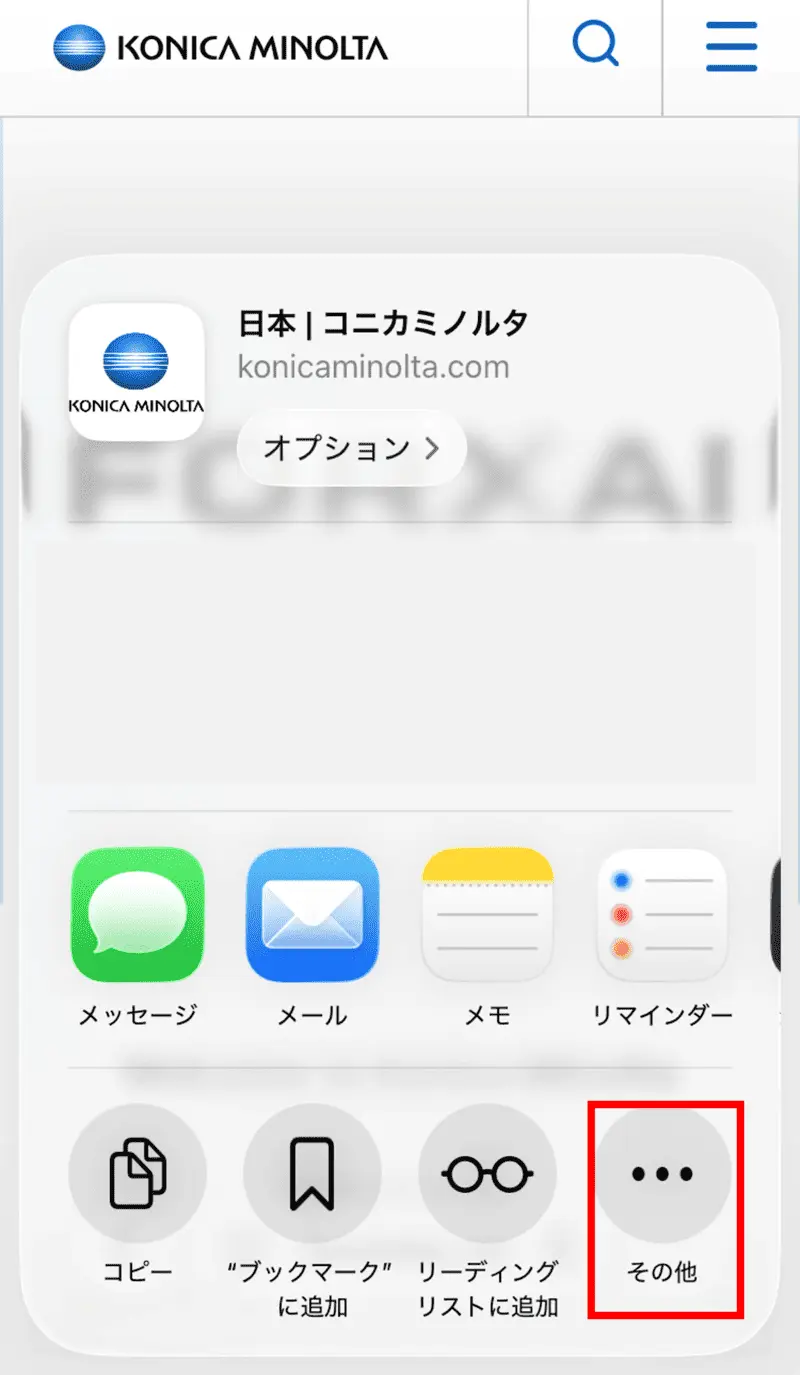
- [プリント]を押します。
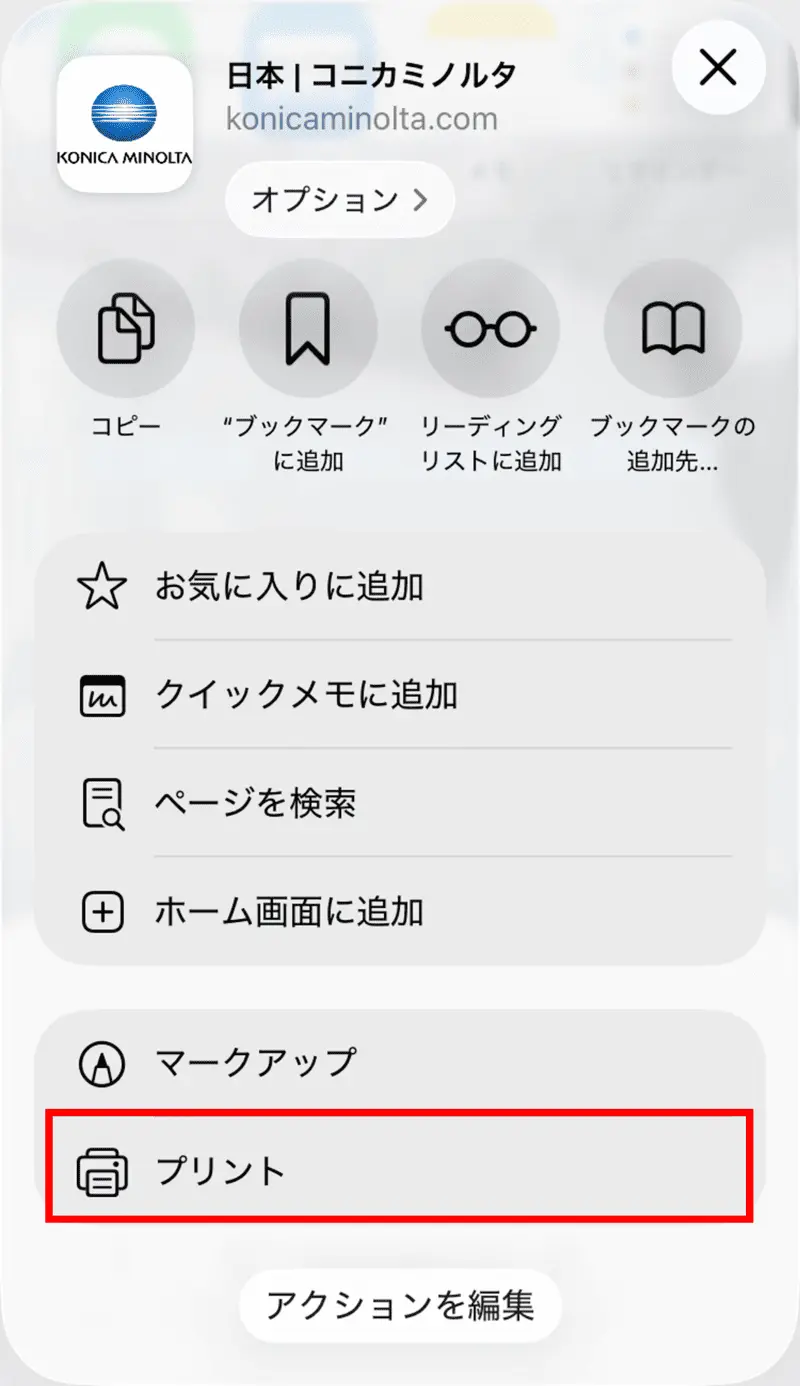
- [プリンタ]を押します。
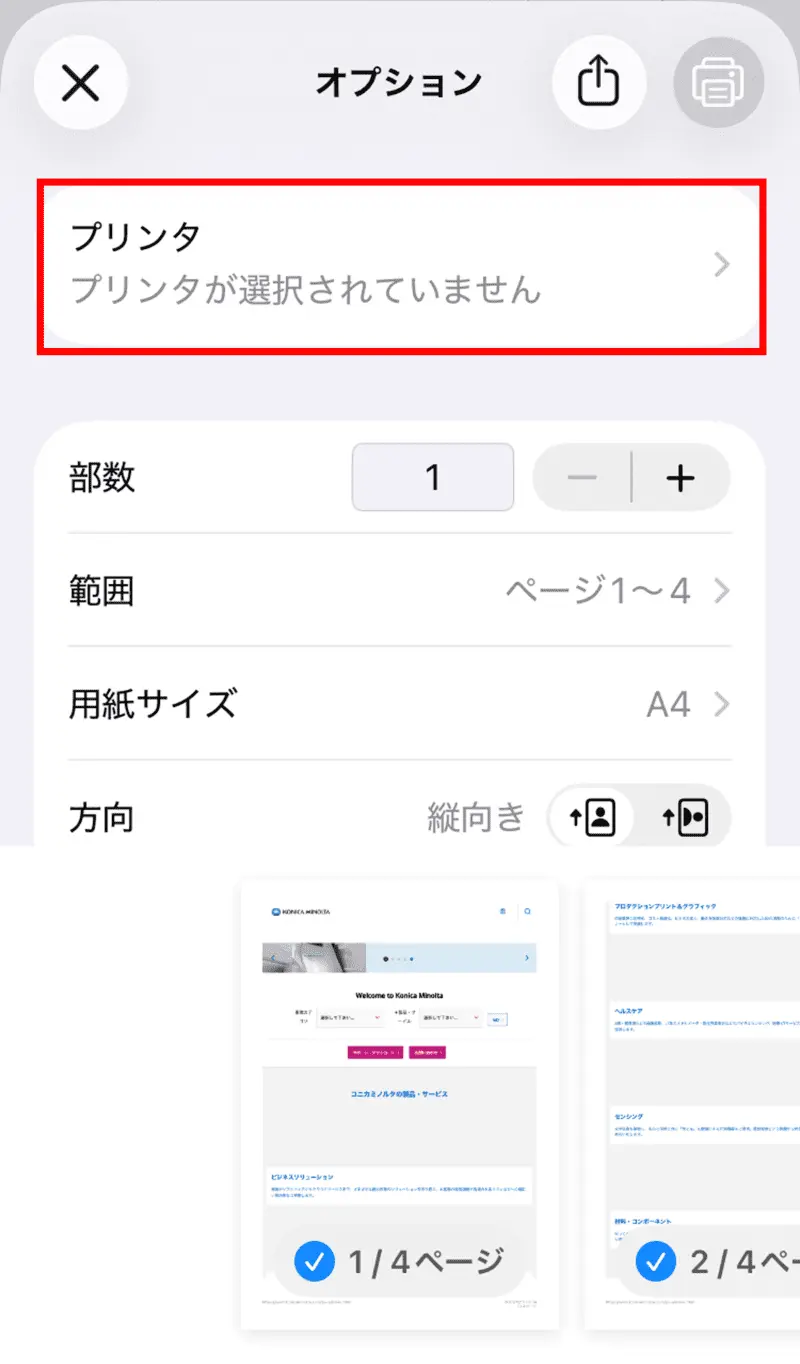
- 使用する複合機を選択します。
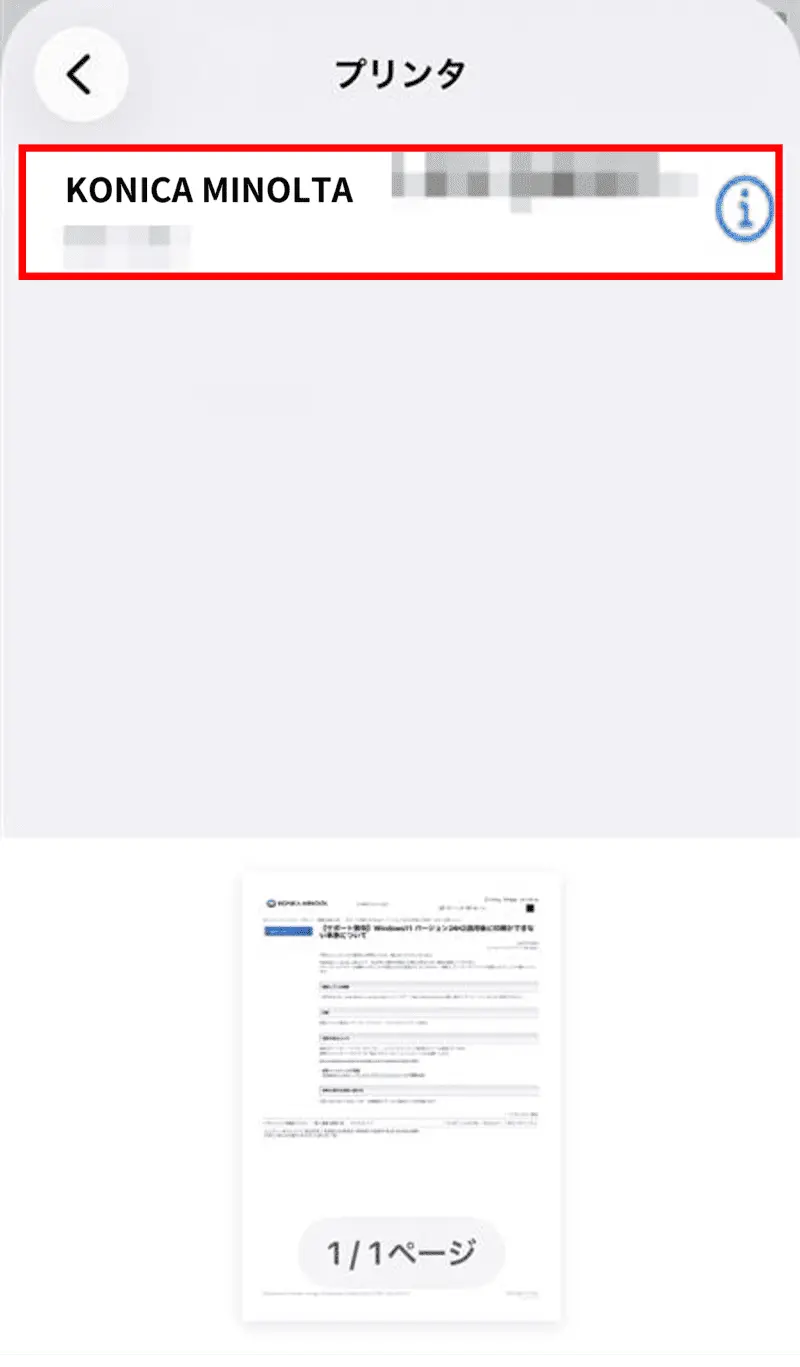
- ※
- 対象の複合機名称が表示されない場合は下記ページを参照してください。
複合機のAirPrintの設定が完了しているにも関わらず、「AirPrintプリンタが見つかりません」と表示され印刷できません(iPhone/iPad)
- 印刷設定を行い、[
 ]を押して印刷します。
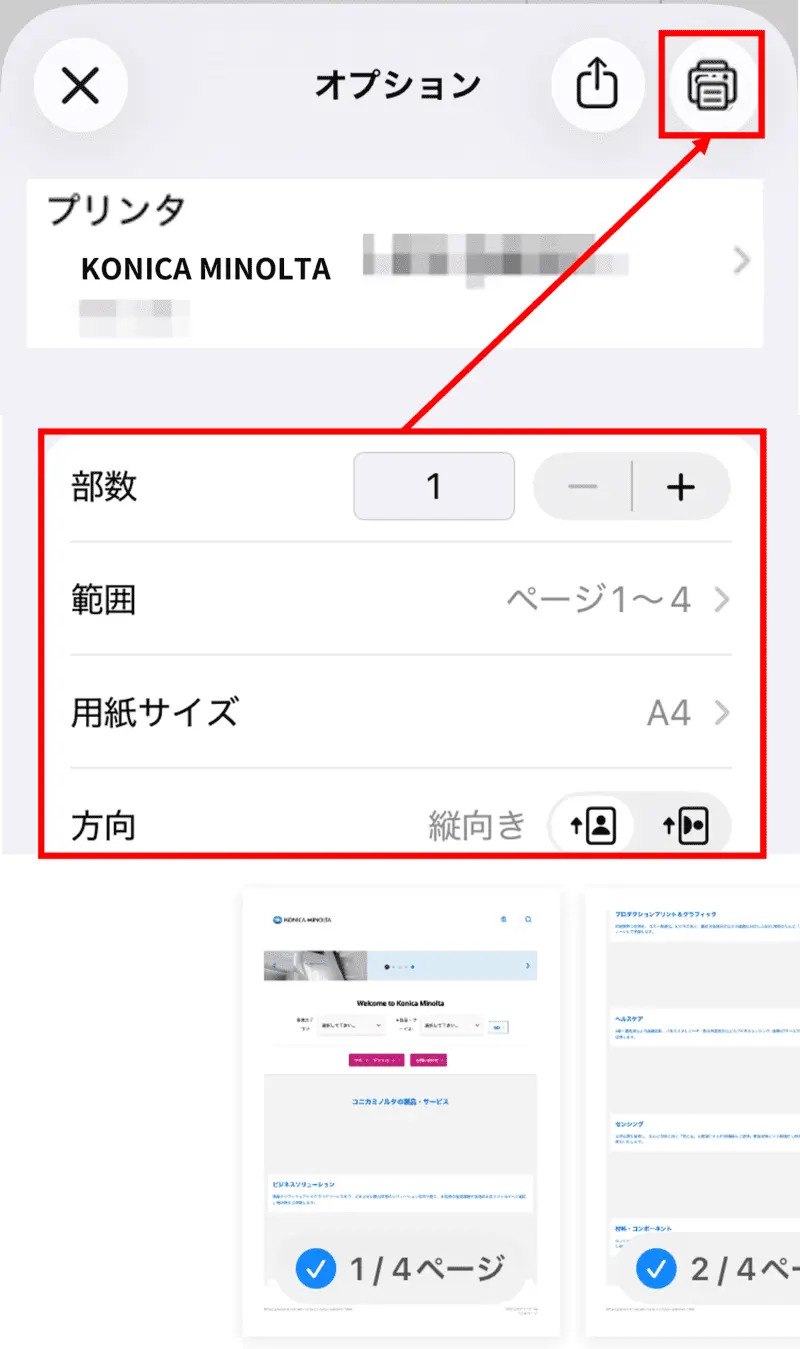
印刷時に「セキュリティの警告」が表示され、印刷ができない場合は下記ページを参照してください。
3. トラブルシューティング
印刷ができなかった際の処置方法について、以下のFAQページで説明しています。
更新日時 2026年1月22日
FAQ番号:copz04784