
























bizhubのよくあるご質問


AirPrintでの印刷時、「セキュリティの警告」が表示され印刷できません(iPhone/iPad)

以下手順に沿って複合機の設定確認とBonjour名の変更を行ってください。
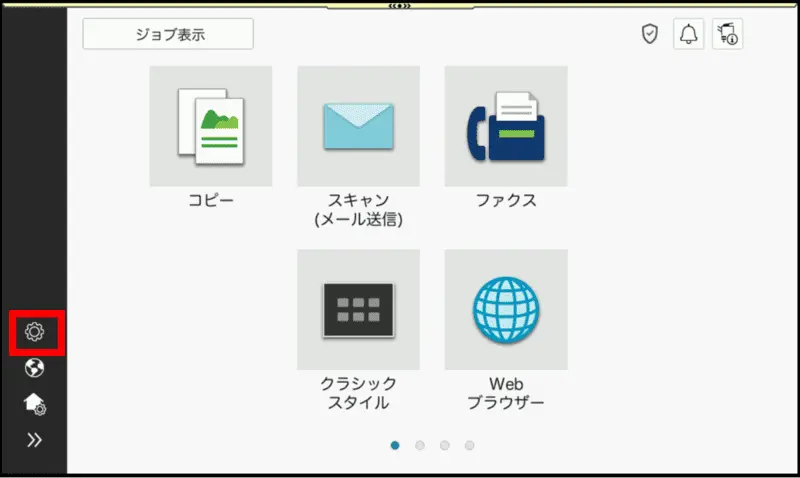
- [歯車]ボタンを押します。
- ※
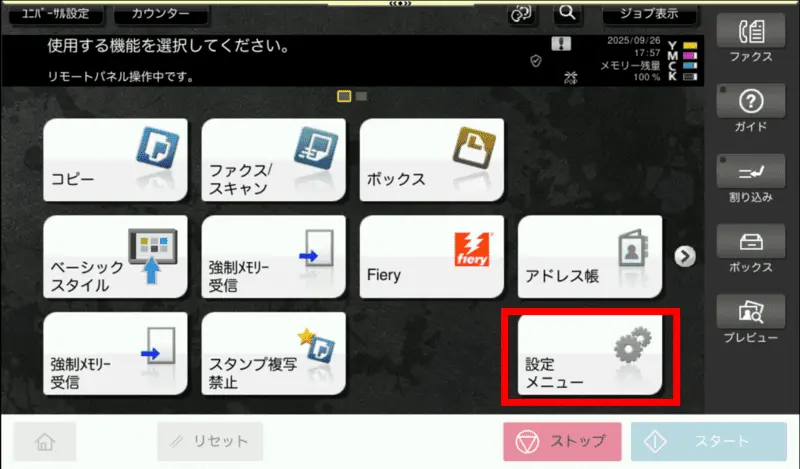
- クラシック画面の場合は、[設定メニュー]を押してください。
※クラシック画面
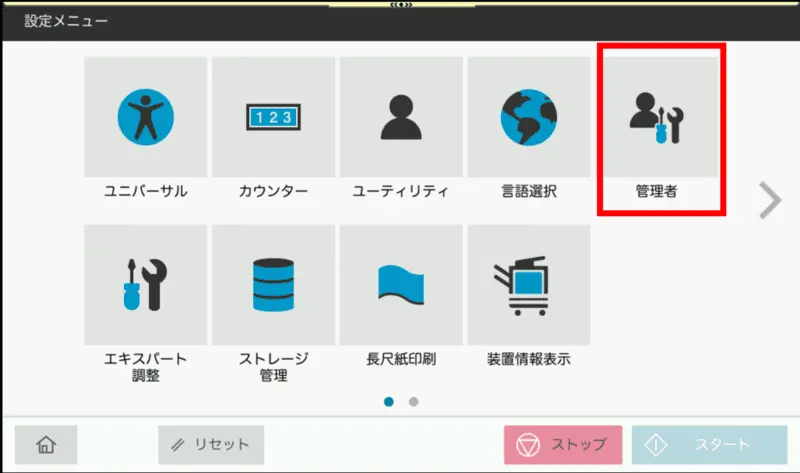
- [管理者]を押します。
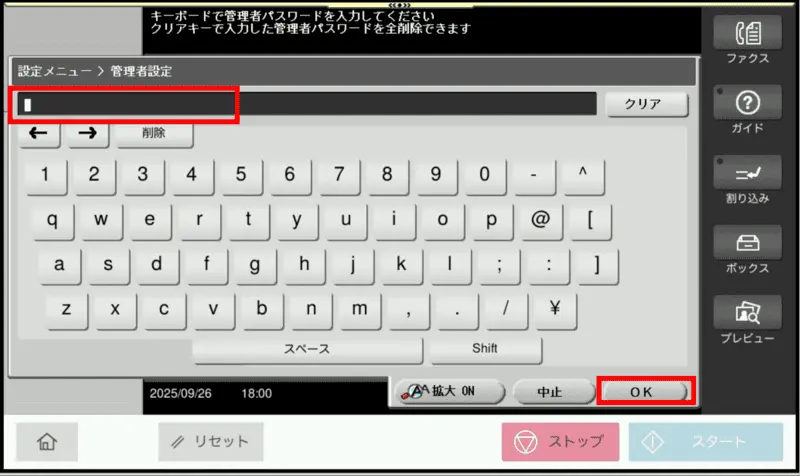
- [管理者パスワード]を入力して[OK]を押します。
- ※
- 管理者パスワードについては設置先管理者にお尋ねください。
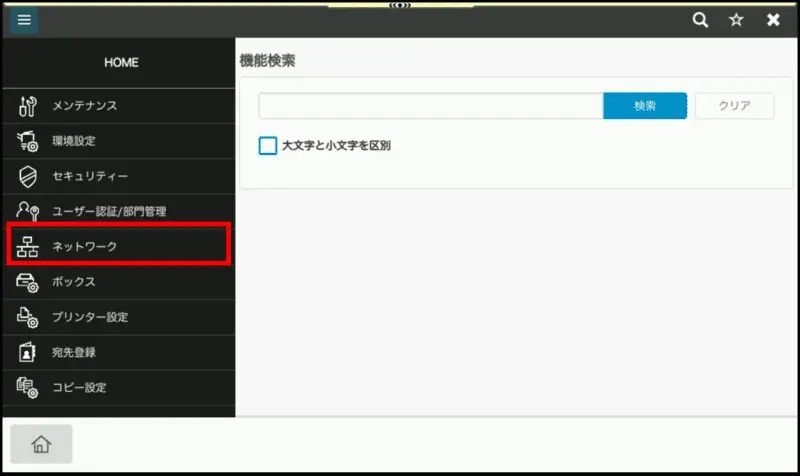
- [ネットワーク]を押します。
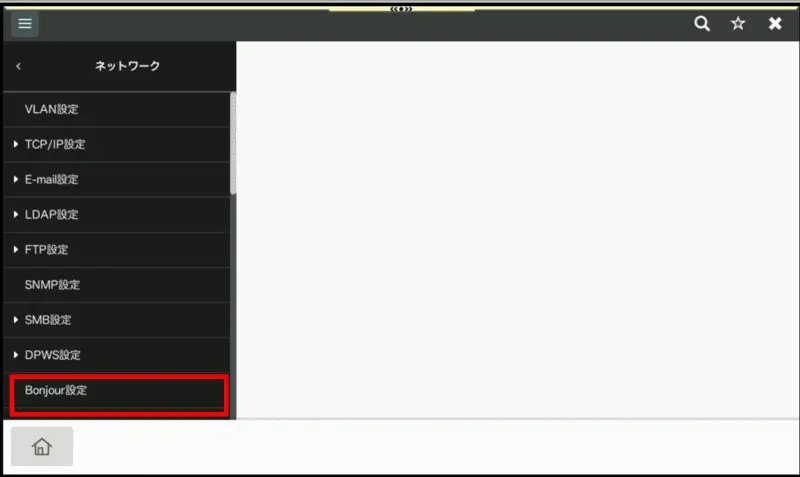
- [Bonjour設定]を押します。
- ①[Bonjour名]項目の赤枠部分をタッチし、任意の名前に変更します。
②[Wide-Area Bonjour]が[オン
 ]に設定されているか確認します。[オフ]の場合は[オン]にし、[OK]を押します。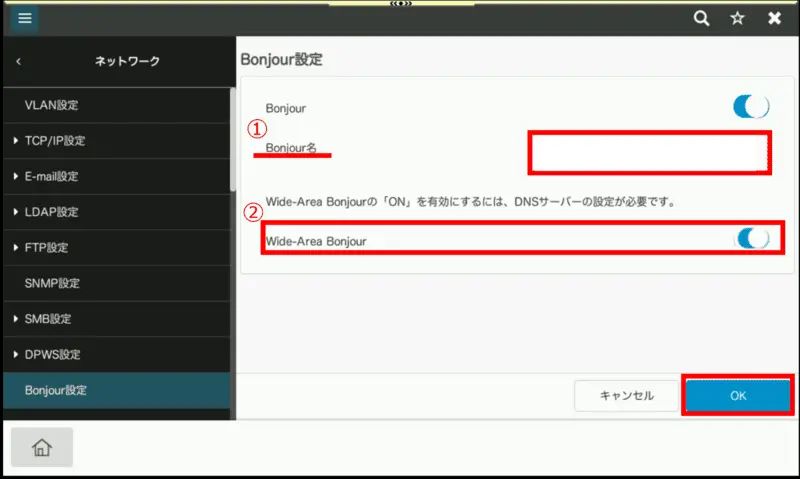
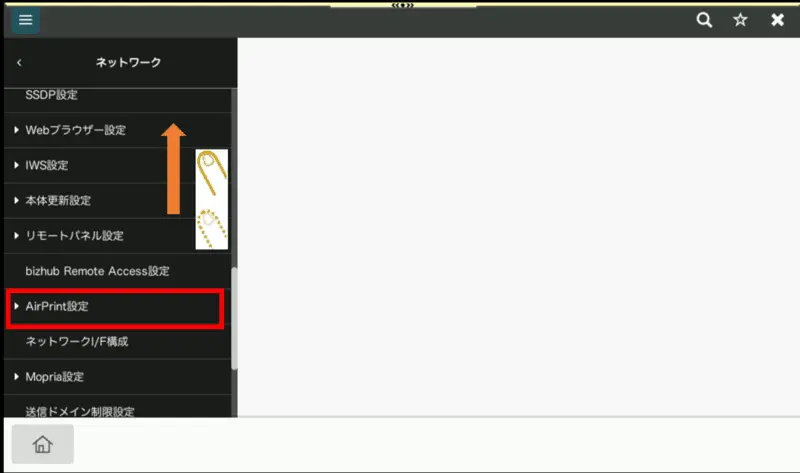
- 左メニュー画面を上にスクロールし、[AirPrint設定]を押します。
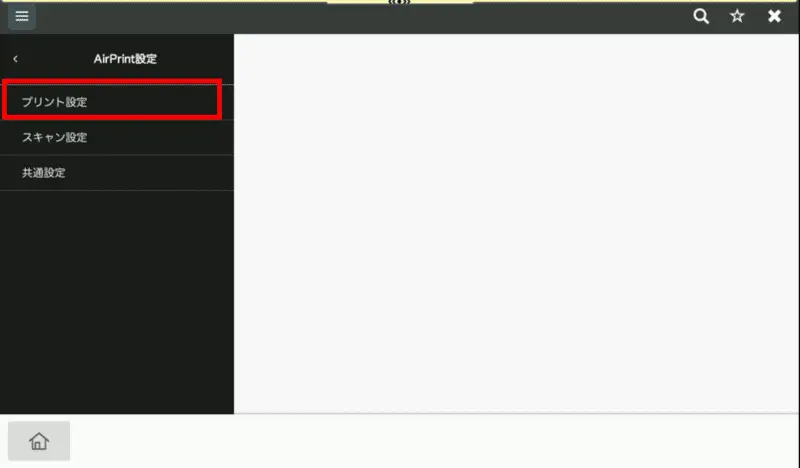
- [プリント設定]を押します。
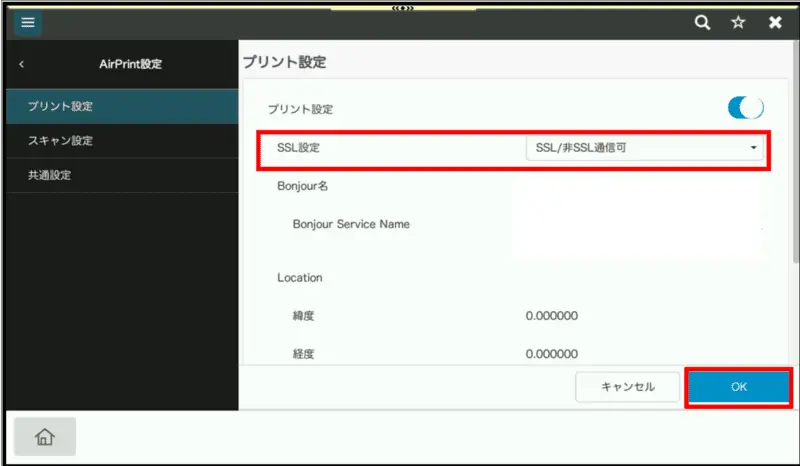
- SSL設定が[SSL/非SSL通信可]に設定されているか確認します。設定されていない場合は[SSL/非SSL通信可]に設定し、[OK]を押します。
以上でBonjour名の変更と設定確認作業は完了となります。
Bonjour名の変更を行い設定に問題無いことを確認の上で症状が改善されない場合、複合機とiPhone/iPadの再起動を行ってください。
2.複合機を再起動する
- ※
- 再起動するときは、主電源スイッチをOFFにして、10秒以上経過してからONにしてください。
間隔をあけないと、正常に機能しないことがあります。
- 主電源をOFFにするときは、主電源スイッチカバーを開き、主電源スイッチの「
 」を押します。
 - 主電源をONにするときは、主電源スイッチカバーを開き、主電源スイッチの「
 」を押します。
 - 5分経過後に現象が改善されたかをご確認下さい。
3.iPhone/iPadを再起動する
- 電源オフにします。デバイスによって長押しするボタンが異なりますので下記参照頂き、電源オフを行ってください。
- ・iPhoneの場合は[右のサイドボタンの長押し]または[右のサイドボタンと片方の音量調節ボタン(左)同時長押し]を行います。
- ・iPadの場合は[上部右のトップボタンと片方の音量調節ボタン(右サイドもしくは上部左)同時長押し]を行います。
- Appleロゴが出るまでボタンの長押しを行い電源をオンにします。
- ・iPhoneの場合は[右のサイドボタン長押し]
- ・iPadの場合は[上部右のトップボタン長押し]
この方法で解消しないなどご不明な点がありましたら、当該機器のサービス管理店へご用命願います。
更新日時 2026年1月22日
FAQ番号:copz04786