






















bizhubのよくあるご質問


複合機のAirPrintの設定が完了しているにも関わらず、「AirPrintプリンタが見つかりません」と表示され印刷できません(iPhone/iPad)

複合機とiPhone/iPadが接続されているネットワークが異なる場合に発生することがございます。
複合機とiPhone/iPadのネットワーク環境と複合機の設定を再度ご確認の上、複合機の再起動を実施ください。
1. 複合機とiPhone/iPadのIPアドレスを確認する
複合機とiPhone / iPadのIPアドレスまたはSSIDを確認し、双方が同一のネットワークに繋がっているかご確認ください。
複合機が有線(LANケーブル)で繋がっている場合
複合機が無線で繋がっている場合
- 複合機で設定されている"IPアドレス"を確認します。
【確認方法】
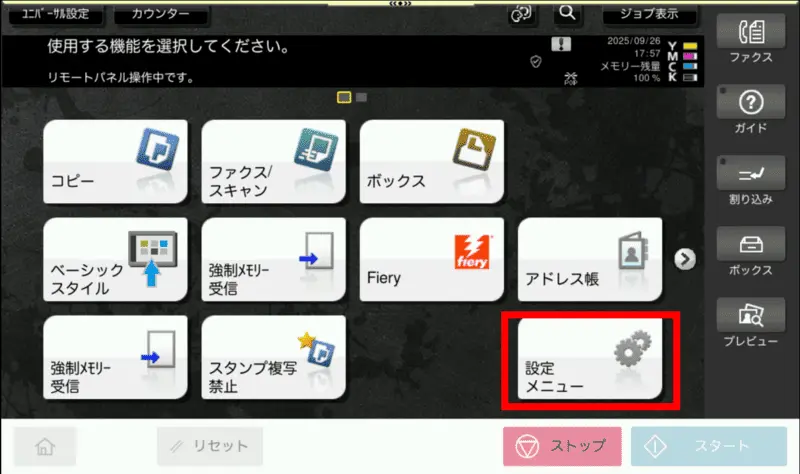
- [歯車]ボタンを押します。
- ※
- クラシック画面の場合は、[設定メニュー]を押してください。
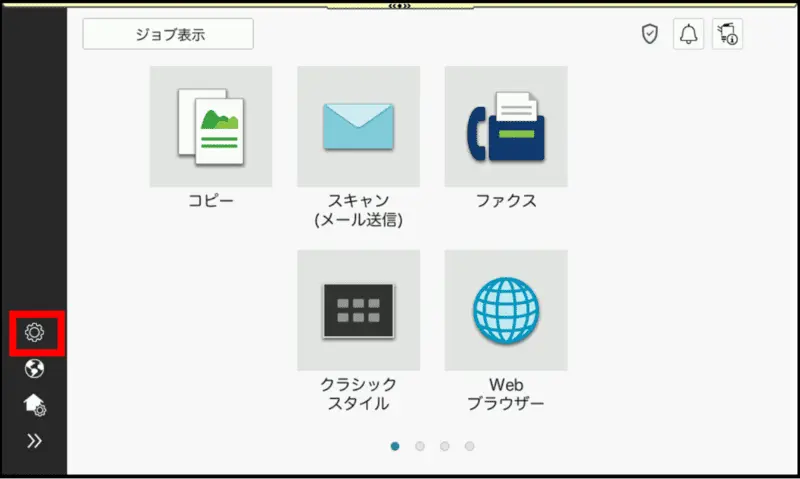
※クラシック画面
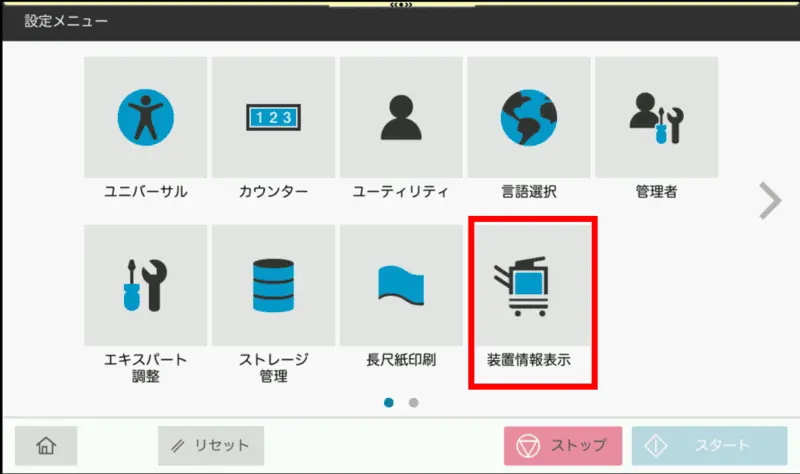
- [装置情報表示]を押します。
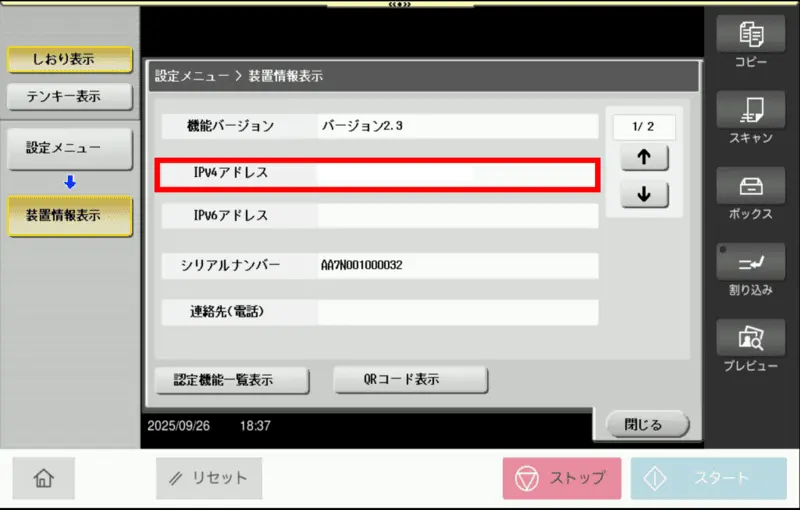
- [IPv4アドレス]が現在複合機で設定されているIPアドレスとなります。
確認後、IPアドレスをメモなどに控え、左下の を押しトップ画面に戻ります。
- [歯車]ボタンを押します。
- iPhone/iPadで設定されているIPアドレスを確認します。
【確認方法】
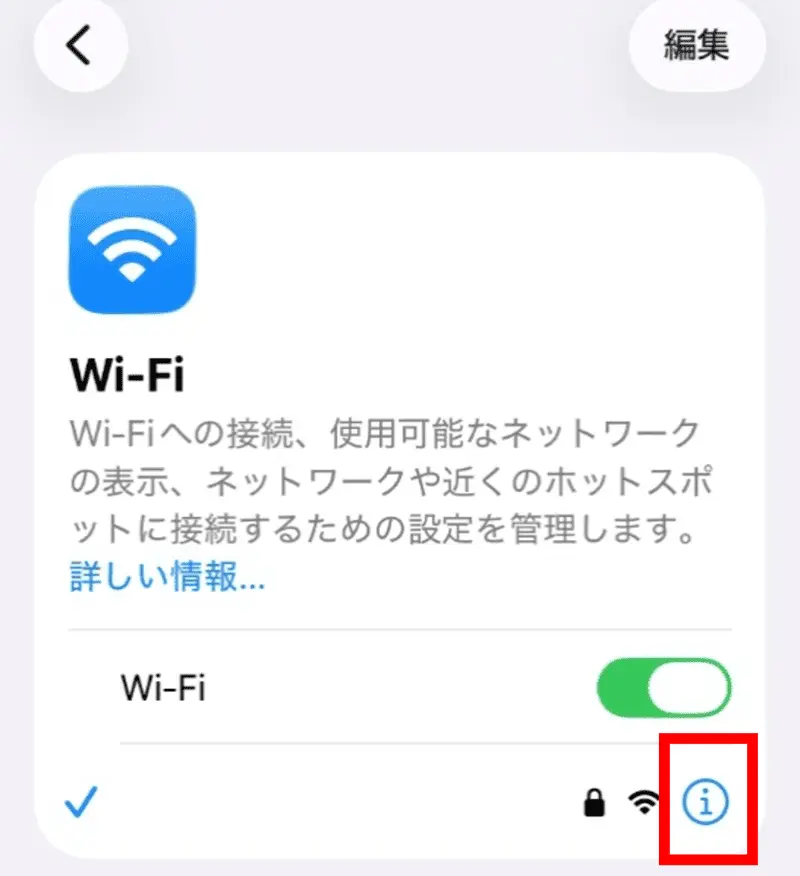
- [設定]ボタンを押します。

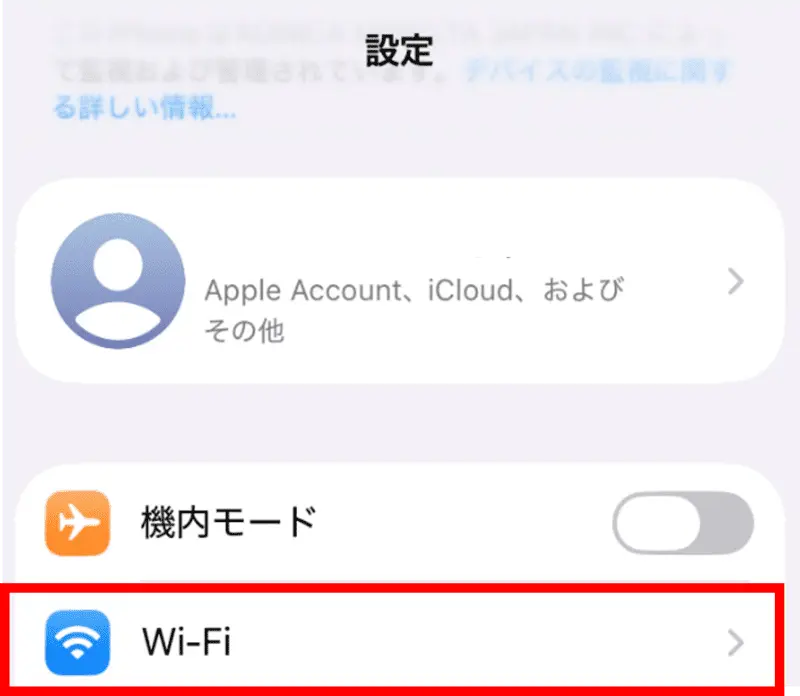
- [Wi-Fi]を押します。
- [
 ]を押します。
- IPv4アドレスの[IPアドレス]がiPhone/iPadで設定されているIPアドレスとなります。
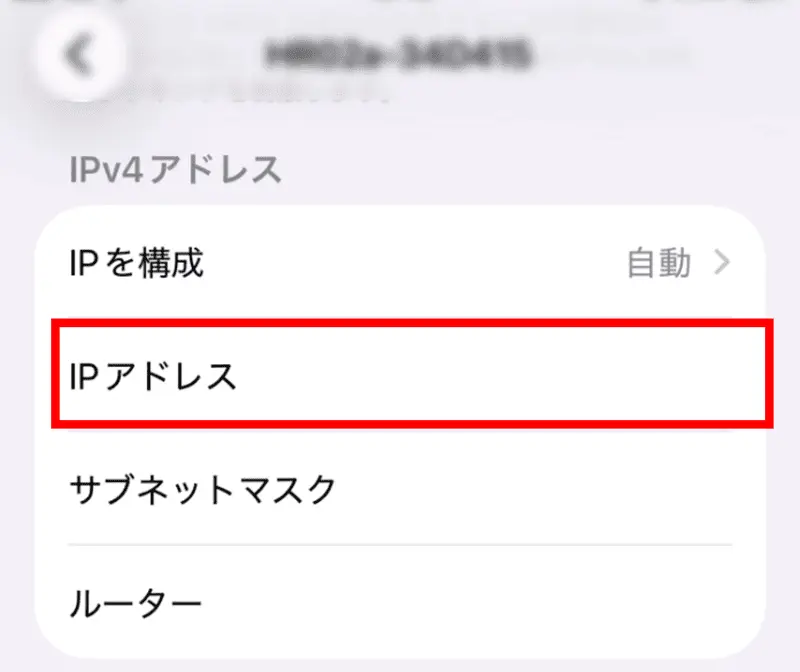
- iPhone/iPadのIPアドレスが複合機のIPアドレスが同一ネットワークか確認してください。
- ※
- 下記の図は社内ネットワークがクラスCの場合を例としています。
今回の場合、IPアドレスの下線部が同じであれば同一ネットワークとなります。
お客様の環境によってネットワークの構成が異なるため、詳細は社内のネットワーク管理者にご確認の上ご対応ください。
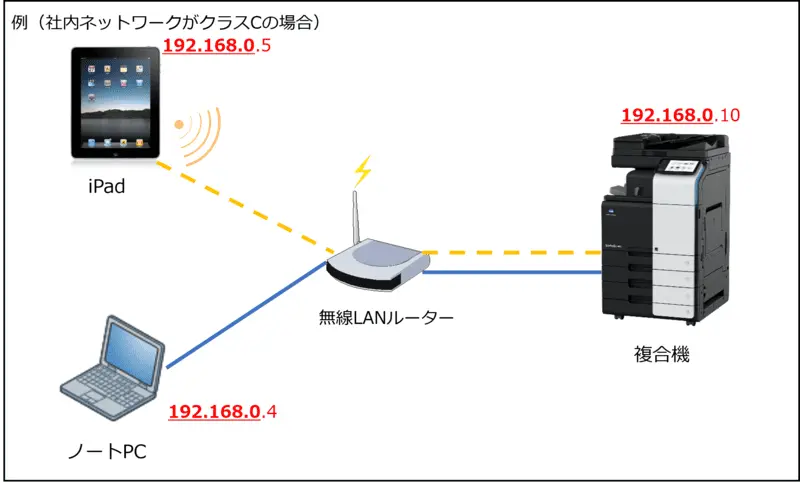
- 異なっている場合は複合機に繋がっている無線LANルーターにiPhone/iPadを接続してください。
- [設定]ボタンを押します。
プリンタが検索画面に表示された場合は、以上で完了です。
検索画面にプリンタが表示されない場合は、次に複合機の設定確認と再起動を行ってください。
- 複合機で接続されている"SSID"を確認します。
【確認方法】
- [歯車]ボタンを押します。
- ※
- クラシック画面の場合は、[設定メニュー]を押してください。
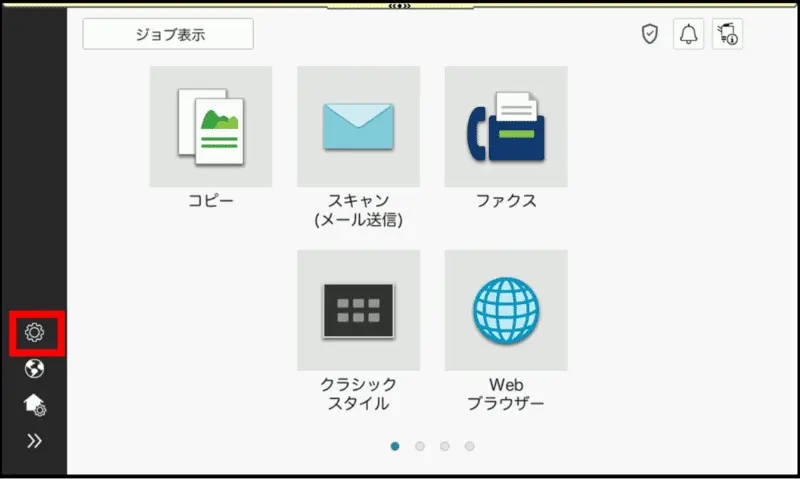
※クラシック画面
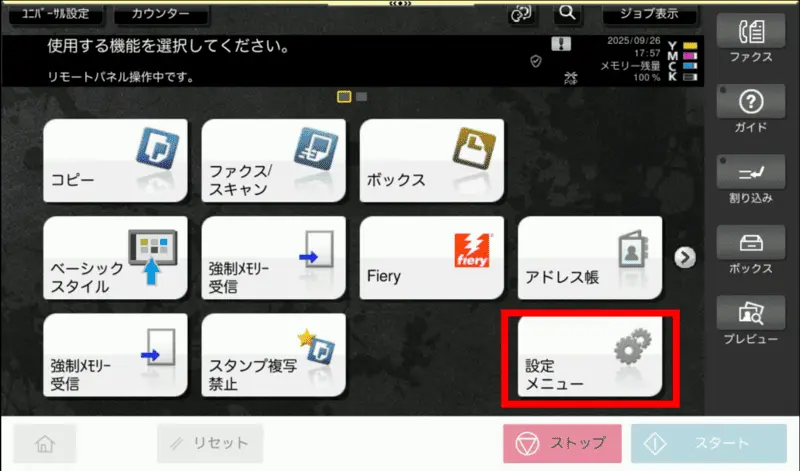
- [管理者]を押します。
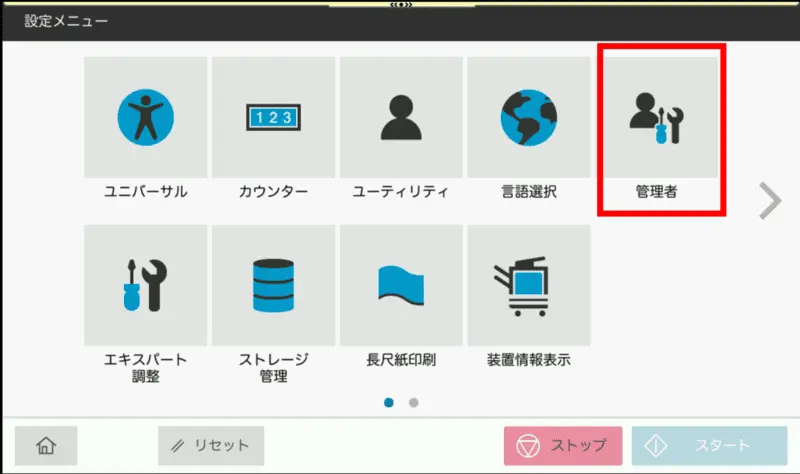
- [管理者パスワード]を入力して[OK]を押します。
- ※
- 管理者パスワードについては設置先管理者にお尋ねください。
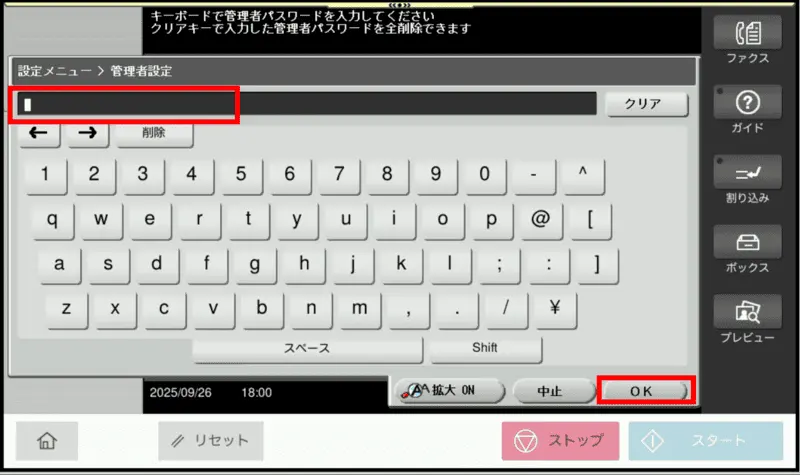
- [ネットワーク]を押します。
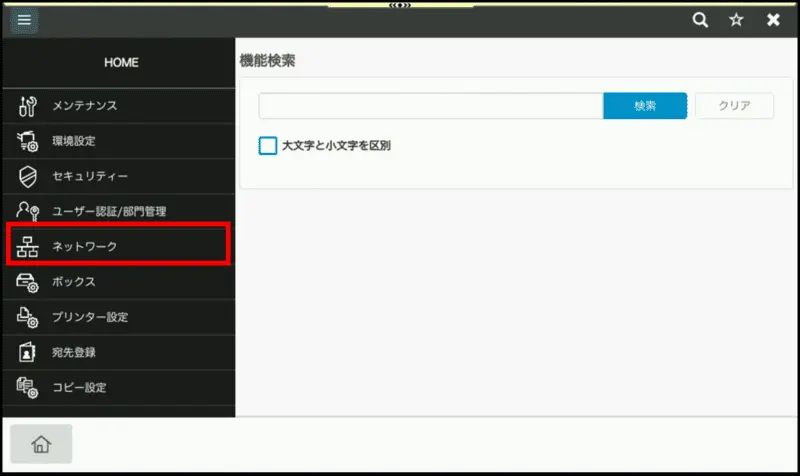
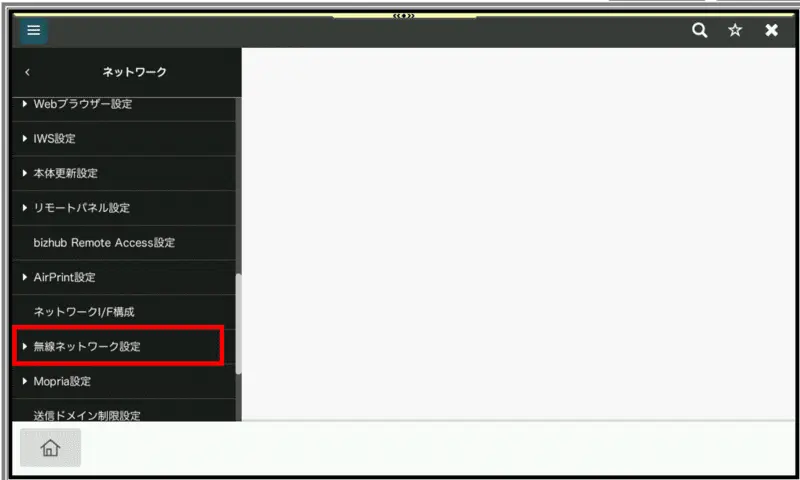
- [無線ネットワーク設定]を押します。
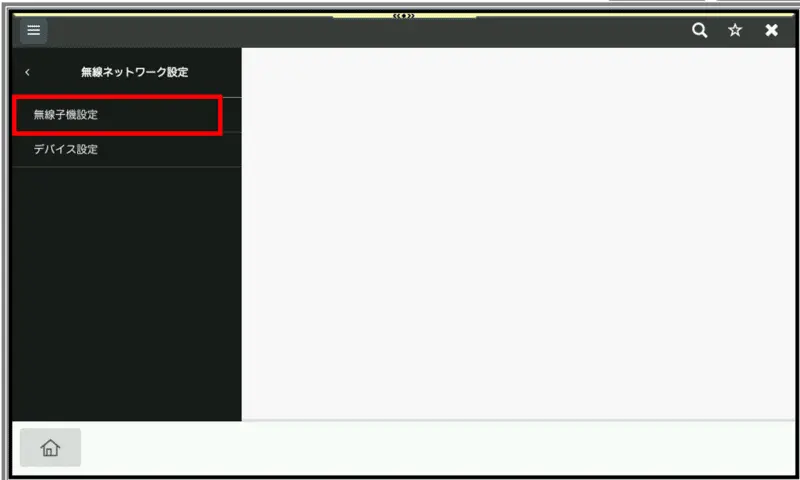
- [無線子機設定]を押します。
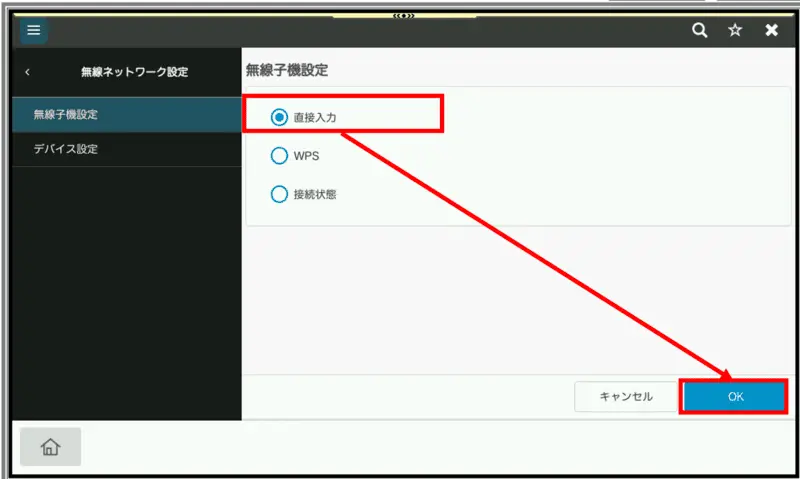
- [直接入力]を選択し、[OK]を押します。
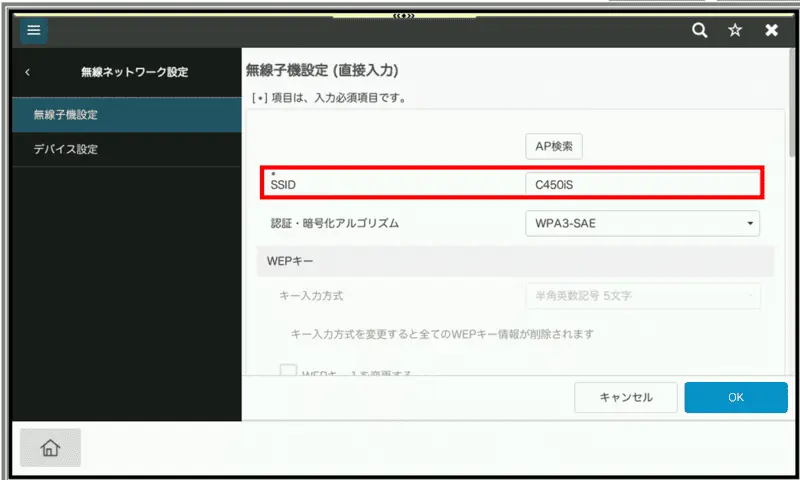
- [SSID]が現在接続されている複合機のSSIDとなります。
確認後、メモなどを取り、左下の を押しトップ画面に戻ります。
- [歯車]ボタンを押します。
- iPhone/iPadで接続しているSSIDを確認します。
【確認方法】
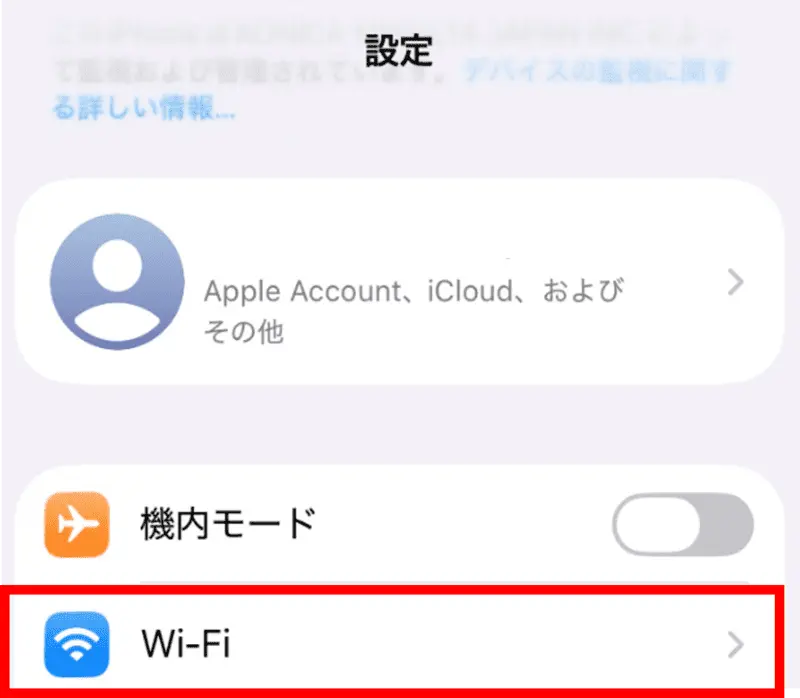
- トップ画面の[設定]ボタンを押します。

- [Wi-Fi]を押します。
- ✓が入っている箇所が現在接続されているSSIDとなります。
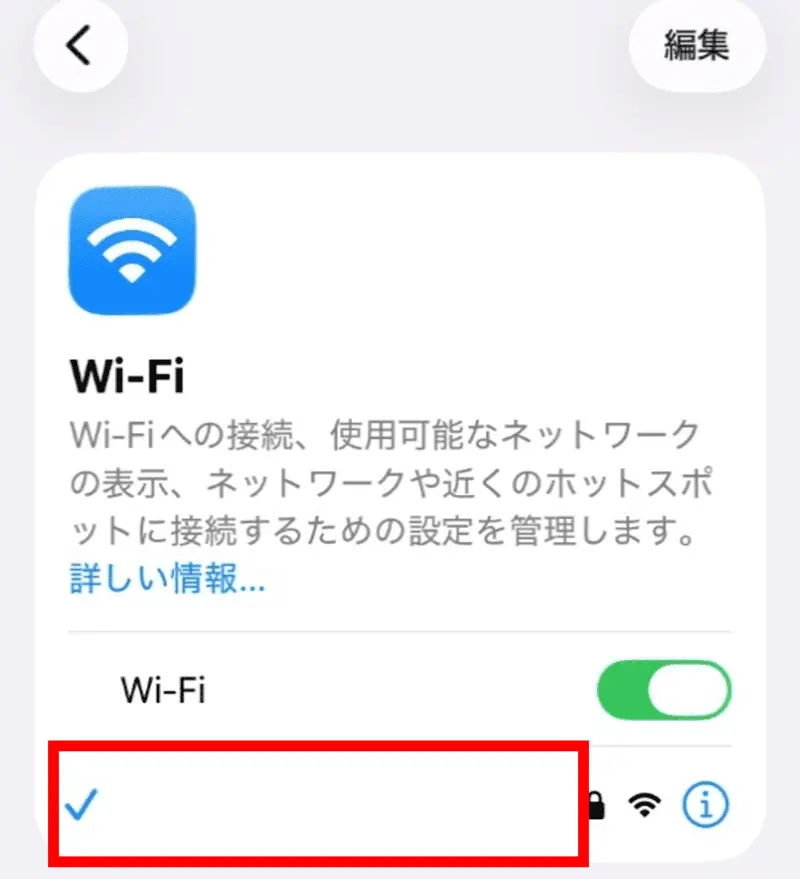
- 異なっている場合は複合機が接続している”SSID”にiPhone/iPadを接続してください。
- トップ画面の[設定]ボタンを押します。
プリンタが検索画面に表示された場合は、以上で完了です。
検索画面にプリンタが表示されない場合は、次に複合機の設定確認と再起動を行ってください。
2. 複合機の設定を確認する
以下ページの [1.事前準備(管理者向け)] を参照し、複合機のAirPrint設定が有効になっているかを確認してください。
次に複合機の再起動を行ってください。
3. 複合機を再起動する
- ※
- 再起動するときは、主電源スイッチをOFFにして、10秒以上経過してからONにしてください。
間隔をあけないと、正常に機能しないことがあります。
- 主電源をOFFにするときは、主電源スイッチカバーを開き、主電源スイッチの[
 ]を押します。
 - 主電源をONにするときは、主電源スイッチカバーを開き、主電源スイッチの[
 ]を押します。
 - 5分経過後に現象が改善されたかをご確認下さい。
プリンタが検索画面に表示できた場合は、以上で完了です。
この方法で解消しないなどご不明な点がありましたら、当該機器のサービス管理店へご用命願います。
更新日時 2026年1月22日
FAQ番号:copz04785