




















bizhub i シリーズのよくあるご質問


Webブラウザーを利用してスキャンファイルを取り出す(ボックス保存)

下記手順1~手順3に沿って操作を行ってください。
※ボックスとは、読込んだ原稿データを格納する複合機内の保管場所です。
※各項目をクリックすると詳細な手順が表示されます。
1. ボックスを作成する
- [歯車]ボタンを押します。
※クラシック画面の場合は、[設定メニュー]を押してください。
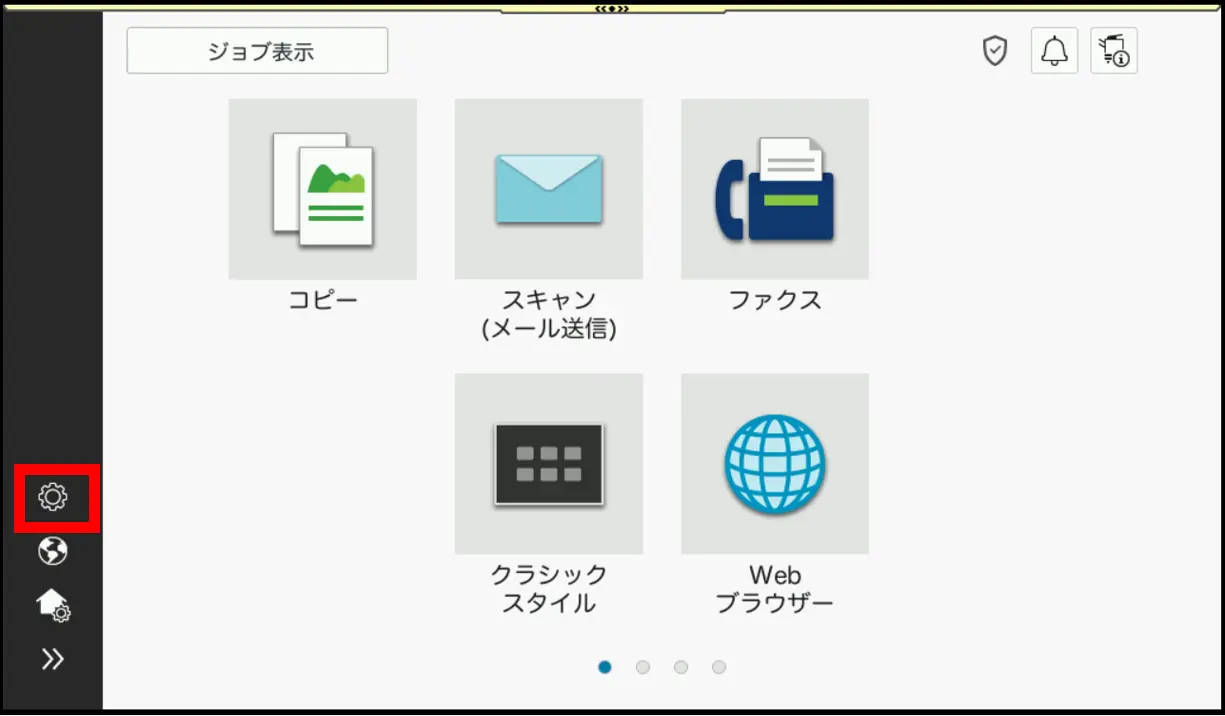
※クラシックスタイル画面
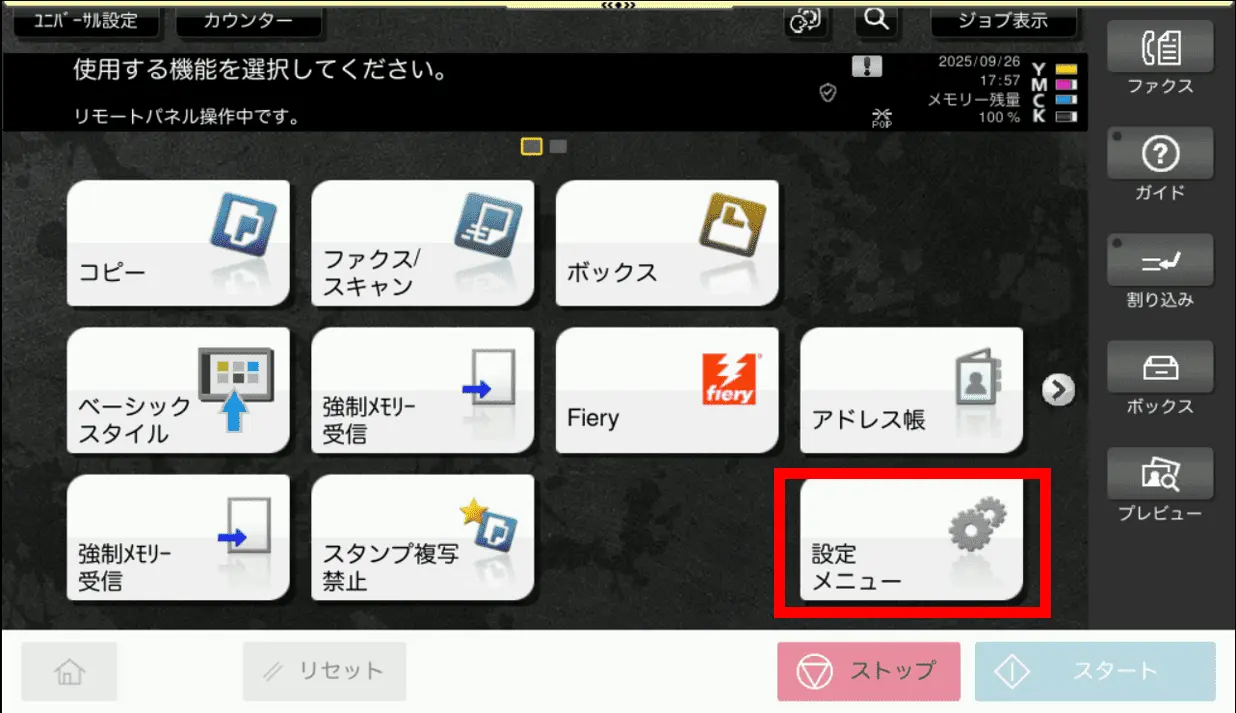
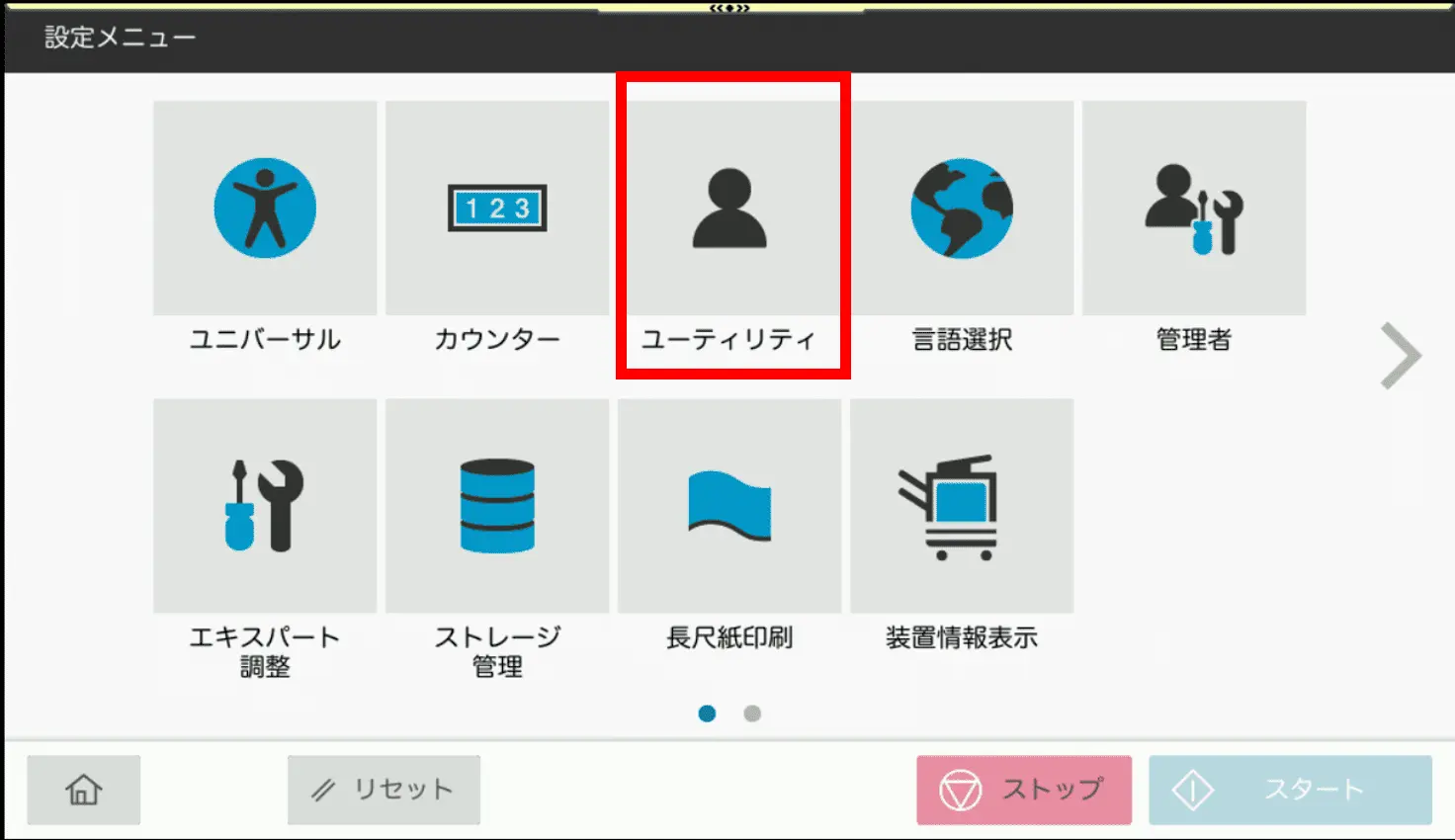
- [ユーティリティ]を押します。
- [ボックス]を押します。
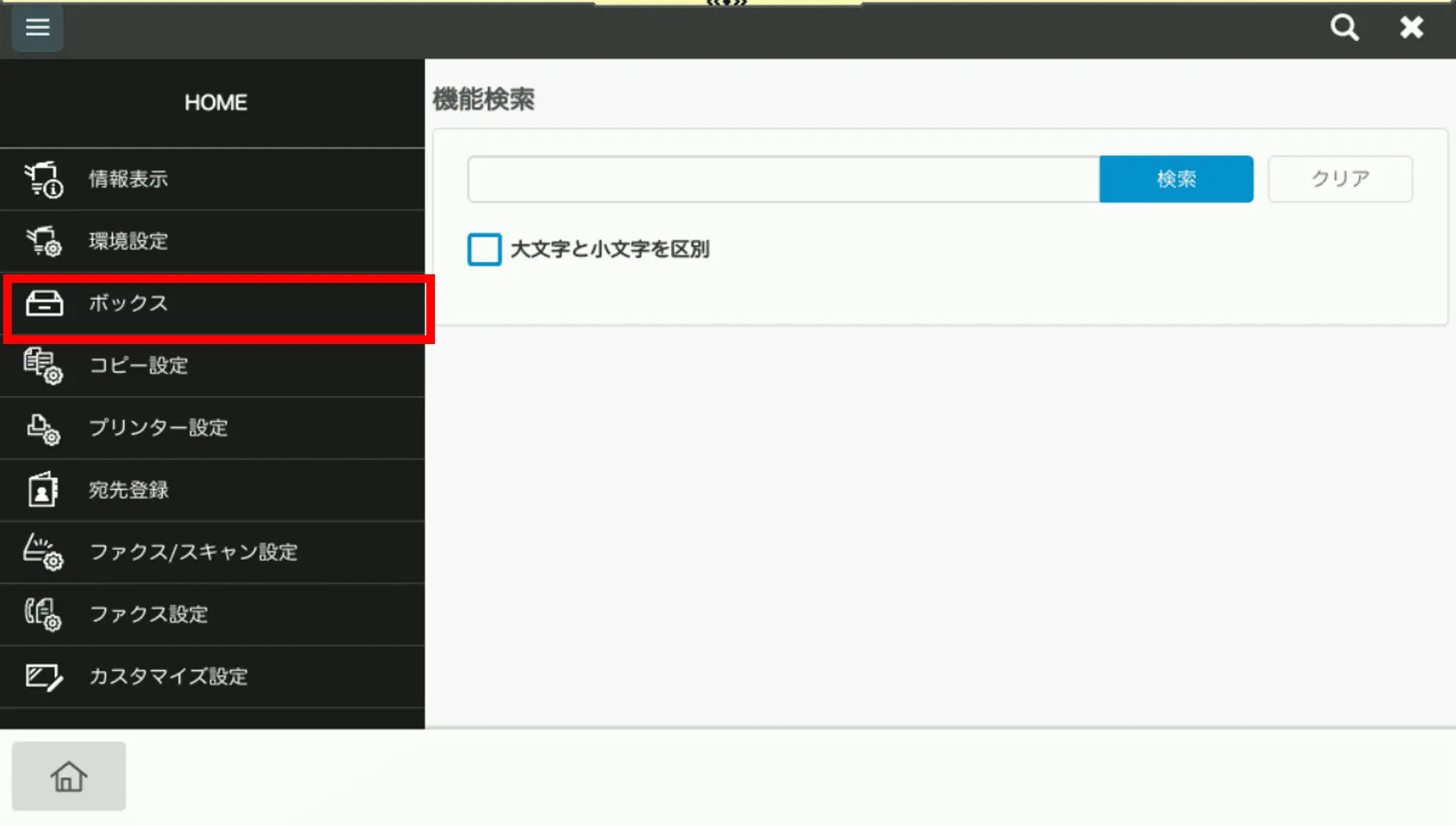
※[ボックス]が表示されない場合、以下[管理者]を押し、
管理者モードにログインが必要です。
管理者にご確認の上、ボックスを作成してください。
ログイン後は手順3.の画面が表示され、
以降の作業手順は同様です。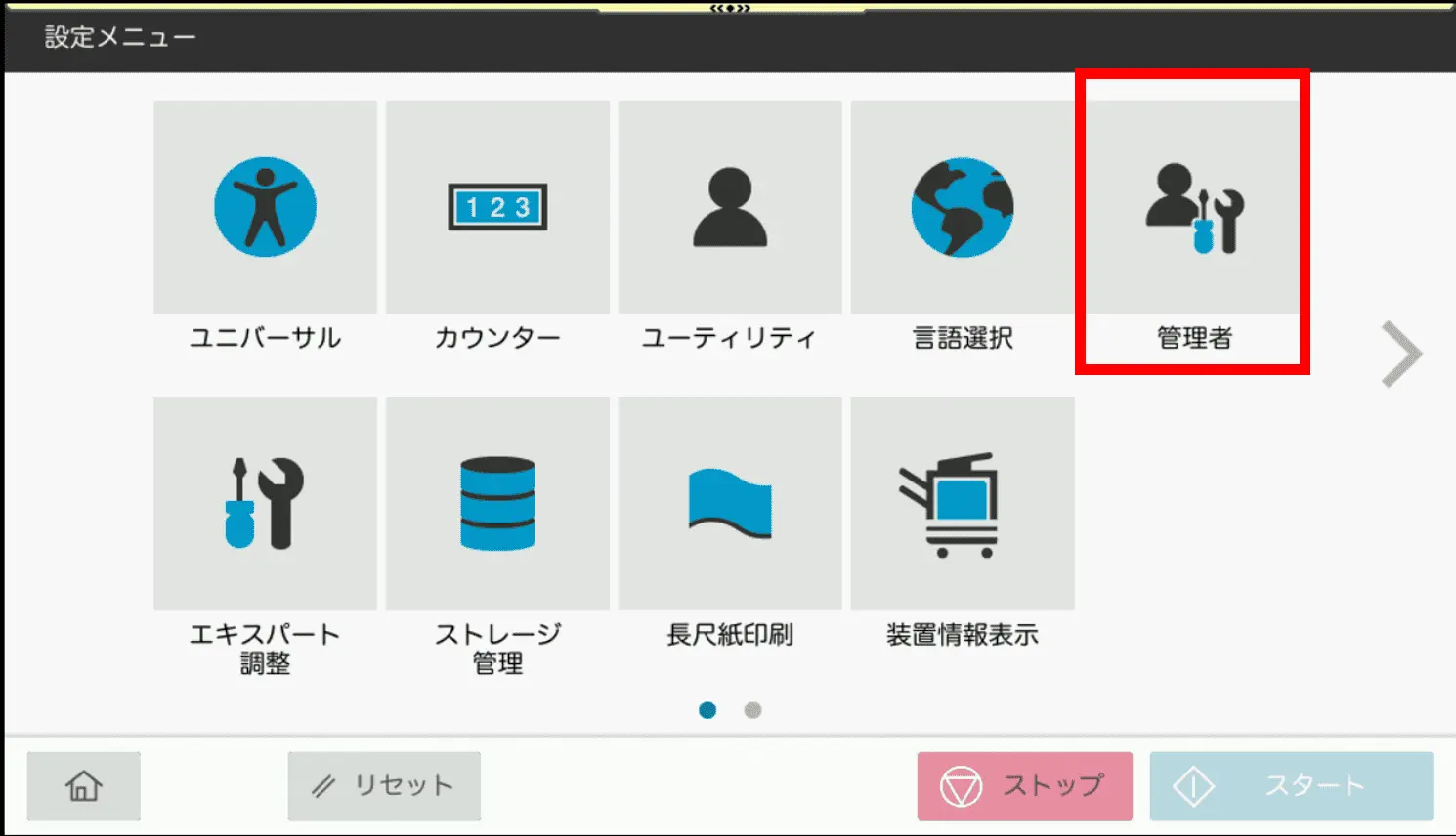
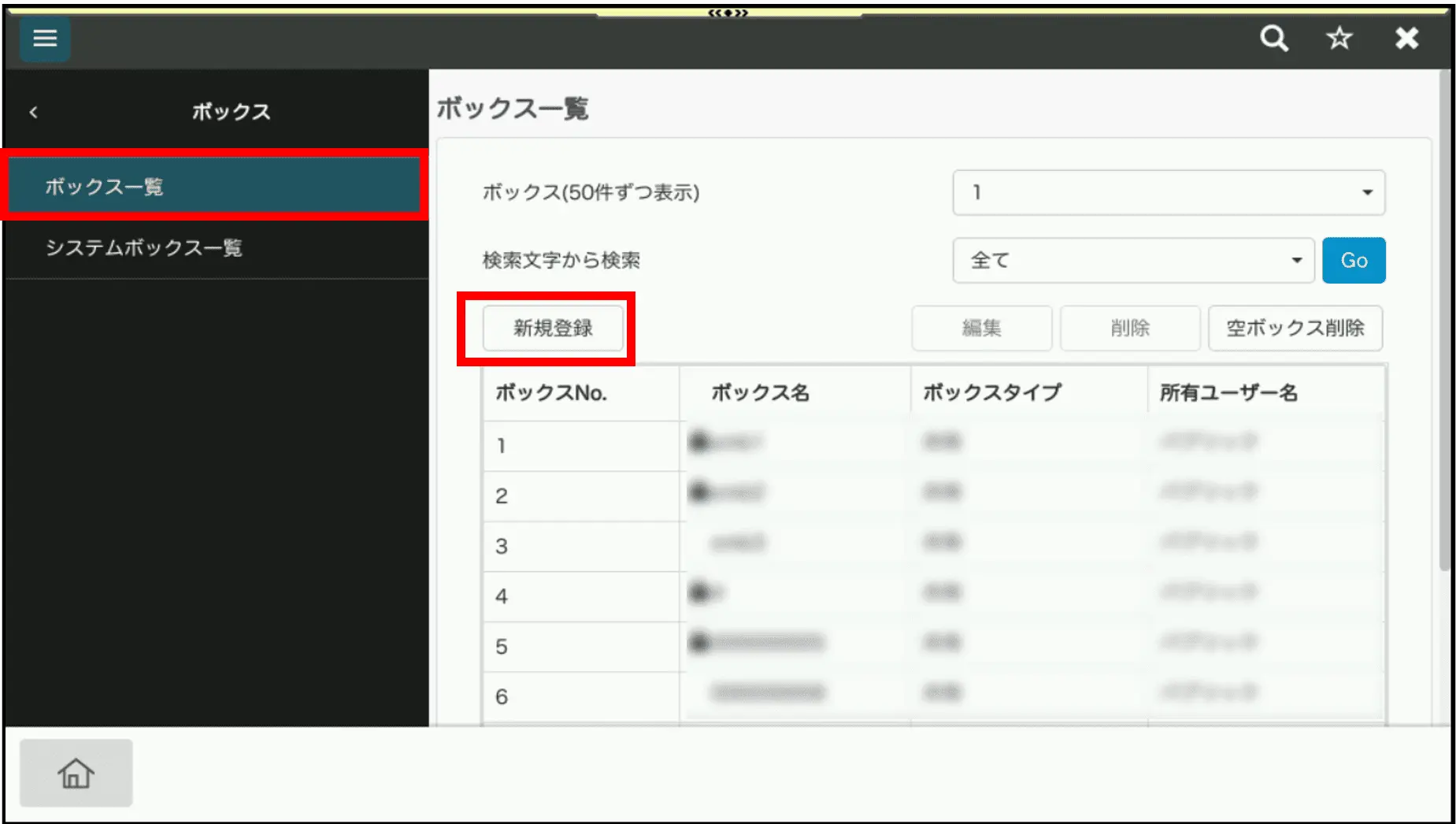
- [ボックス一覧]の[新規登録]を押します。
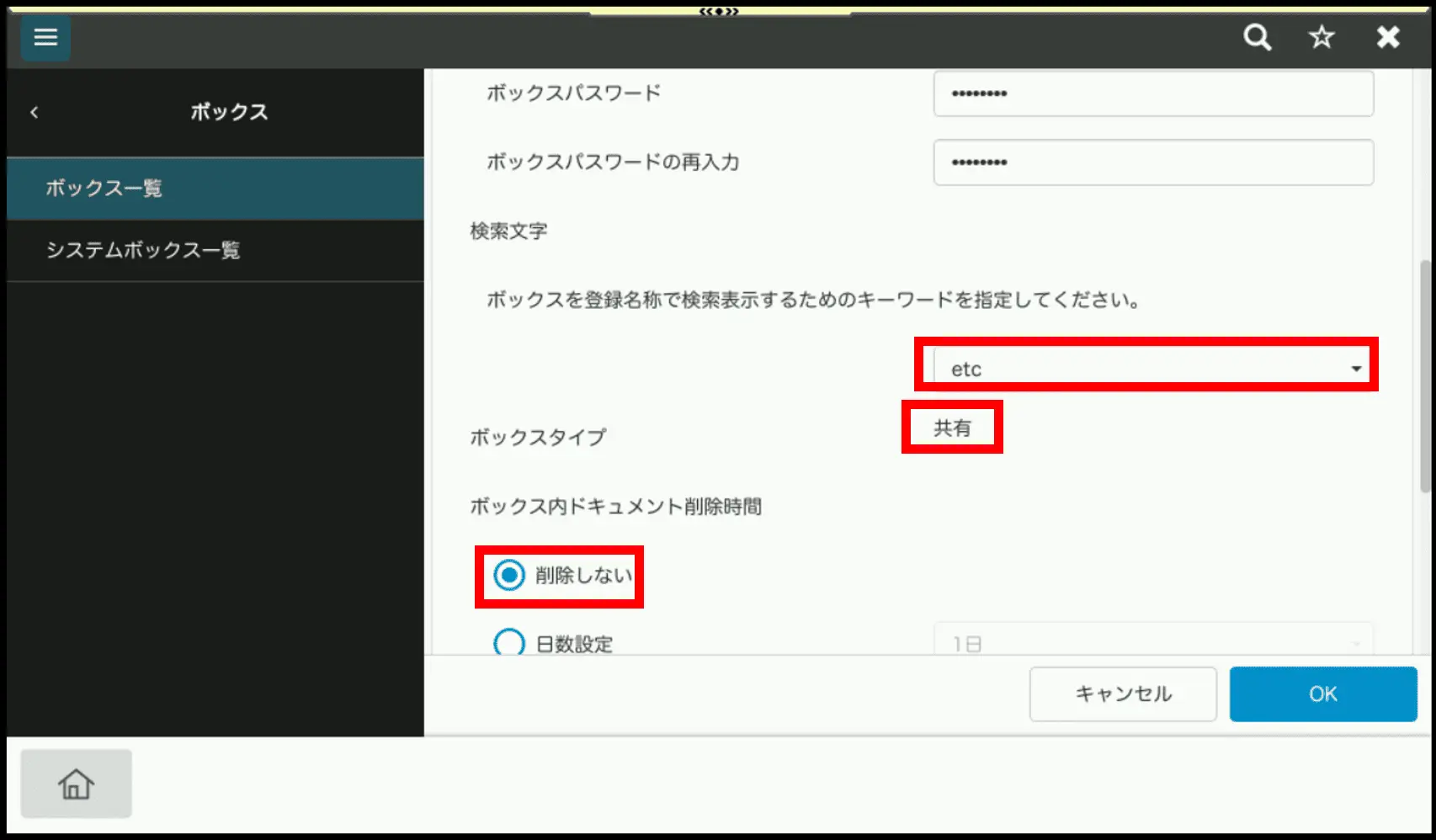
- 各項目を以下の通り設定します。
ボックスNo.:空き番号を使う
ボックス名:任意(利用者のお名前など)
パスワード:任意 ※ "(ダブルクォーテーション)を除く半角15文字以上64文字以内を設定して下さい。
検索文字:任意
ボックスタイプ:共有
ボックス内ドキュメント削除時間:削除しない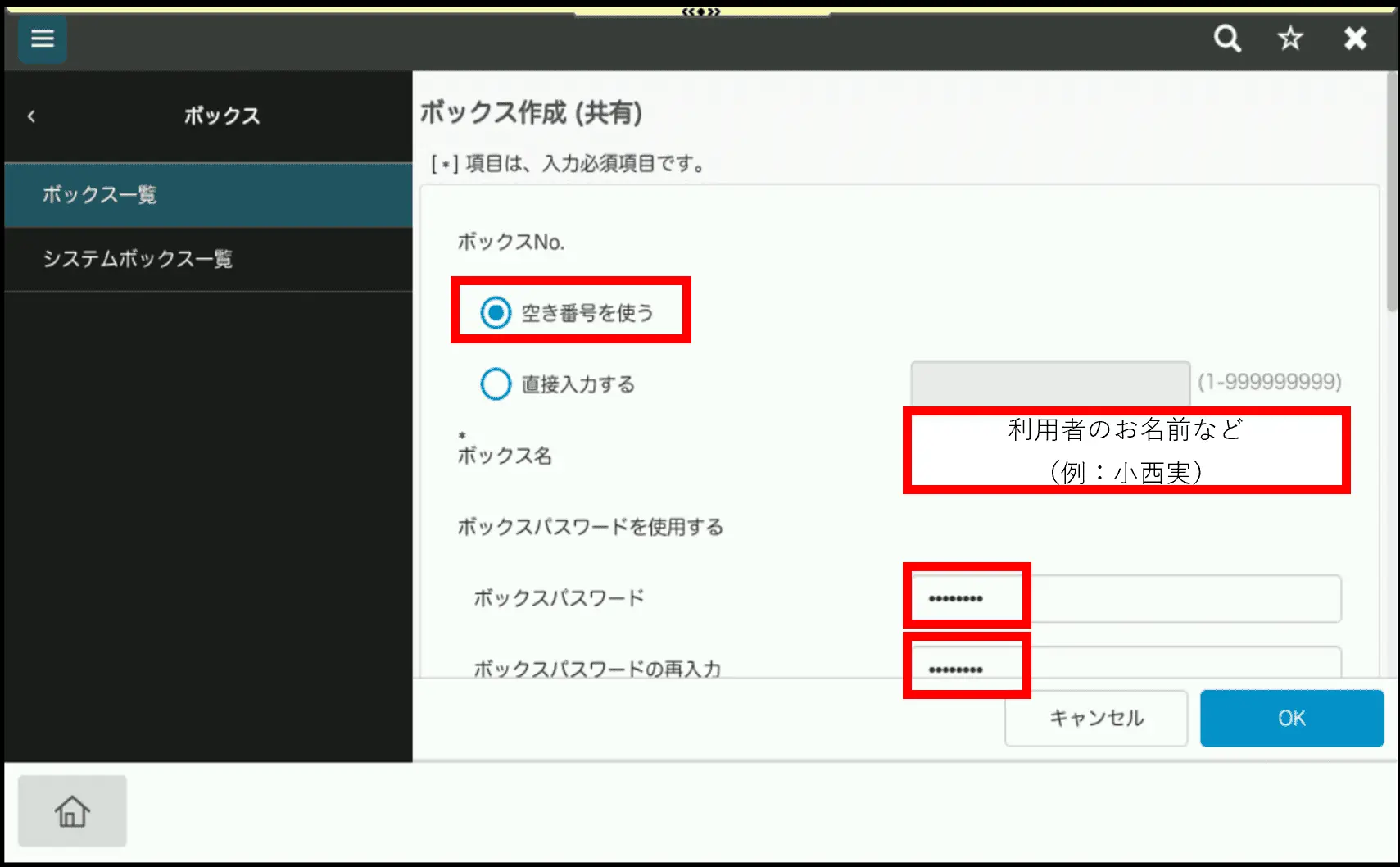
- 自動で登録番号が表示されますので[ボックス一覧を見る]を押し、ボックス一覧画面に戻ります。
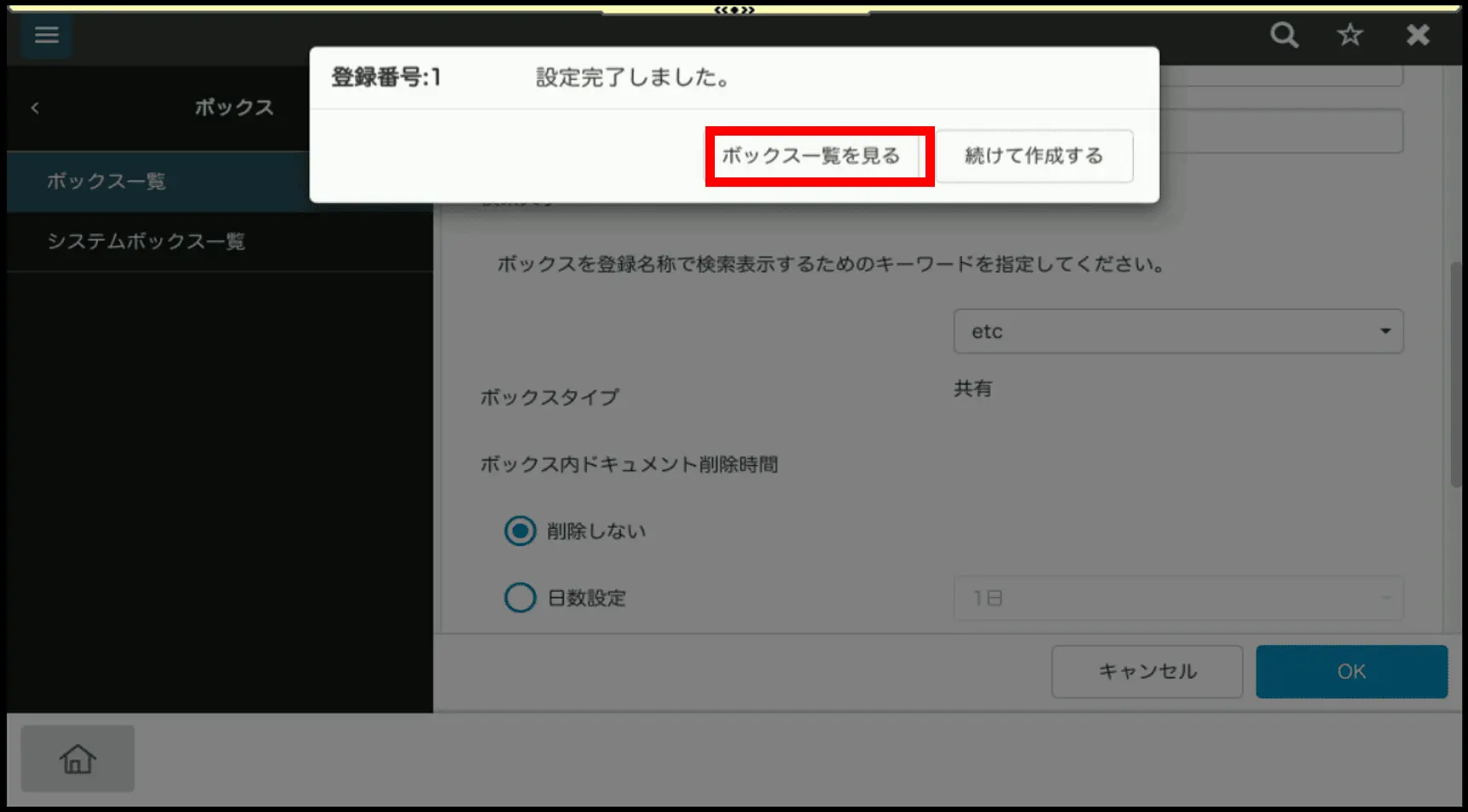
以上でボックスの作成は完了となります。
2. ボックスに保存する
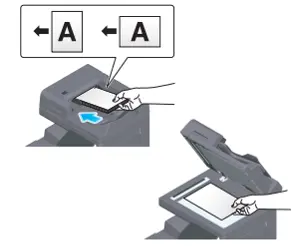
- 原稿をセットします。
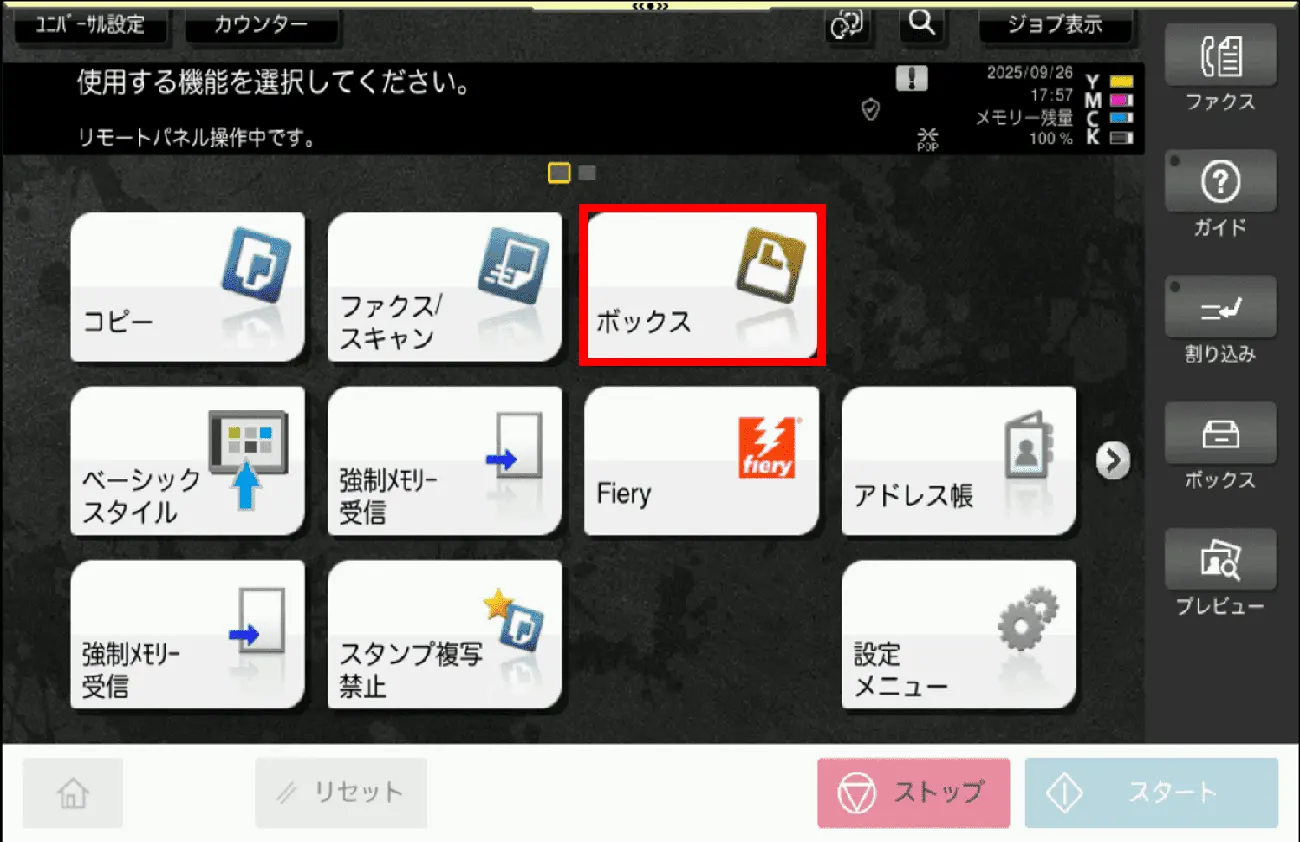
- ボックス画面を表示します。
- ※
- 次よりトップ画面により手順が異なります。現在表示されているトップ画面をご確認の上、操作を行ってください。
クラシックスタイル画面の場合ベーシックスタイル画面の場合- [ボックス]を押します。
- 作成したボックス名を選択し、[保存]を押します。
例:ボックス名「小西実」で作成した場合
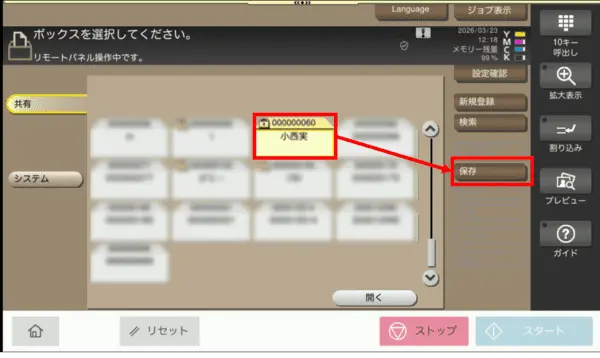
- 必要に応じてスキャンの設定を行い、[スタート]を押します。
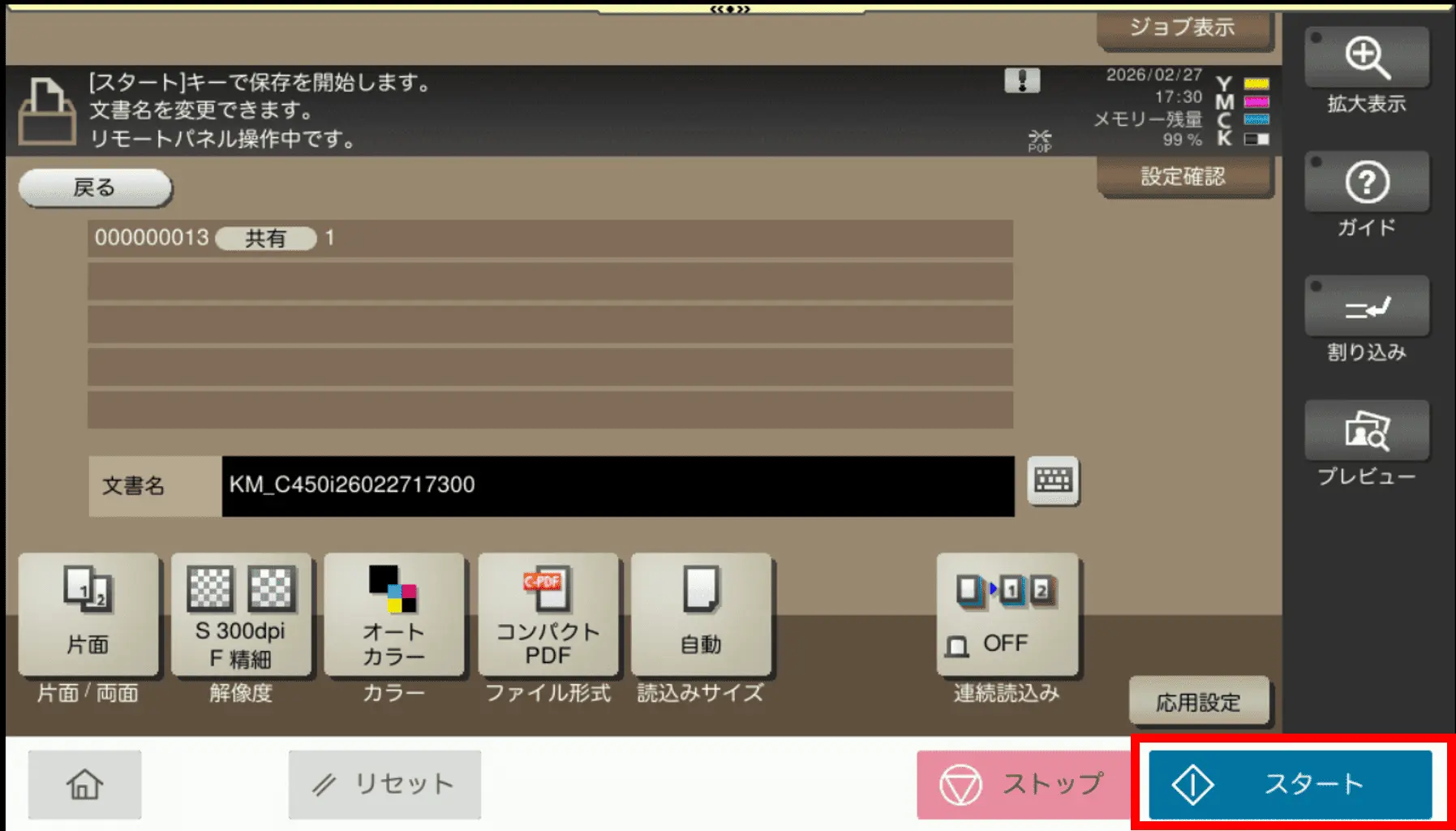
※スキャン設定の詳細については以下ページを参照ください。
保存のオプション設定について- [スキャン(ボックス保存)]を押します。
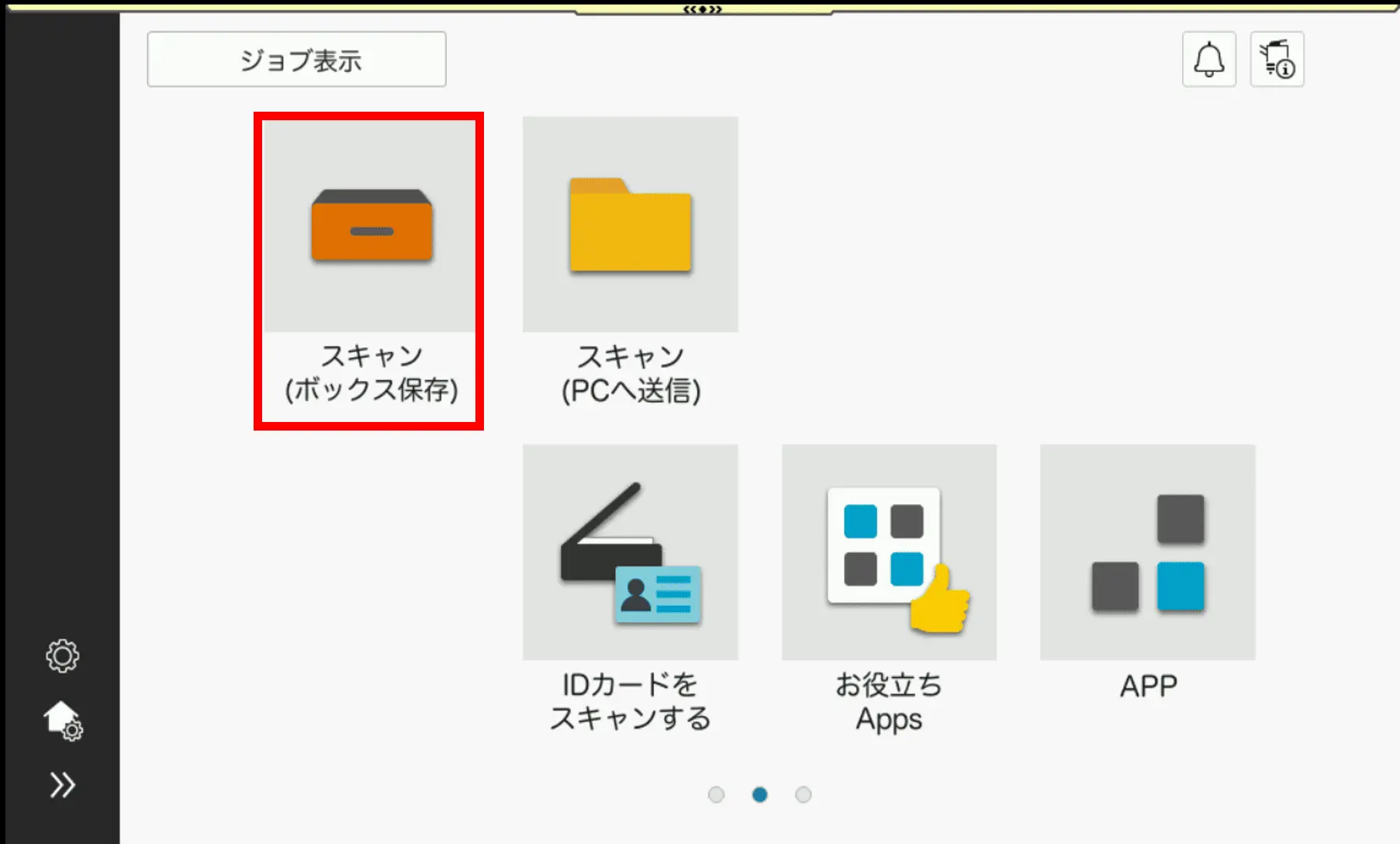
- [
 ]を押し、作成したボックス名を選択します。
例:ボックス名「小西実」で作成した場合
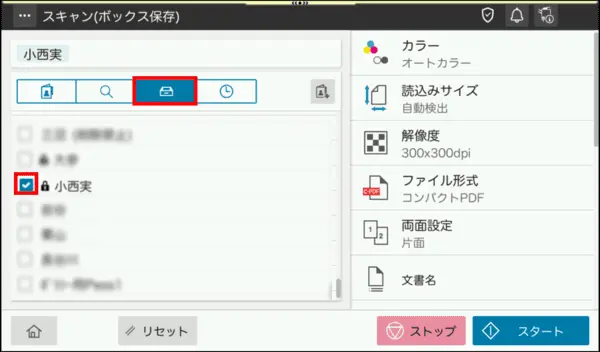
- 必要に応じてスキャンの設定を行い、[スタート]を押します。
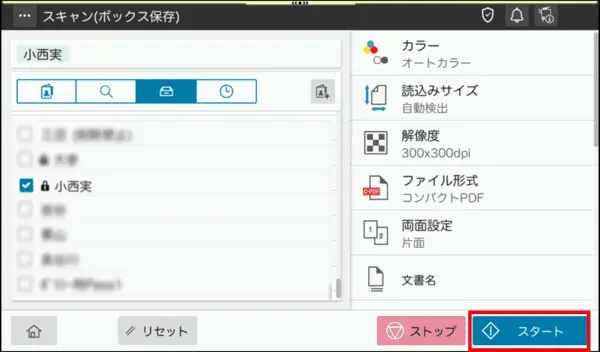
※スキャン設定の詳細については以下ページを参照ください。
保存のオプション設定について
3. ボックスからファイルを取り出す
- [歯車]ボタンを押します。
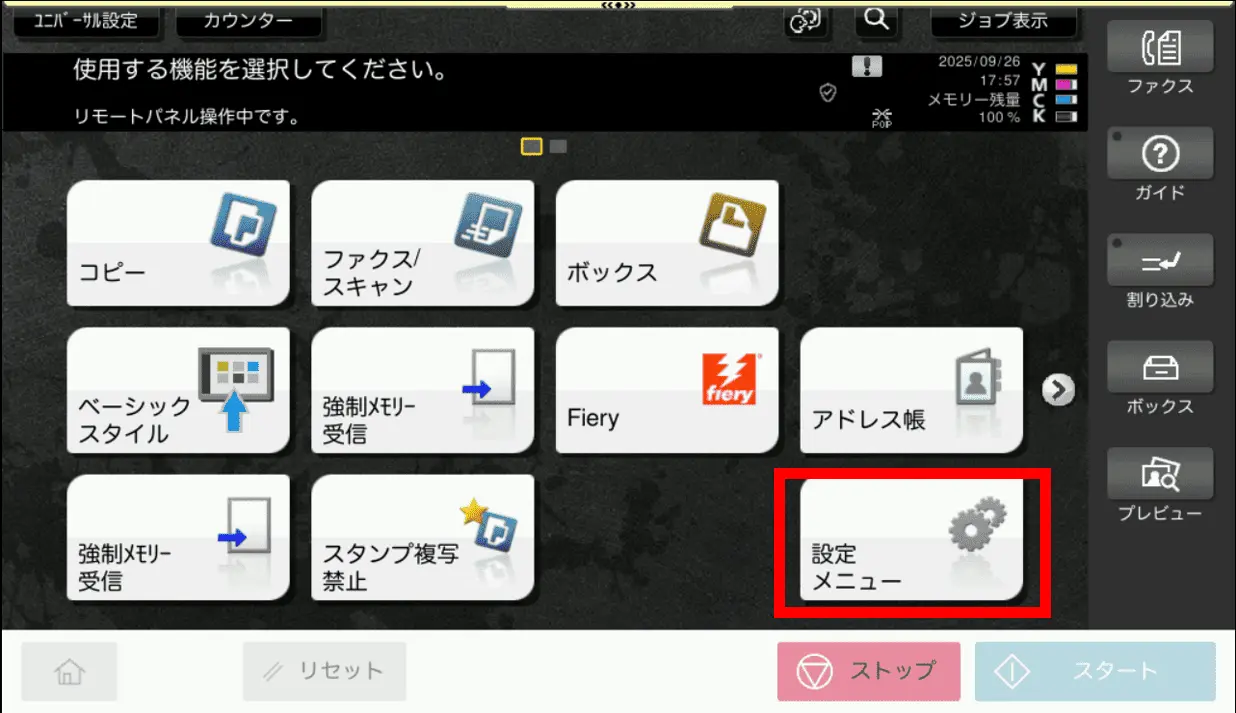
※クラシックスタイル画面の場合は、[設定メニュー]を押してください。
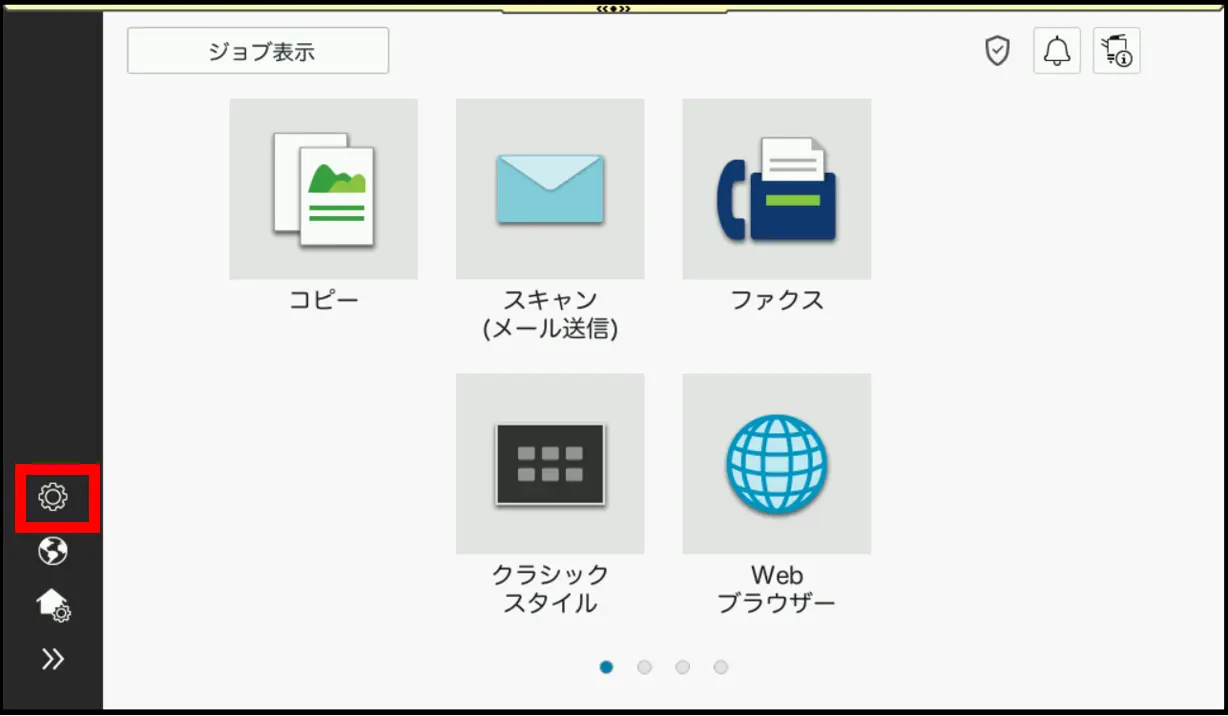
※クラシックスタイル画面
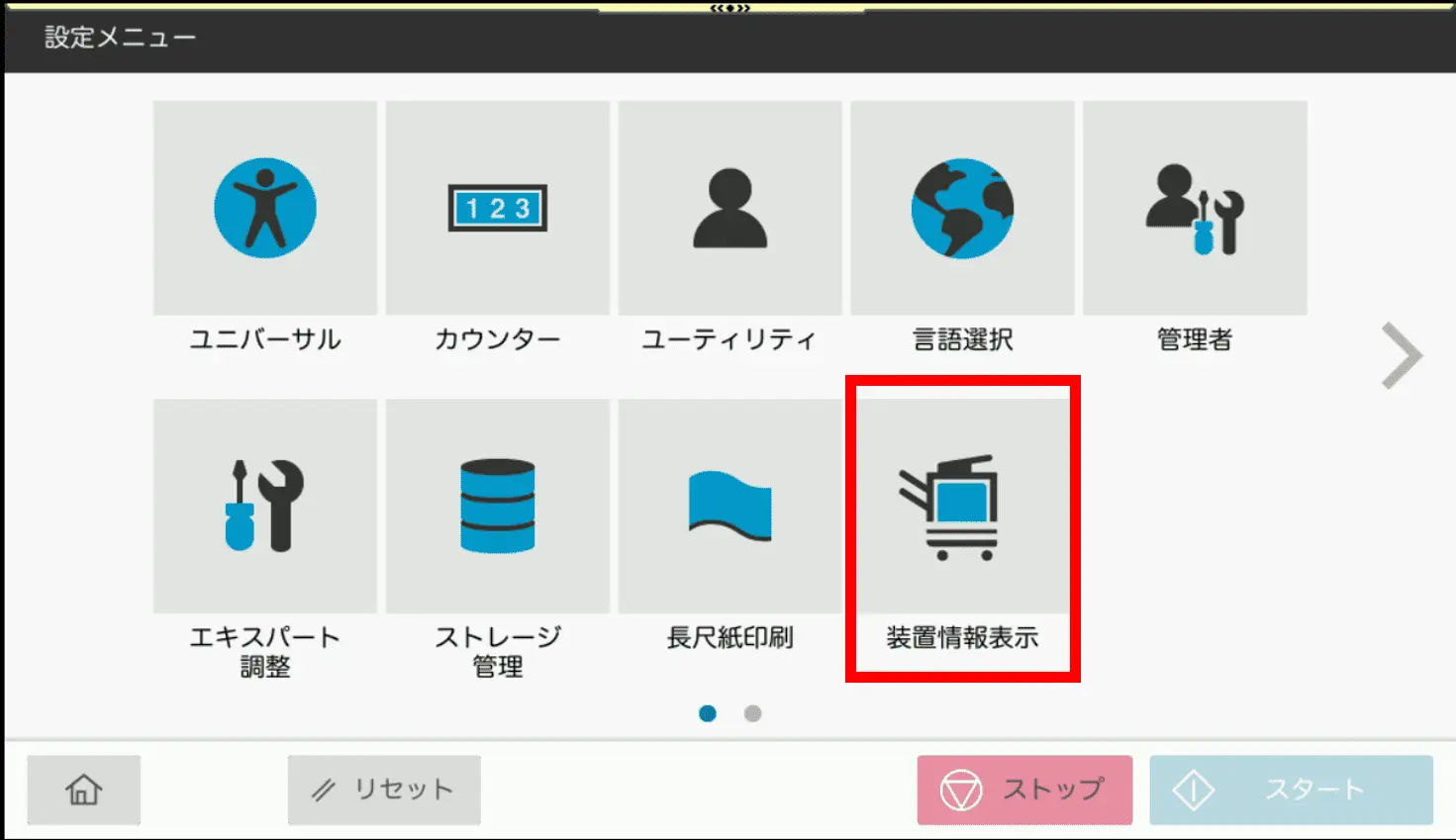
- [装置情報表示]を押します。
- [IPv4アドレス]を確認します。ファイルを取り出す際に必要な情報となりますのでメモしてください。
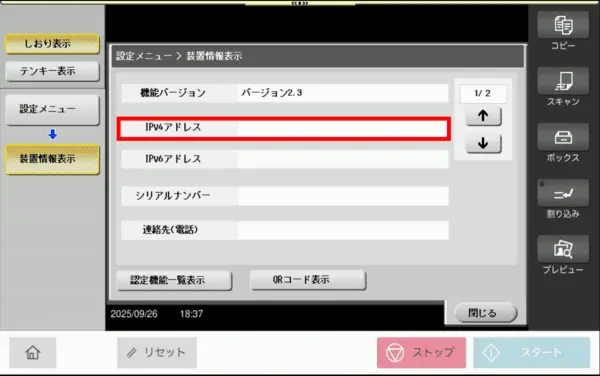
複合機上の操作は以上となります。手順4.以降はPC上での操作となります。
- Webブラウザ―(Google Chrome、Microsoft Edgeなど)を開きます。
- 上部URL欄に手順3で確認した複合機のIPアドレスを入力し、Enterキーを押します。

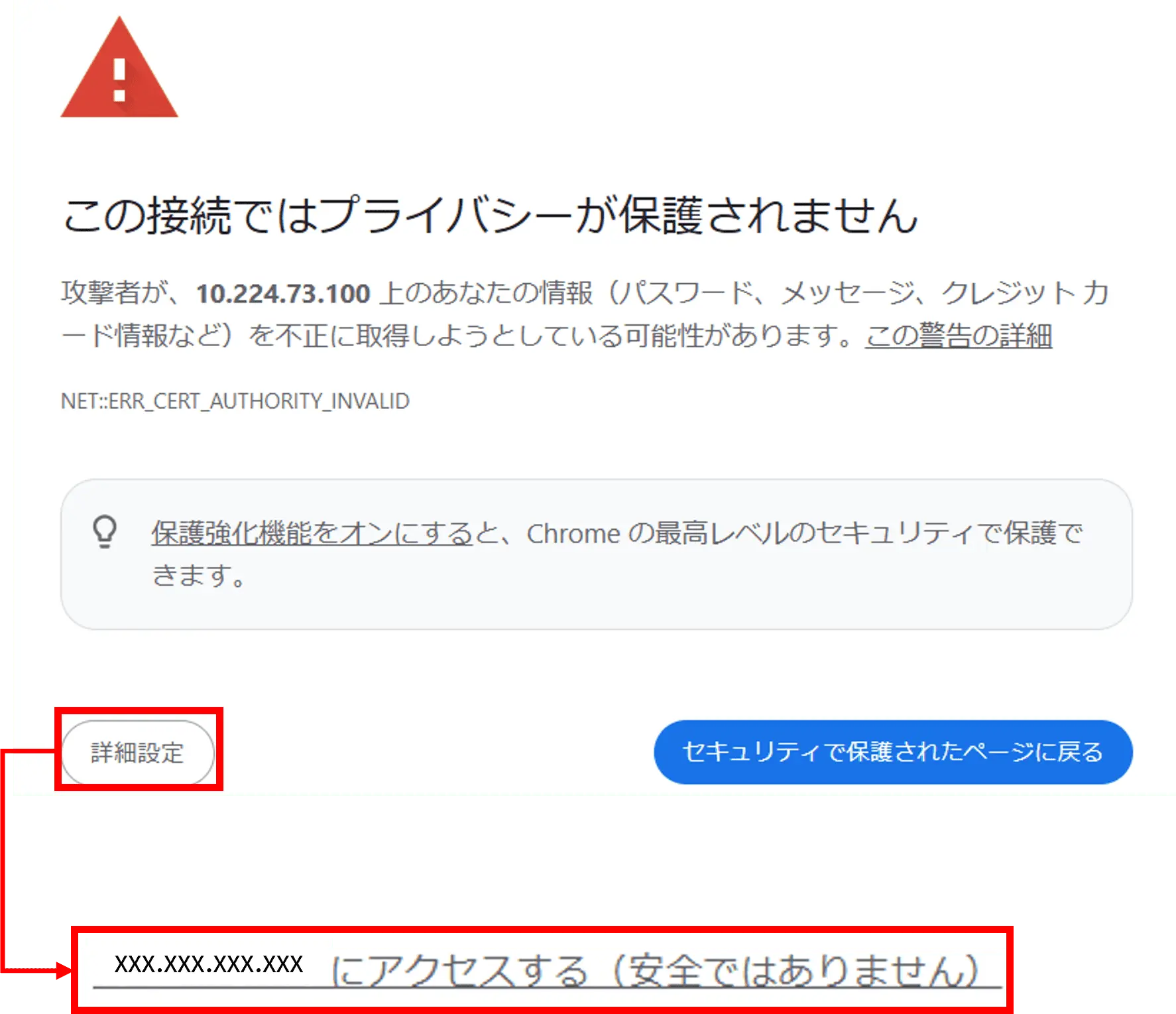
- 下記画面が表示した場合、[詳細設定]>[xxx.xxx.xxx.xxxにアクセスする(安全ではありません)]の順に押します。
※Google Chromeの場合
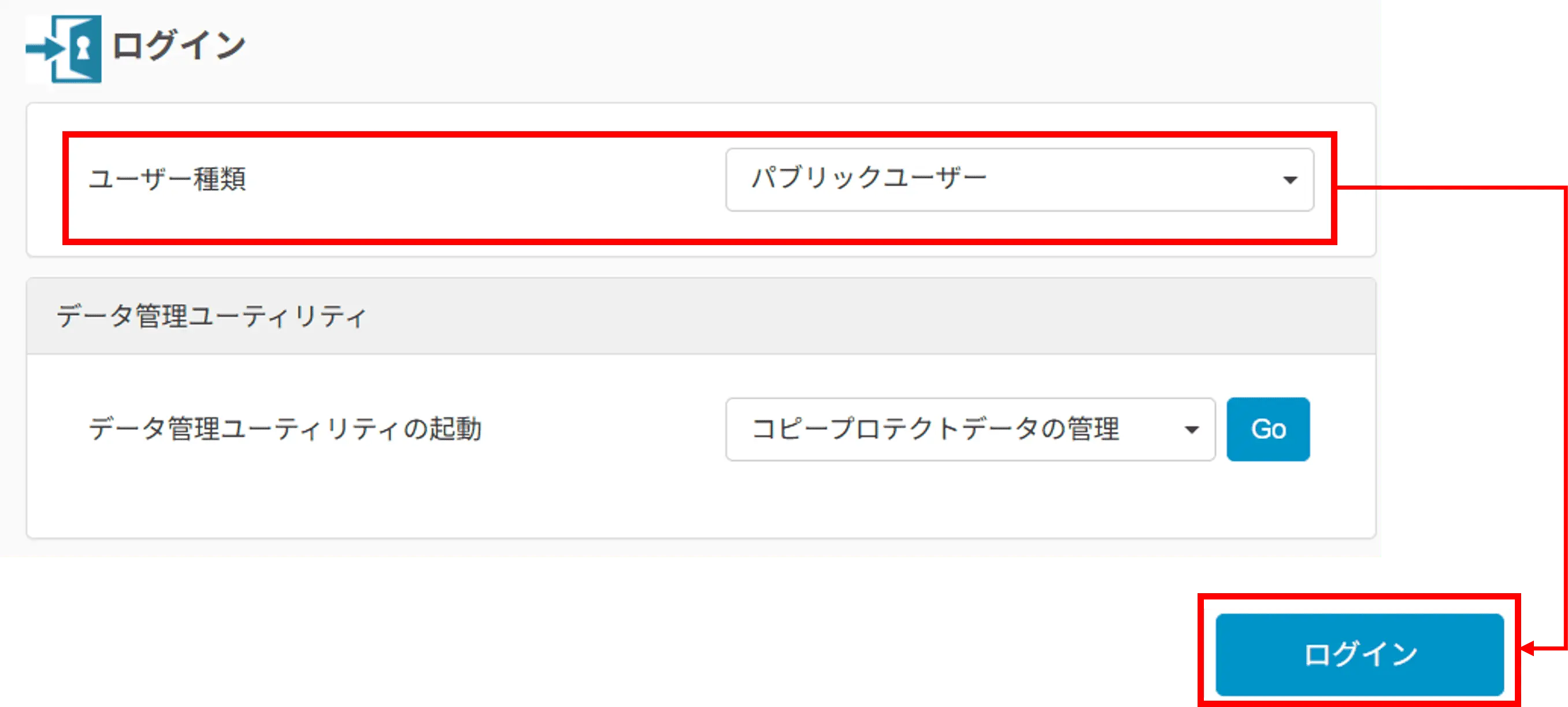
- ユーザー種類[パブリックユーザー]であることを確認し、[ログイン]を押します。
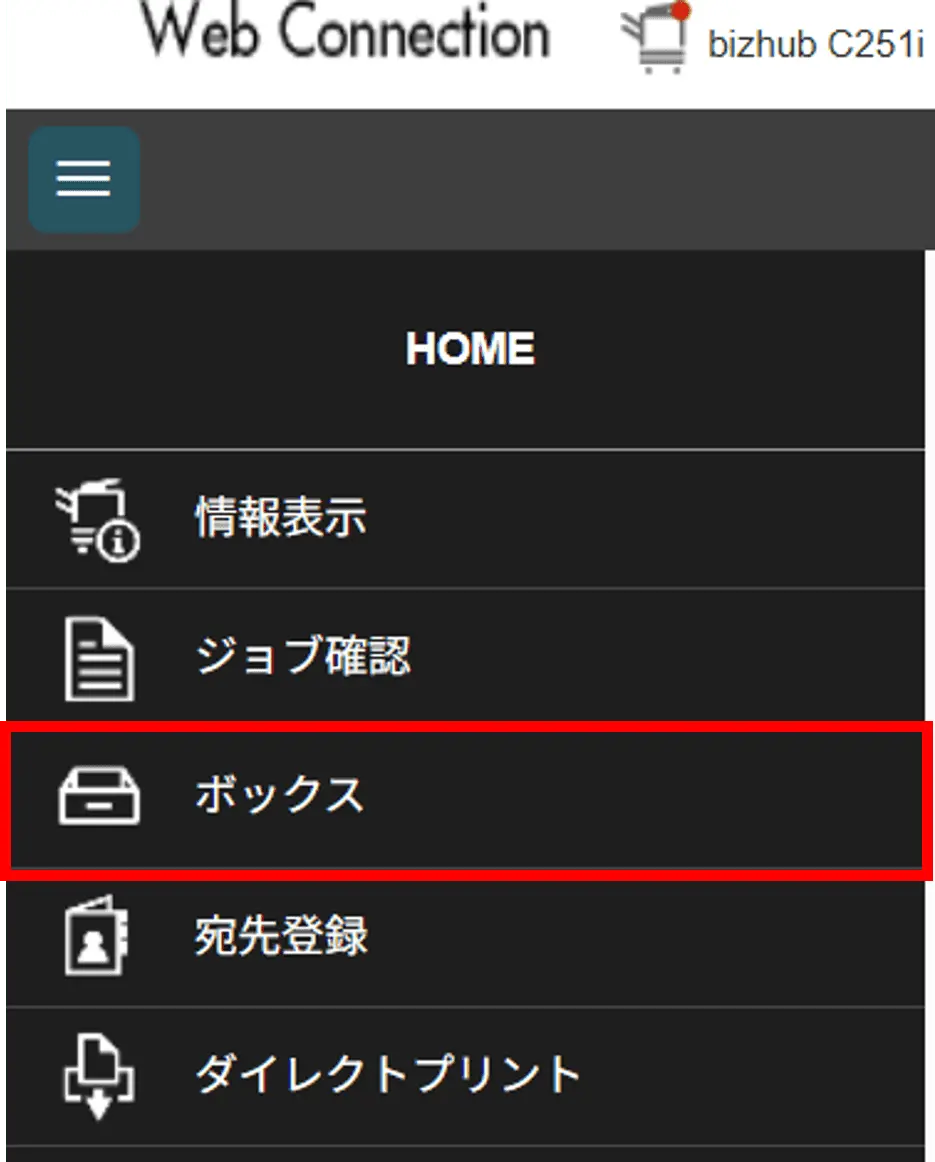
- [ボックス]を押します。
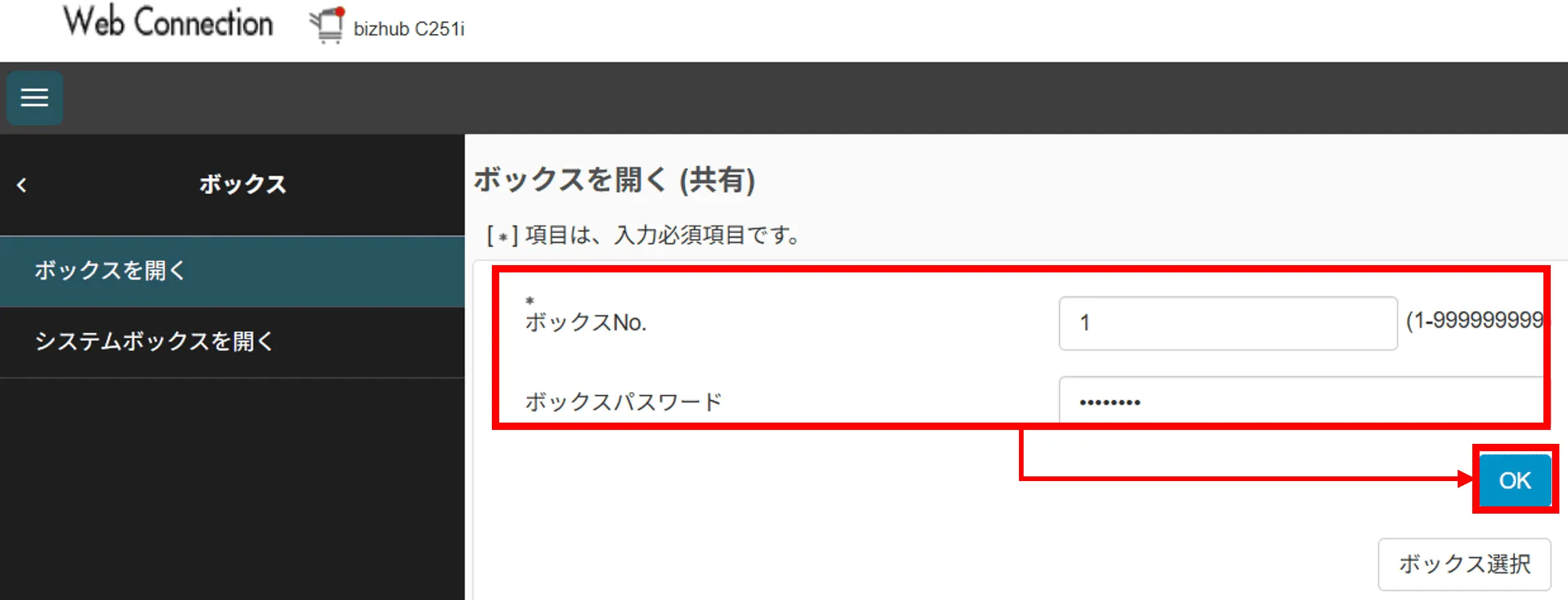
- [ボックスを開く]を押し、項目1で作成した[ボックスNo.]と[ボックスパスワード]を入力し、[OK]を押します。
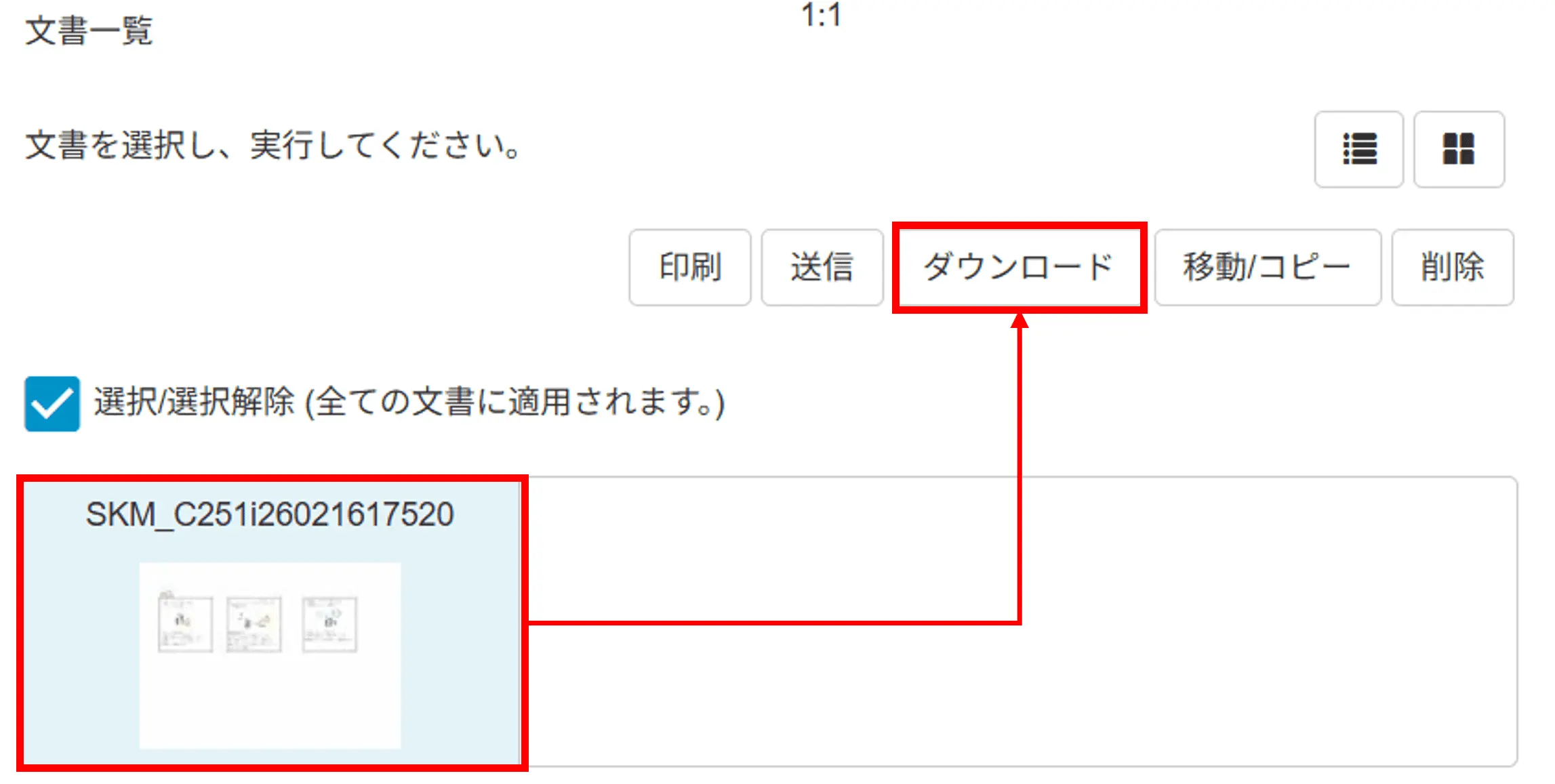
- スキャンしたサムネイル画像を選択し、[ダウンロード]を押します。
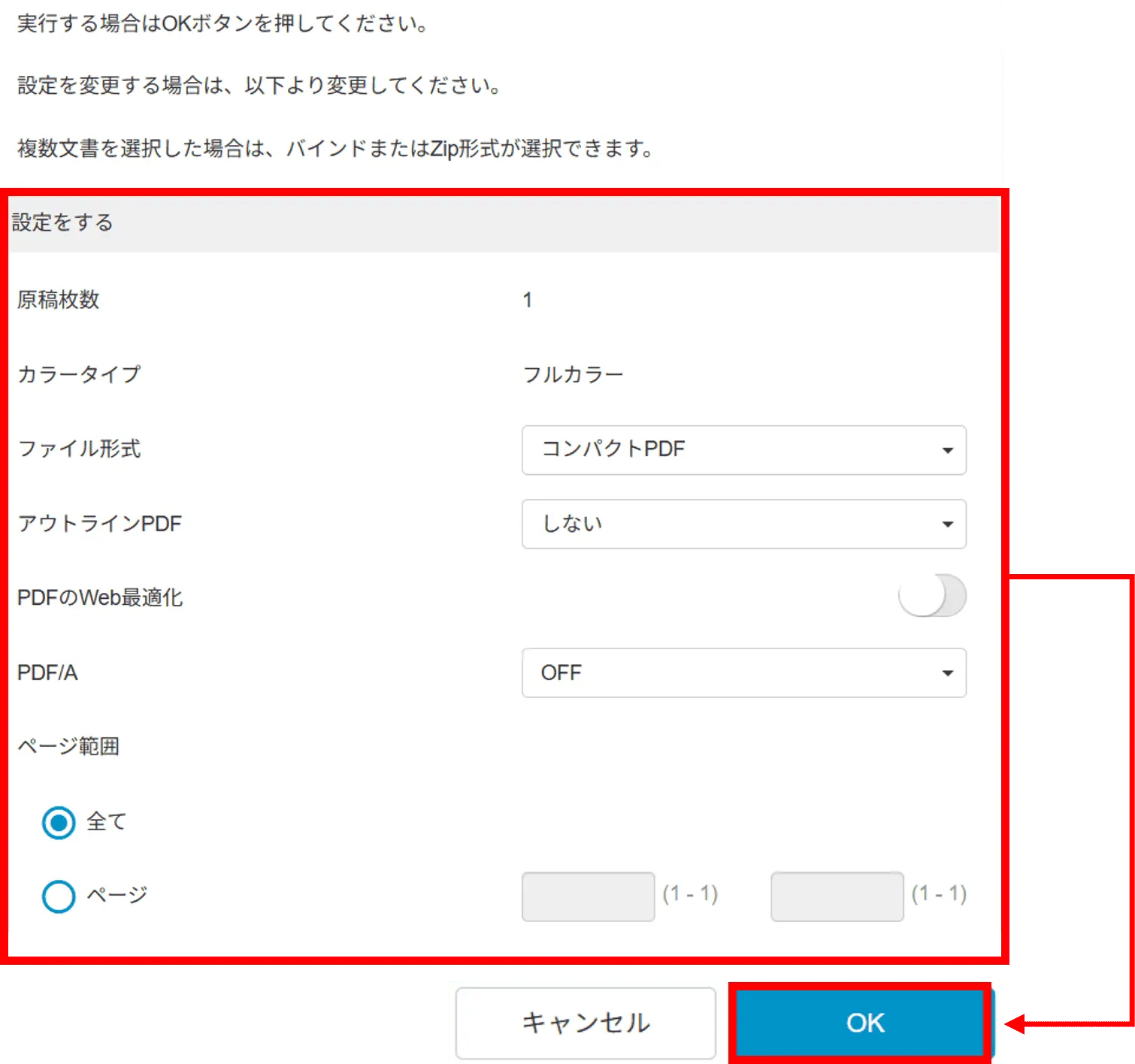
- 必要に応じて設定を行い、[OK]を押します。
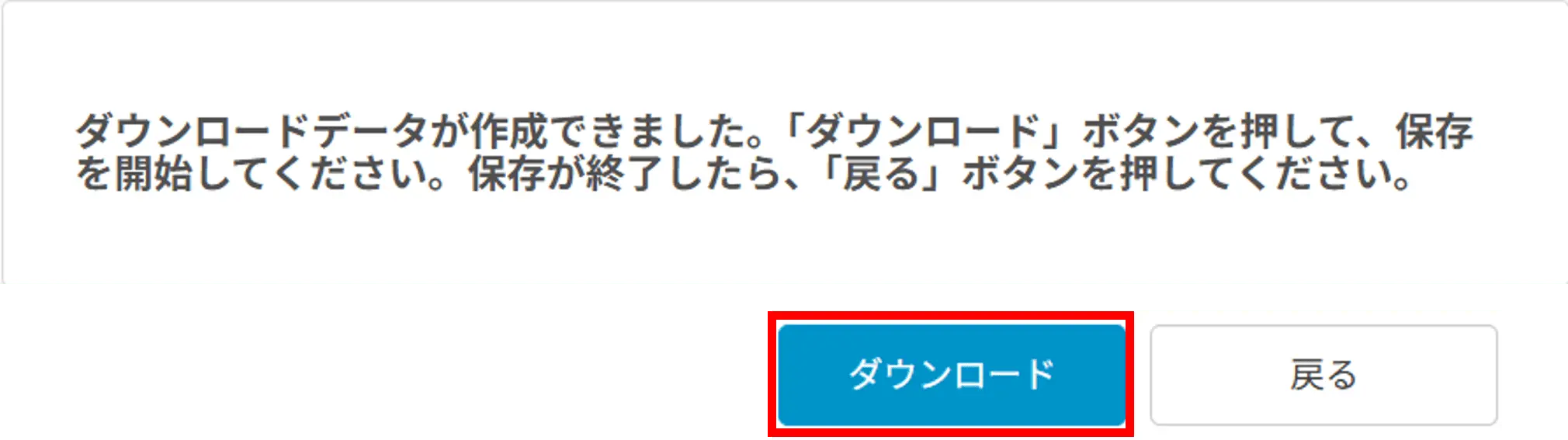
- [ダウンロード]を押します。
- パソコンのフォルダにスキャンファイルが格納されているかご確認ください。
格納場所は一般的にはダウンロードフォルダに保存されますが、環境によってはその他の任意の場所に保存される場合がございます。
Point! パソコンのデスクトップ画面にボックスショートカットを作成することで、すぐにファイルの取り出し、確認が行えます。
ボックスから簡単にスキャンファイルを取り出す設定について(ボックス保存)
4. トラブルシューティング
更新日時 2026年9月9日
FAQ番号:copz04788