
























bizhub i シリーズのよくあるご質問


スキャンデータをUSBメモリーに取り込む(外部メモリー保存)

以下に記載の【利用出来るUSBメモリー】をご確認の上、順番に沿って設定を行ってください。
- ※
- 各項目をクリックすると詳細な手順が表示されます。
■利用出来るUSBメモリー
・USB(2.0/1.1)インターフェース対応のもの
・FAT32形式でフォーマットされているもの
・セキュリティー機能が付加されていないか、またはOFFにできるもの
- ※
- メモリー容量に上限はありません。
- ※
- ご使用している機種によって異なる場合がございます。
1. 事前設定(管理者設定)
本作業は複合機管理者の方にご確認の上、実施をお願いいたします。
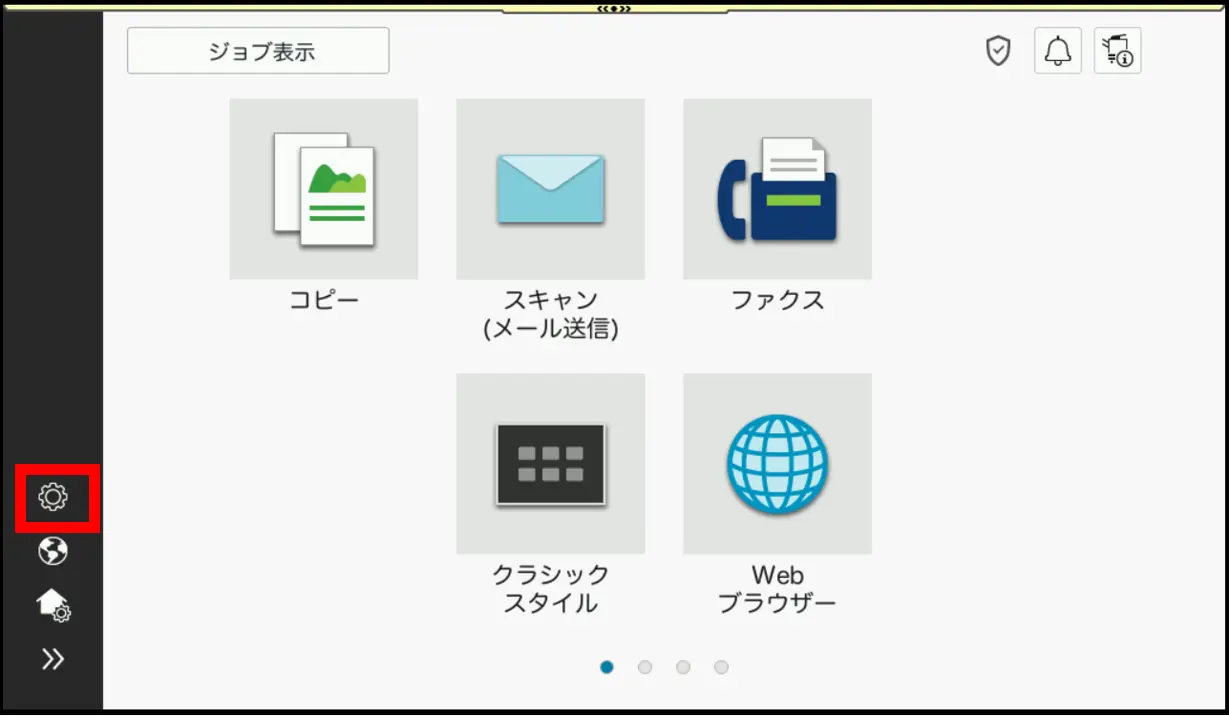
- [歯車]ボタンを押します。
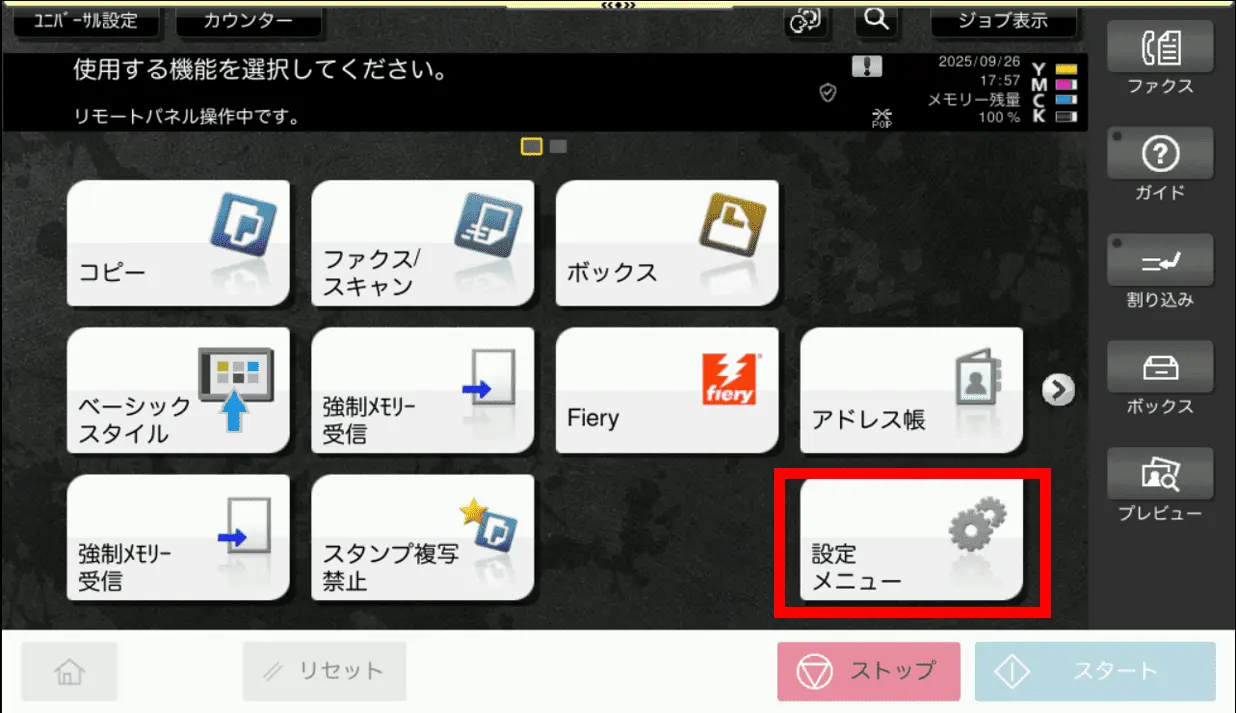
※クラシック画面の場合は、[設定メニュー]を押してください。
※クラシック画面
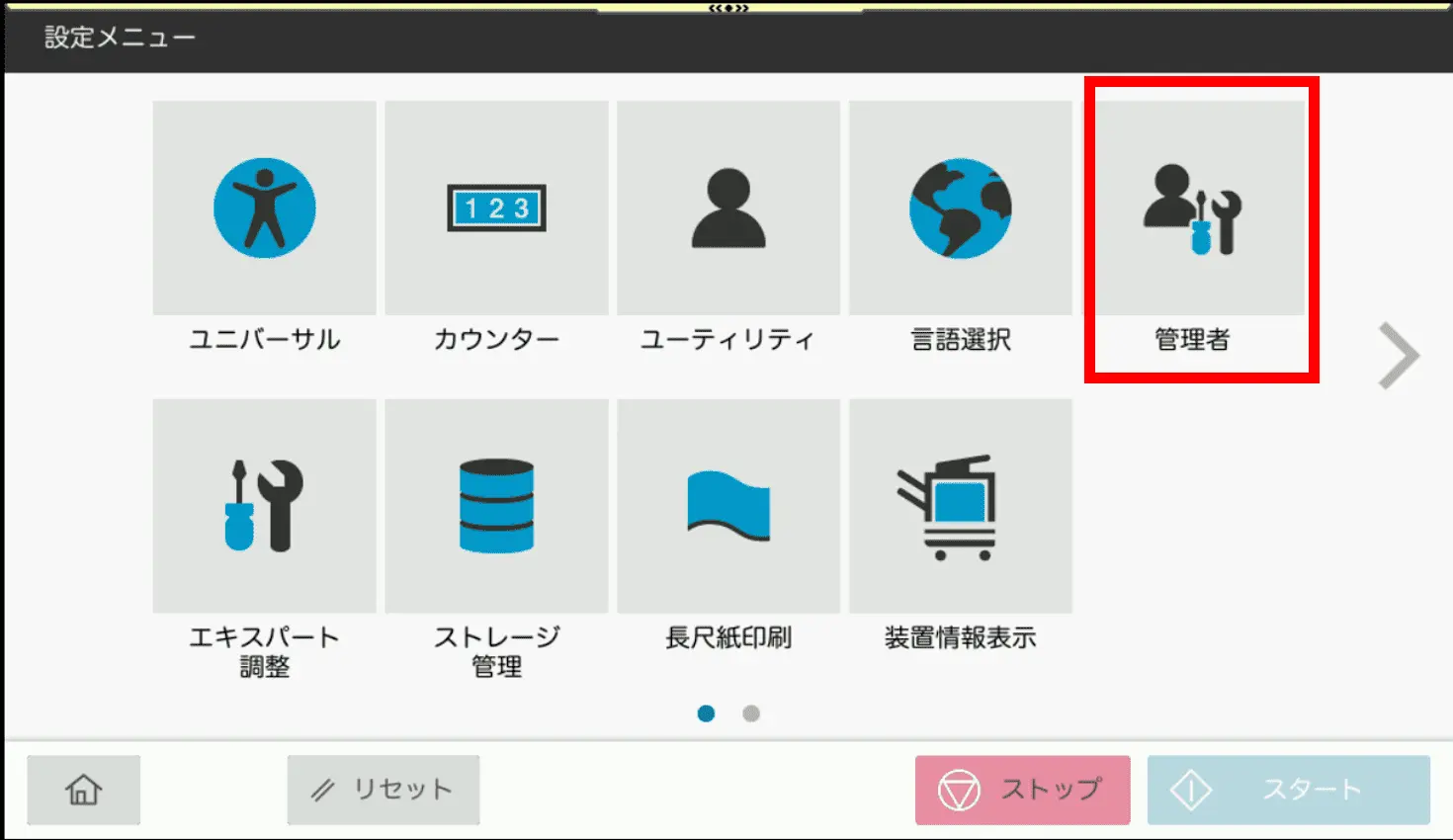
- [管理者]を押します。
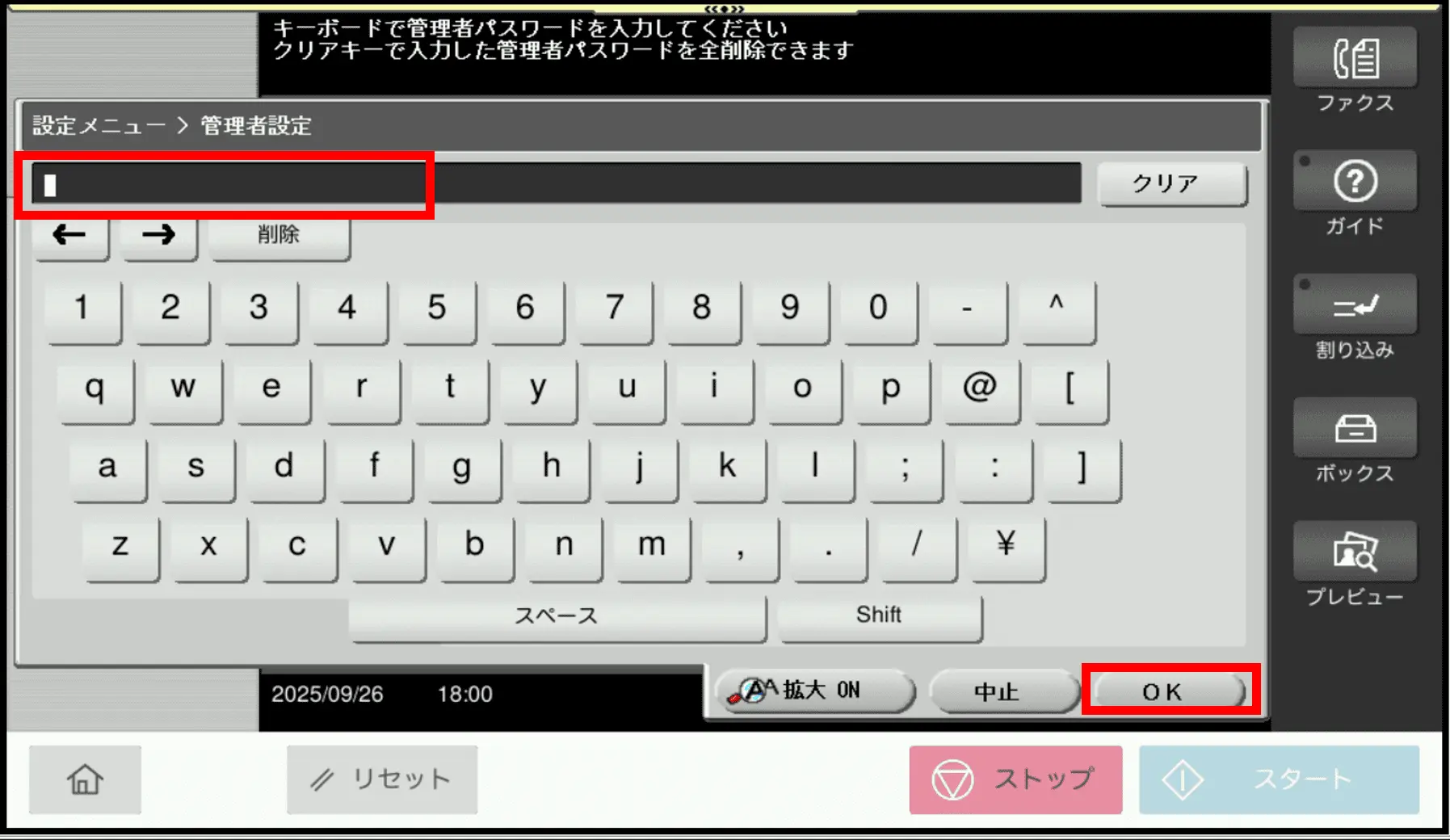
- [管理者パスワード]を入力して[OK]を押します。
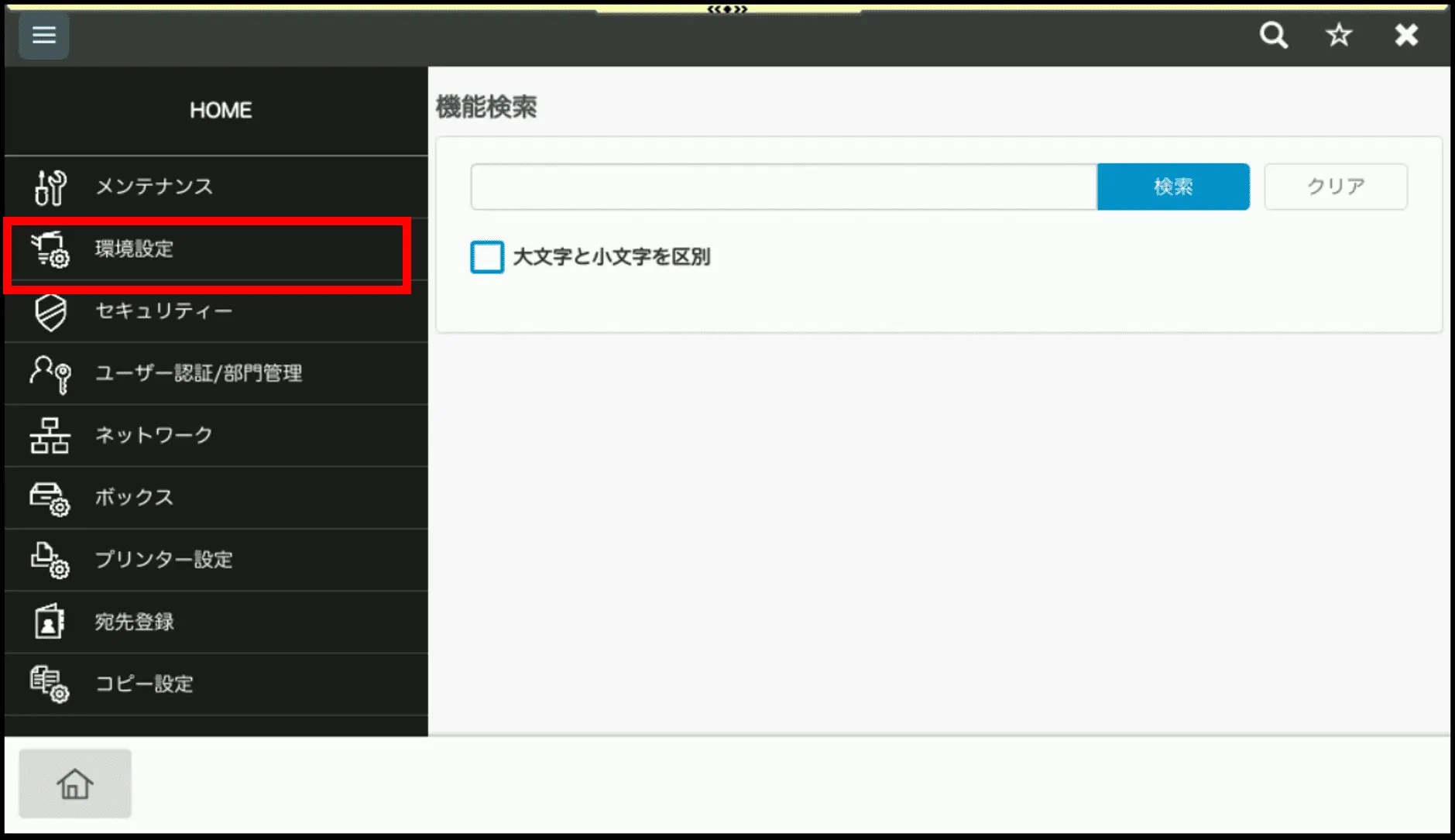
- [環境設定]を押します。
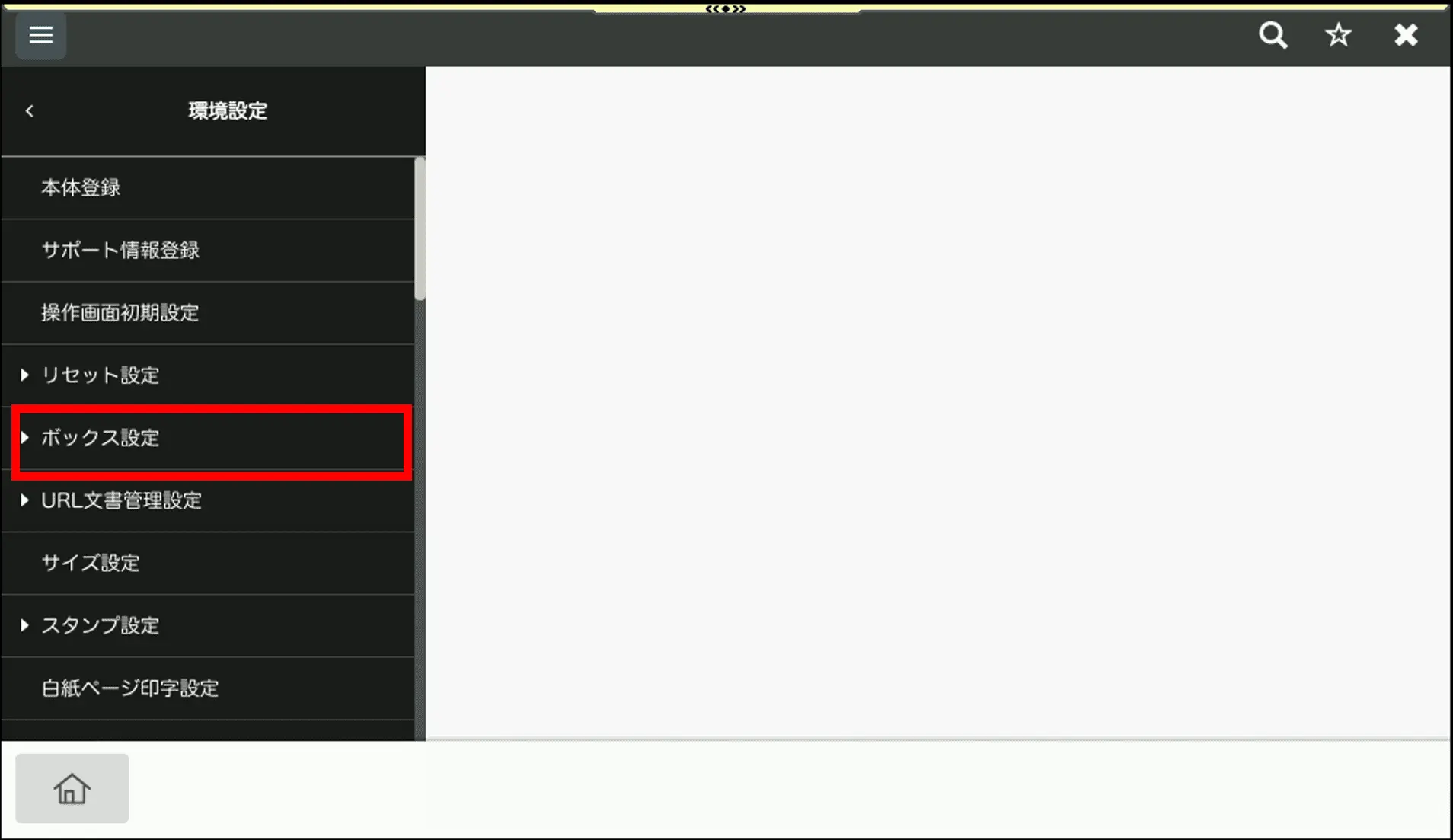
- [ボックス設定]を押します。
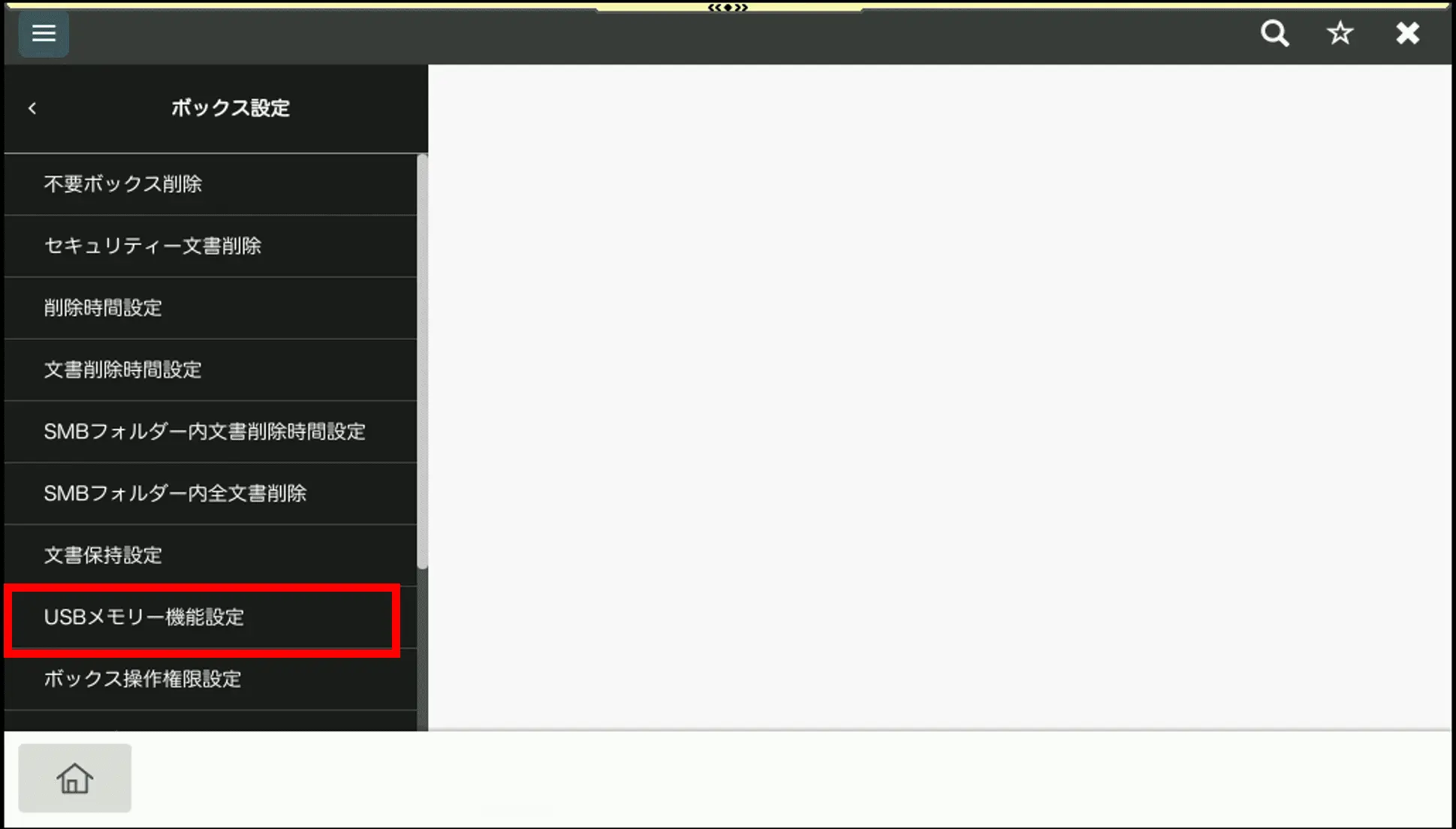
- [USBメモリー機能設定]を押します。
- [文書保存]をオンにし、[OK]を押します。
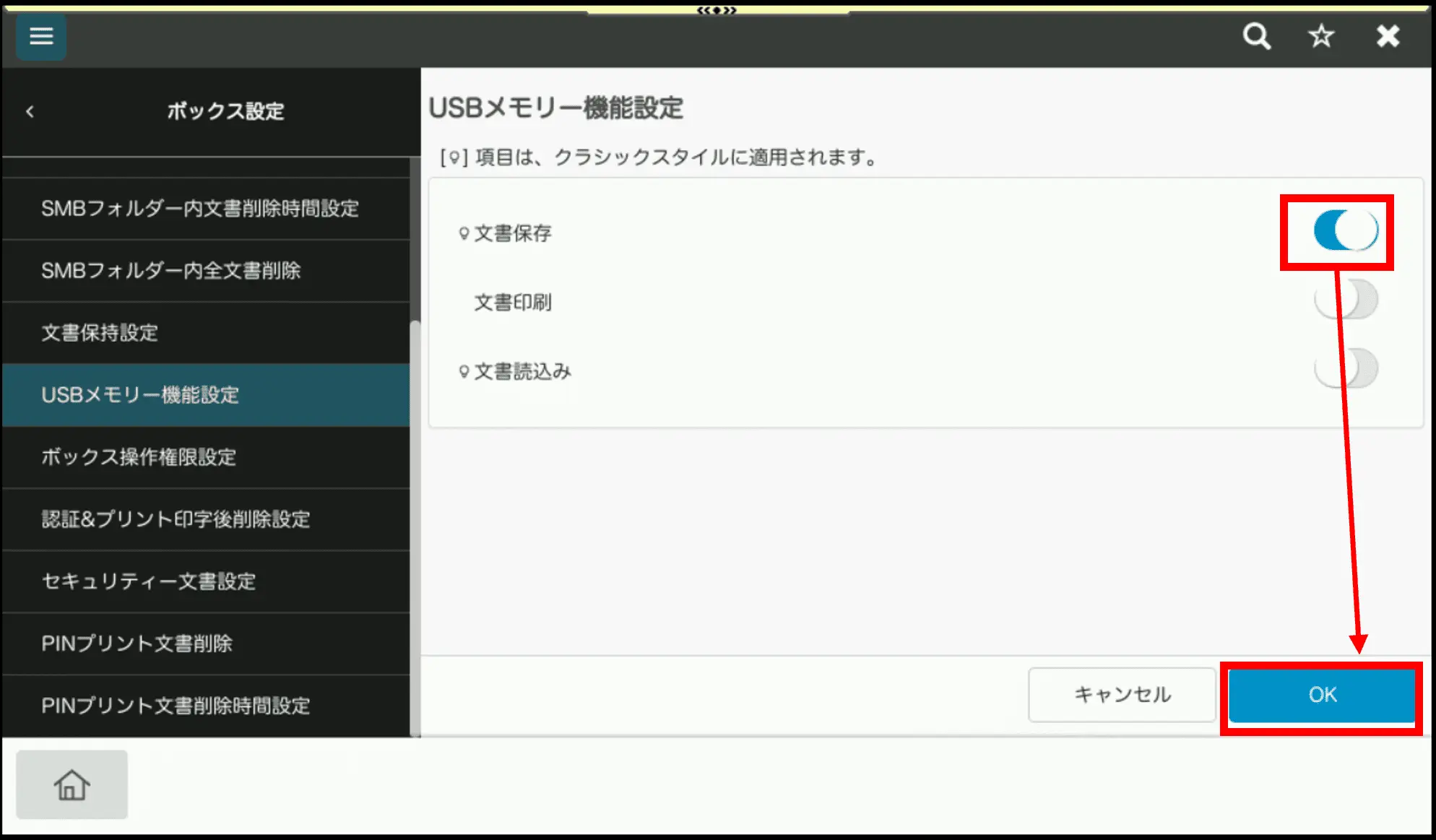
以上で事前設定は完了となります。
2. スキャンのしかた
- 原稿をセットし、USBメモリーを接続します。
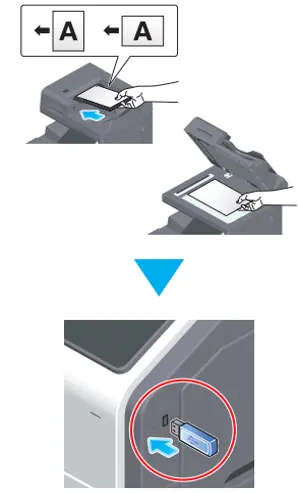
※USBコネクターは操作パネル近くの側面にございます。
またUSBメモリー以外のUSB機器は使用しないでください。
※複合機の起動中は、USBメモリーの抜き差しはしないでください。 - インフォメーション画面が自動表示されますので[読込んだ文書を外部メモリーに保存する]を押します。
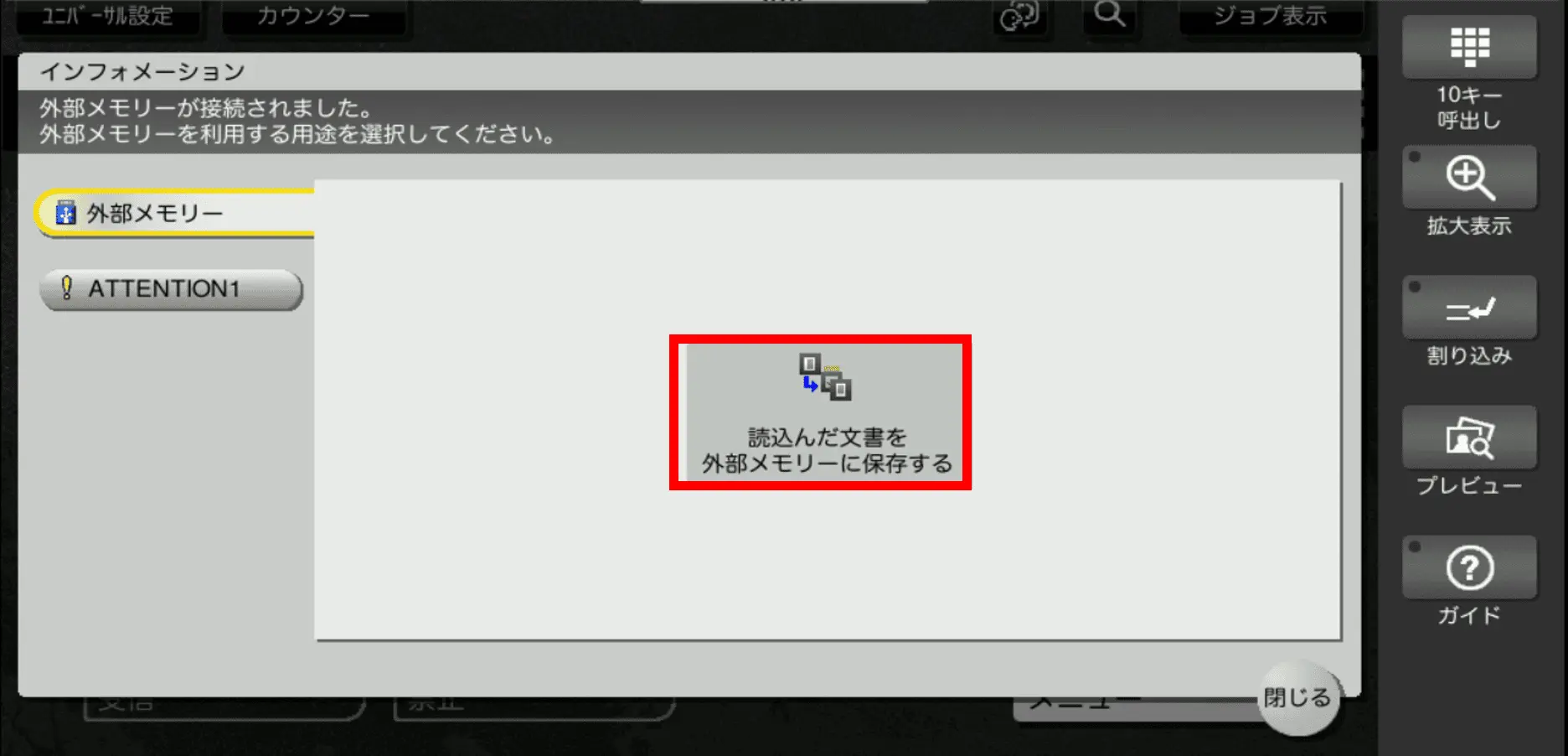
※ベーシックスタイル画面の場合、インフォメーション画面が自動表示されないため、以下の 手順でボタンを押し、表示させます。
・右上の[
 ]を押し、[USB接続]を押します。
- 必要に応じてスキャンの設定を行い、[スタート]を押します。
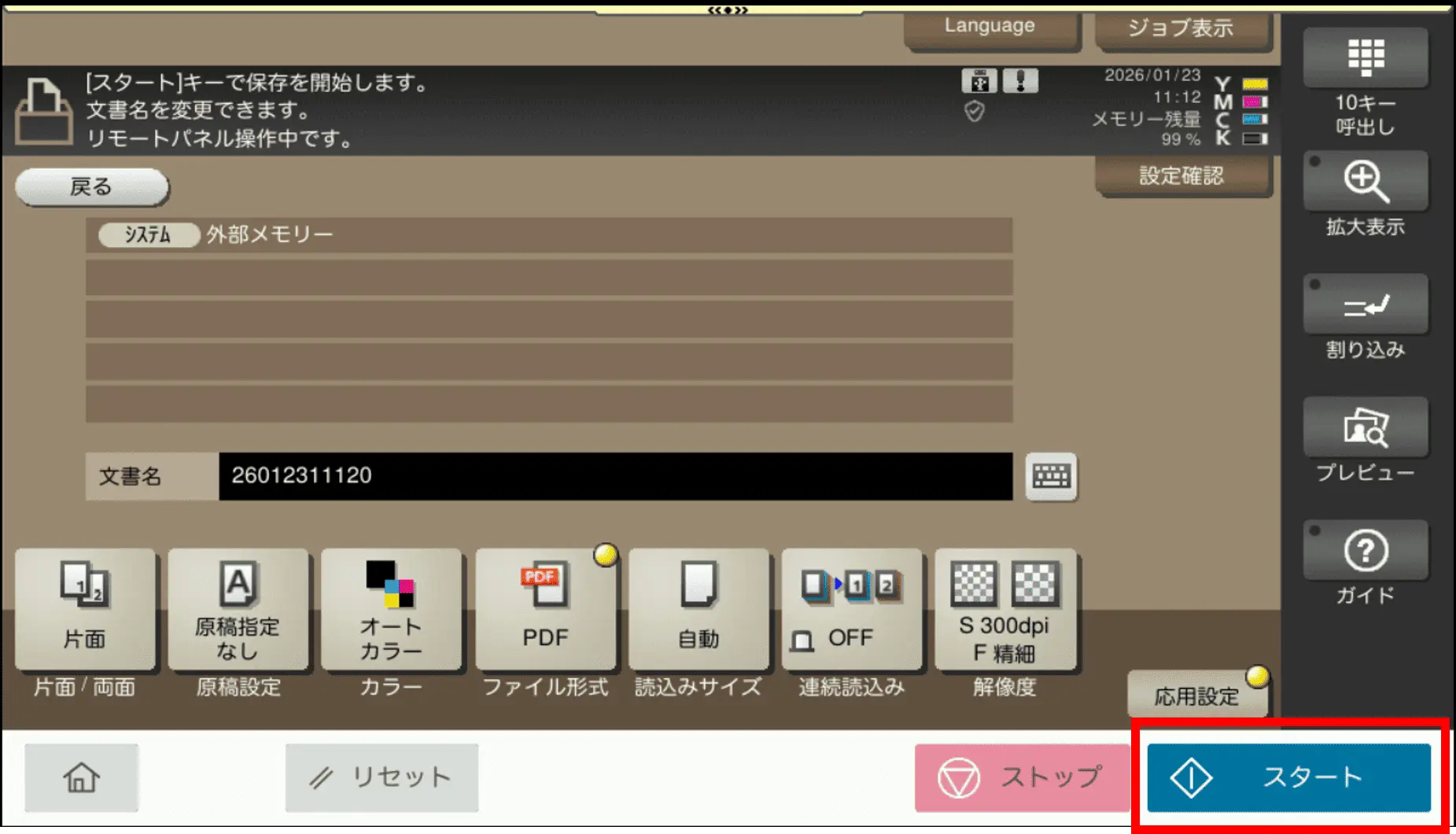
※スキャン設定の詳細については以下ページを参照ください。
- 終了しましたらUSBメモリーを取り外します。
続けて別の原稿をスキャンする場合、以下の画面の[ ](赤枠)をタップし、本項目の手順1.から作業を行ってください。
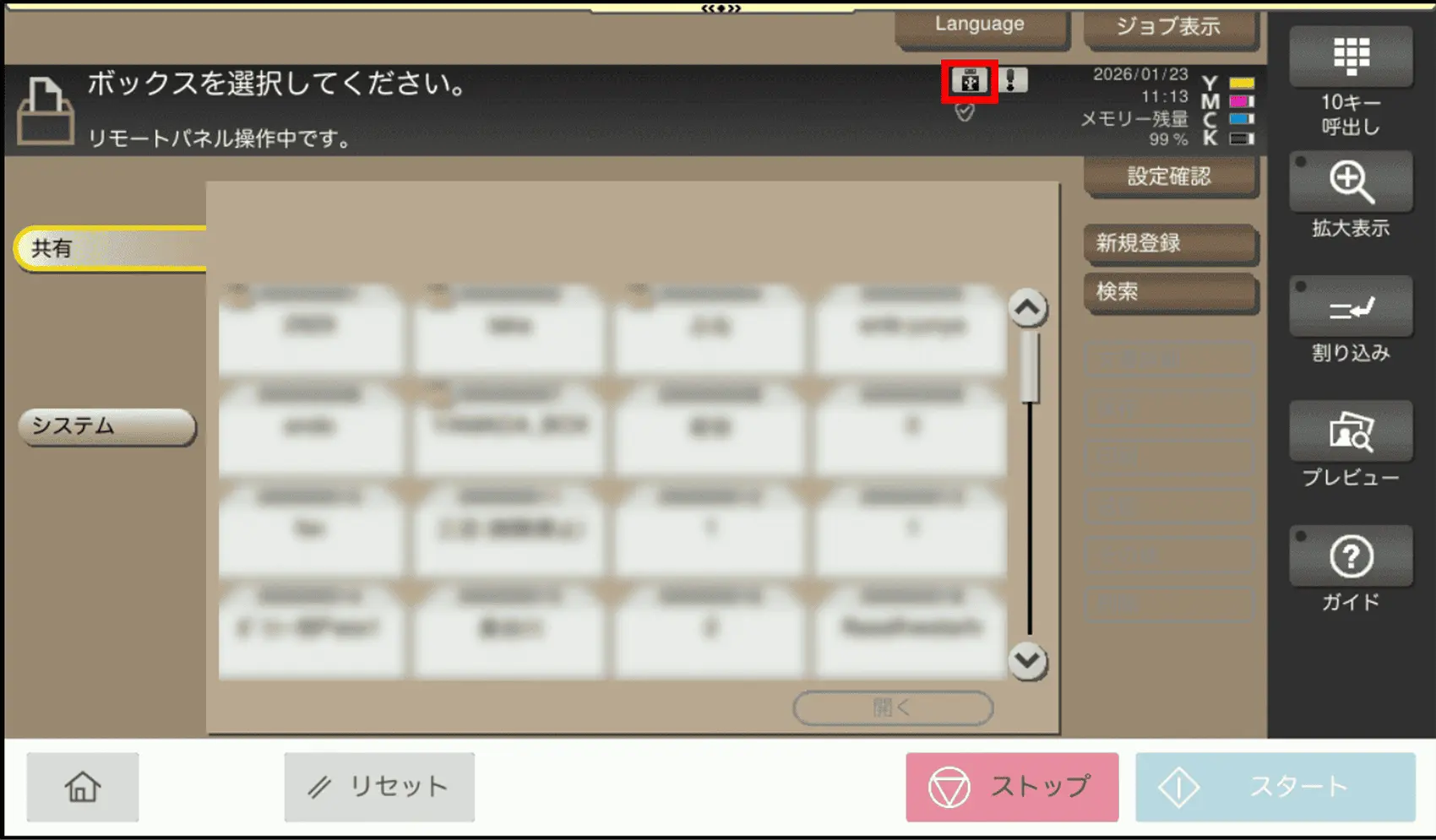
複合機がUSBメモリーを認識しない場合、本ページ最上部の [利用出来るUSBメモリー]をご確認ください。
※USBメモリーの仕様につきましては購入されたメーカーへお問合せください。
更新日時 2026年9月9日
FAQ番号:copz04787