




















bizhubのよくあるご質問


多目的トレイにラベルをセットして印刷する

ラベルに印刷する場合は、バックカバー(背面排紙トレイ)を開け、多目的トレイを使用します。
サイズとタイプの異なる用紙をトレイにセットした場合、本製品かお持ちのパソコンでも用紙サイズと用紙タイプの設定を変更する必要があります。
手順
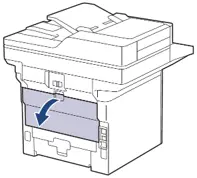
- 本製品のバックカバー(背面排紙トレイ)を開けます。
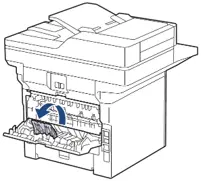
- 用紙ストッパーを開けます。
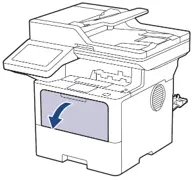
- 本製品の前面にある多目的トレイを開け、静かに下げます。
- 多目的トレイサポートを引き伸ばします。
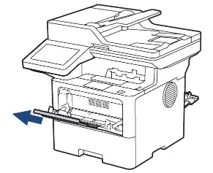
- 使用するラベルの幅に合わせて、多目的トレイの用紙ガイドを調整します。
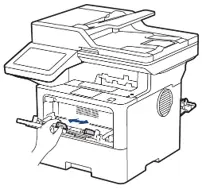
- ラベルの印刷面を上にして、多目的トレイにセットします。
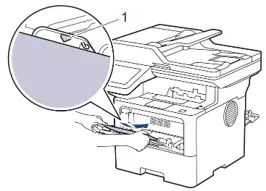
memo
ラベルが最大積載枚数のマーク(1)を超えていないことを確認します。
- 印刷画面で印刷設定を変更します。
- 印刷ジョブを本製品に送信します。
- 完了したら、本製品のバックカバー(背面排紙トレイ)が閉位置に固定されるまで完全に閉じます。
memo
用紙ストッパーを閉じ、バックカバーを閉じます。
更新日時 2026年3月16日
FAQ番号:copz04780