























bizhubのよくあるご質問


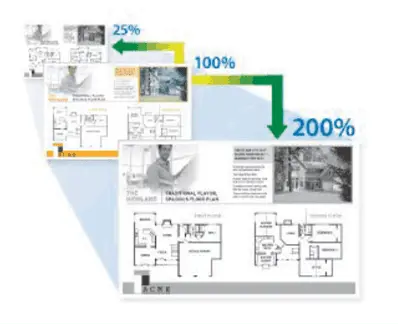
コピー画像を拡大または縮小する

拡大率または縮小率を選択して、コピーデータの大きさを変更します。
手順
- 原稿をセットします。
 [コピー]を押します。
- 部数を入力します。
- [設定変更] > [拡大/縮小]を押します。
- セットしたいオプションを押します。
- 以下のいずれかを行ってください:
- [拡大]または[縮小]を選択した場合、希望の拡大率または縮小率を押します。
- [カスタム(25-400%)]を選択した場合、(バックスペースキー)を押して、表示されている倍率を消すか、d を押してカーソルを移動し、 [25] から[400]の間で拡大率または縮小率を入力します。[OK]を押します。
- [100%] または [自動]を選択した場合は、次の手順に進みます。
memo
- [自動] は、用紙サイズに合わせるため、縮小率を計算します。
- [自動] はADF(自動原稿送り装置)を使用する場合のみ利用可能です。
- 完了したら、[OK]を押します。( [OK] ボタンが表示された場合。)
- [スタート]を押します。
更新日時 2026年3月16日
FAQ番号:copz04774