
























bizhubのよくあるご質問


トナーカートリッジの交換方法

- 本製品の電源が入っていることを確認します。
- フロントカバーを開けます。
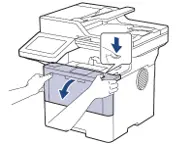
- トナーカートリッジとイメージングユニットのセットを、本製品から取り外します。
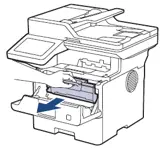
- 青色のレバーを押し下げ、トナーカートリッジをイメージングユニットから取り外します。
- 新しいトナーカートリッジを開封します。
- 保護カバーを取り除きます。
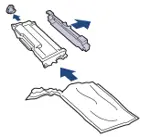
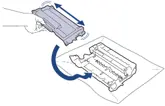
- トナーカートリッジのハンドルを持ち、図のように左から右へ数回振ります。その後、所定の位置に固定されるまでしっかりとイメージングユニットに押し込みます。
memo
トナーカートリッジが正しく差し込まれたことを確認しないと、イメージングユニットから外れる場合があります。
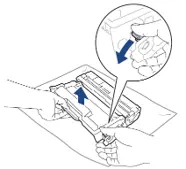
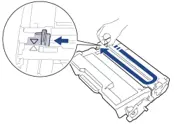
- 青色のタブを左右に数回ゆっくりと滑らせて、イメージングユニット内側のコロナワイヤーを清掃します。
memo
必ずタブを定位置(▲)に戻してください。タブの矢印をイメージングユニットの矢印に合わせる必要があります。矢印を合わせないと、印刷されたページに縦縞が現れます。
- トナーカートリッジとイメージングユニットのセットを、本製品に再装着します。
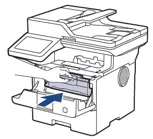
- 本製品のフロントカバーを閉じます。
memo
- トナーカートリッジの交換後は、本製品の表示が待機モードに戻るまで本製品の電源を切ったり、フロントカバーを開けたりしないでください。
- 本製品に付属するトナーカートリッジはスタータートナーカートリッジです。
- トナー残量が少ないことを知らせる警告メッセージが表示されたら、新品のトナーカートリッジを手元に準備しておくことをお勧めします。
- 必ず、装着する準備が完了してから新しいトナーカートリッジを開封してください。
- トナーカートリッジを長期間開封したまま置いておくと、トナーの使用可能期間が短くなります。
- 安定した印刷品質と性能を確保するために、純正品のご使用をお勧めします。すべての非純正品が品質の問題を引き起こすわけではありませんが、一部の非純正品が印刷品質に悪影響を与えたり、製品の故障の原因になったりする可能性があります。
更新日時 2026年3月16日
FAQ番号:copz04766