








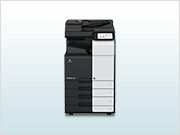
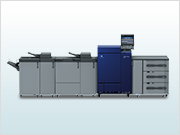

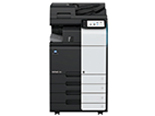















bizhub i シリーズのよくあるご質問


プリンタードライバーに「オフライン」 と表示され、印刷できない場合の対処方法を教えてください。

ネットワーク環境に変更は無く、複合機も正常に稼働している状態にもかかわらず「オフライン」の表示となっている場合、
パソコンと複合機が正しく通信できていない可能性が考えられますので、下記の3点をお試しください。
1. 複合機を再起動する
- ※
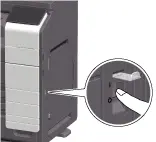
- 再起動するときは、主電源スイッチをOFFにして、10秒以上経過してからONにしてください。間隔をあけないと、正常に機能しないことがあります。
- 主電源をOFFにするときは、主電源スイッチカバーを開き、主電源スイッチの「
 」を押します。
 - 主電源をONにするときは、主電源スイッチカバーを開き、主電源スイッチの「
 」を押します。
 - 5分経過後に現象が改善されたか確認するために印刷できるかお試しください。
印刷された場合は、以上で完了です。
印刷されない場合は、次の対処方法をお試しください。
2. プリンタードライバーが「オフライン設定」になっていると「オフライン表示」になります。
現在の設定を確認するためにプリンタードライバーの[プリンターをオフラインで使用する]にチェックマークが付いていないことを確認します。
確認手順は、以下のとおりです。
- ※
- 次よりOSによって手順が異なります。
ご利用のOSにてご確認ください。
Windows11
Windows10
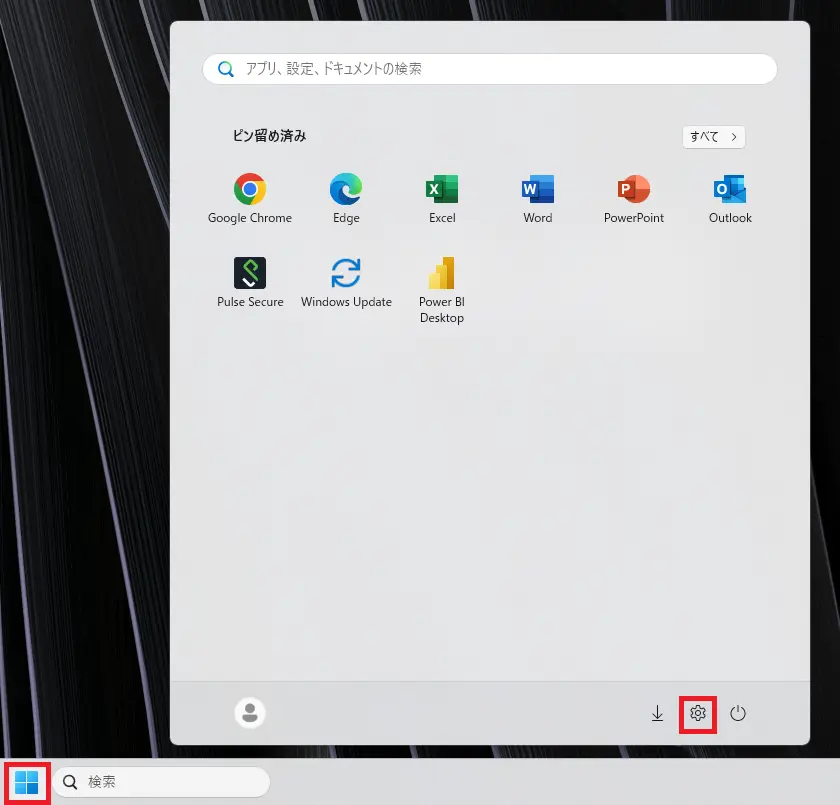
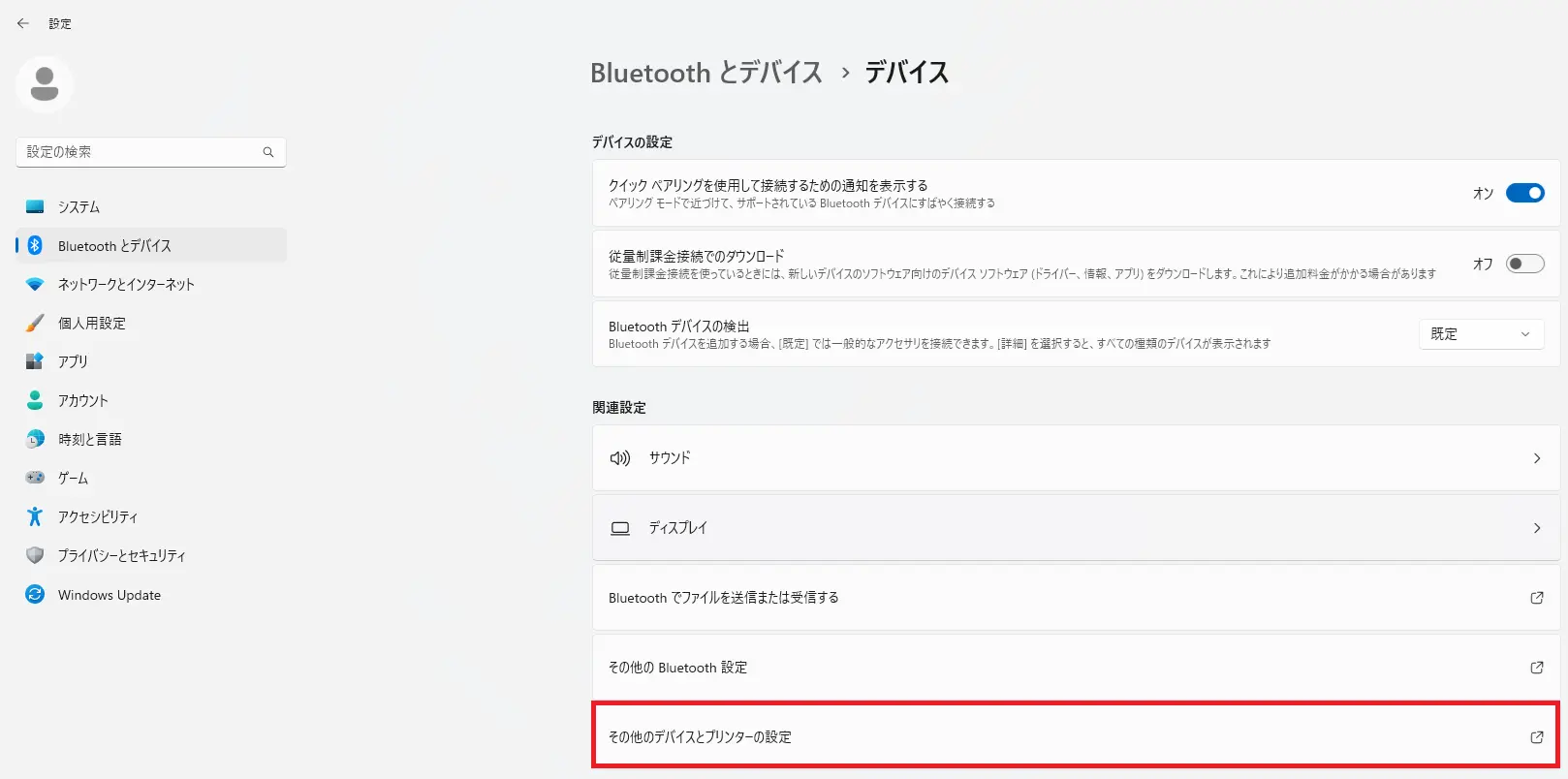
- スタートをクリックし、表示されたメニューから「設定」をクリックします。
- 画面左側から「Bluetoothとデバイス」をクリックし、表示された一覧から「デバイス」をクリックします。
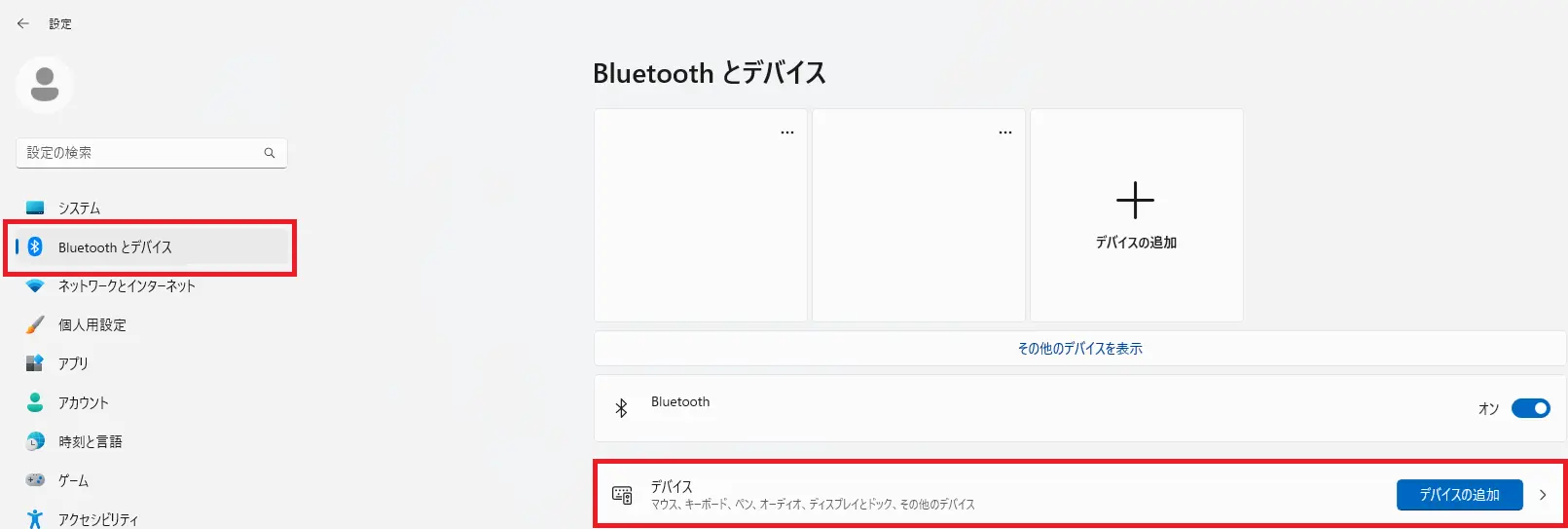
- 「その他のデバイスとプリンターの設定」をクリックします。
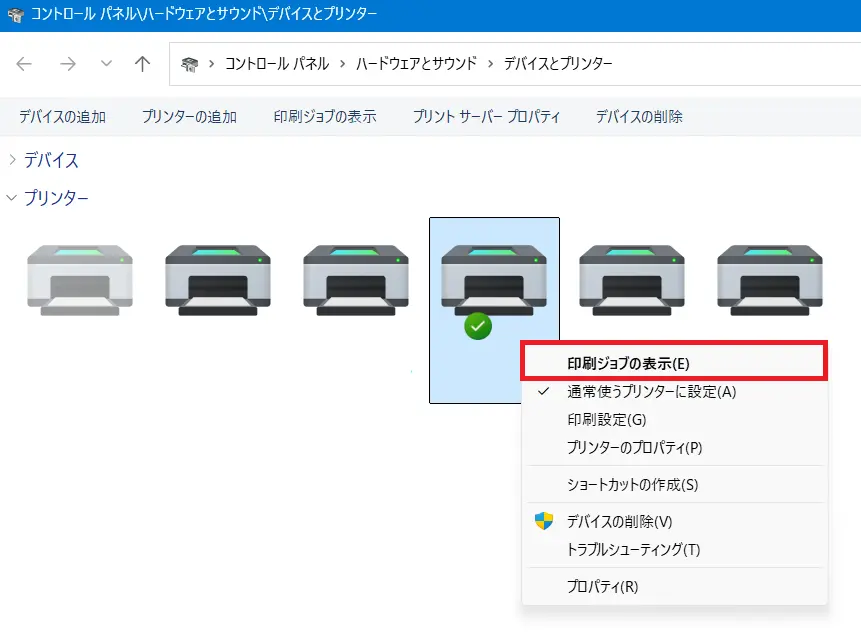
- 使用するプリンターのアイコンを右クリックし、[印刷ジョブの表示]をクリックします。
- [プリンター] をクリックし、[プリンターをオフラインで使用する]にチェックマークが付いている場合は、
[プリンターをオフラインで使用する]をクリックし、[閉じる]ボタンをクリックします。
チェックが付いていない場合は、[閉じる]ボタンをクリックします。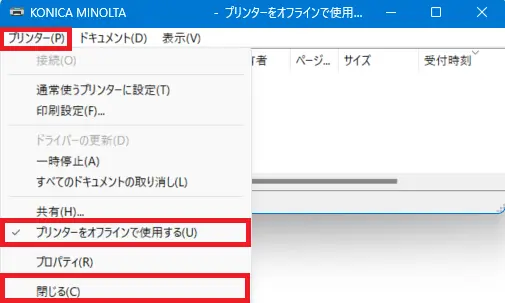
- 現象が改善されたか確認するために印刷できるかお試しください。
印刷された場合は、以上で完了です。
印刷されない場合は、次の対処方法をお試しください。
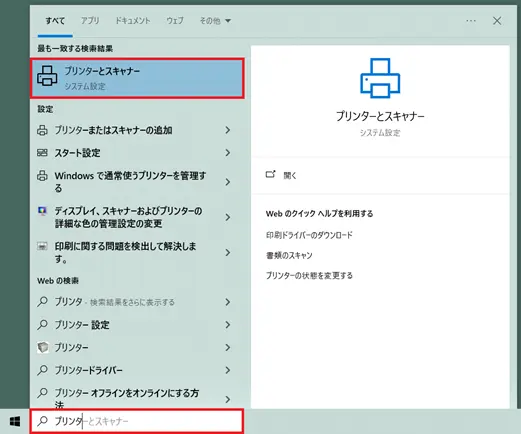
- Windowsの検索窓にプリンタと入力し「プリンターとスキャナー」をクリックします。
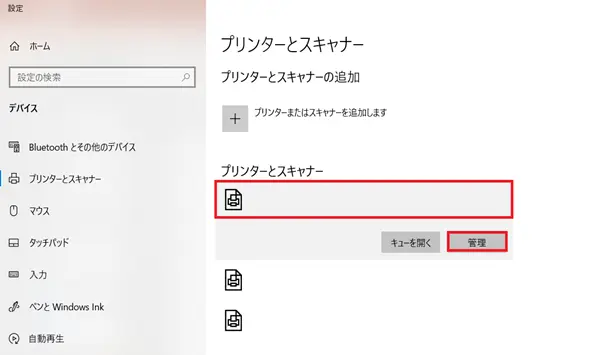
- 使用しているプリンターをクリックし、「管理」をクリックします。
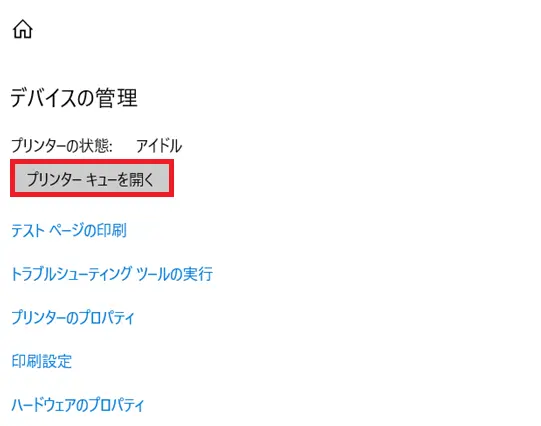
- [プリンターキューを開く]をクリックします。
- [プリンター] をクリックし、[プリンターをオフラインで使用する]にチェックマークが付いている場合は、
[プリンターをオフラインで使用する]をクリックし、[閉じる]ボタンをクリックします。
チェックが付いていない場合は、[閉じる]ボタンをクリックします。 - 現象が改善されたか確認するために印刷できるかお試しください。
印刷された場合は、以上で完了です。
印刷されない場合は、次の対処方法をお試しください。
3. プリンタードライバーのSNMP設定を無効にすることで回避できる場合があります。
- ※
- 但し、印刷枚数管理ソフト等を使用している場合は集計に影響を及ぼす可能性があります。
- ※
- 次よりOSによって手順が異なります。
ご利用のOSにてご確認ください。
Windows11
Windows10
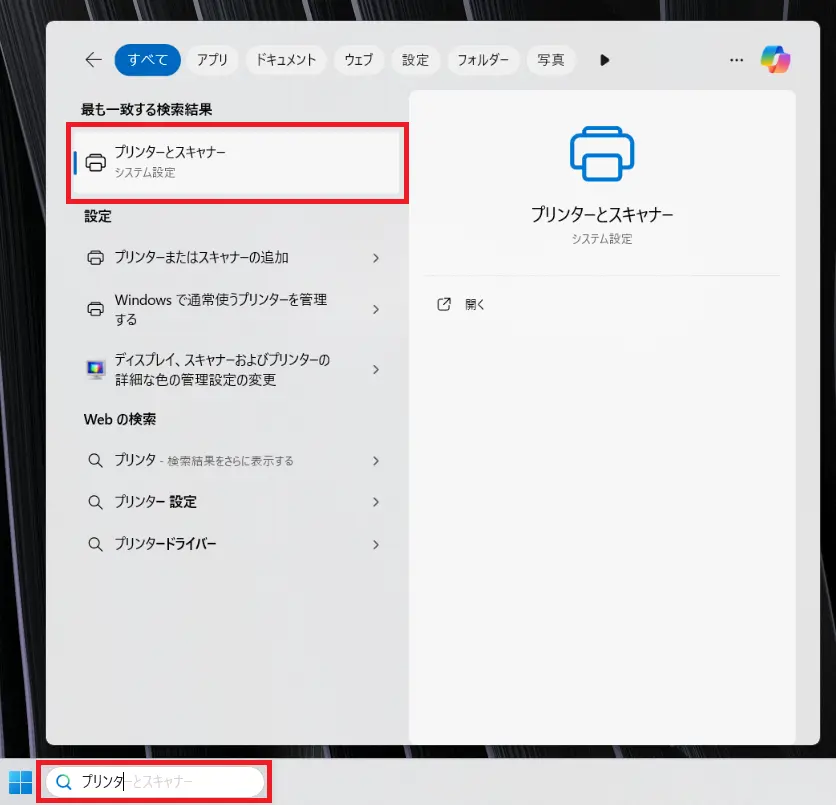
- Windowsの検索窓にプリンタと入力し「プリンターとスキャナー」をクリックします。
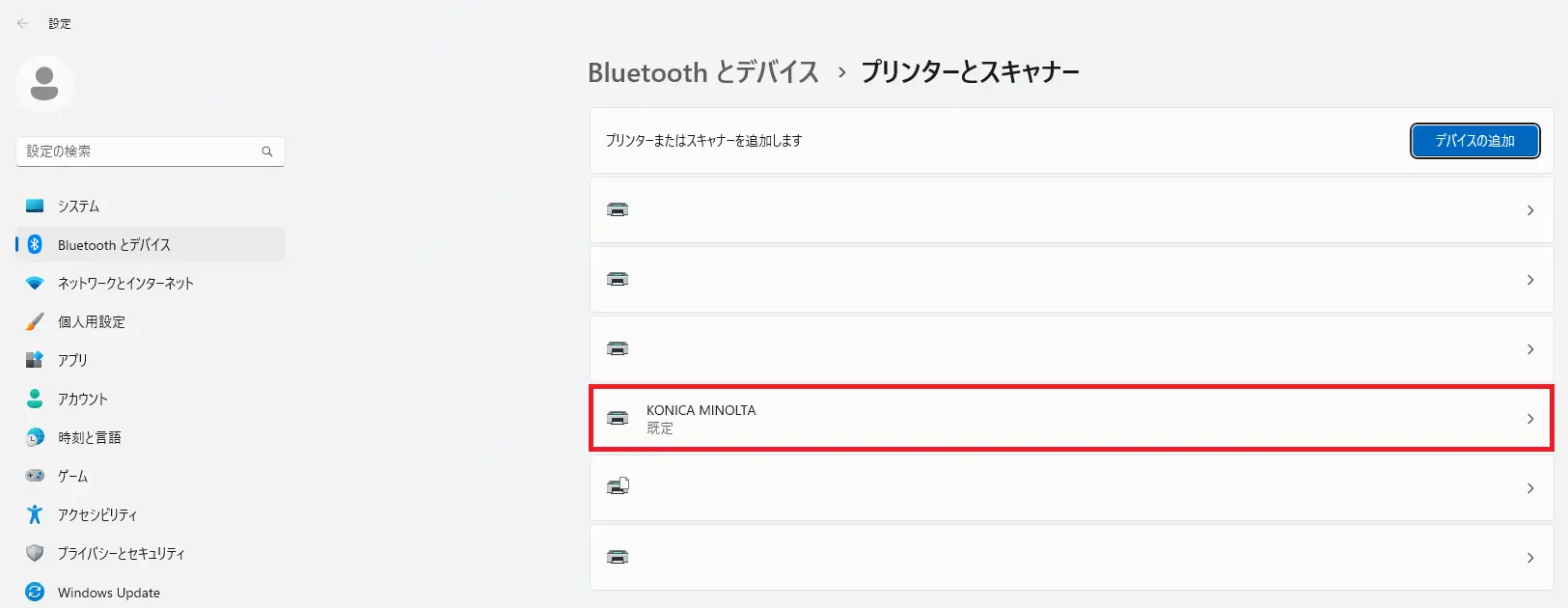
- 使用しているプリンターをクリックします。
- [プリンターのプロパティ]をクリックします。
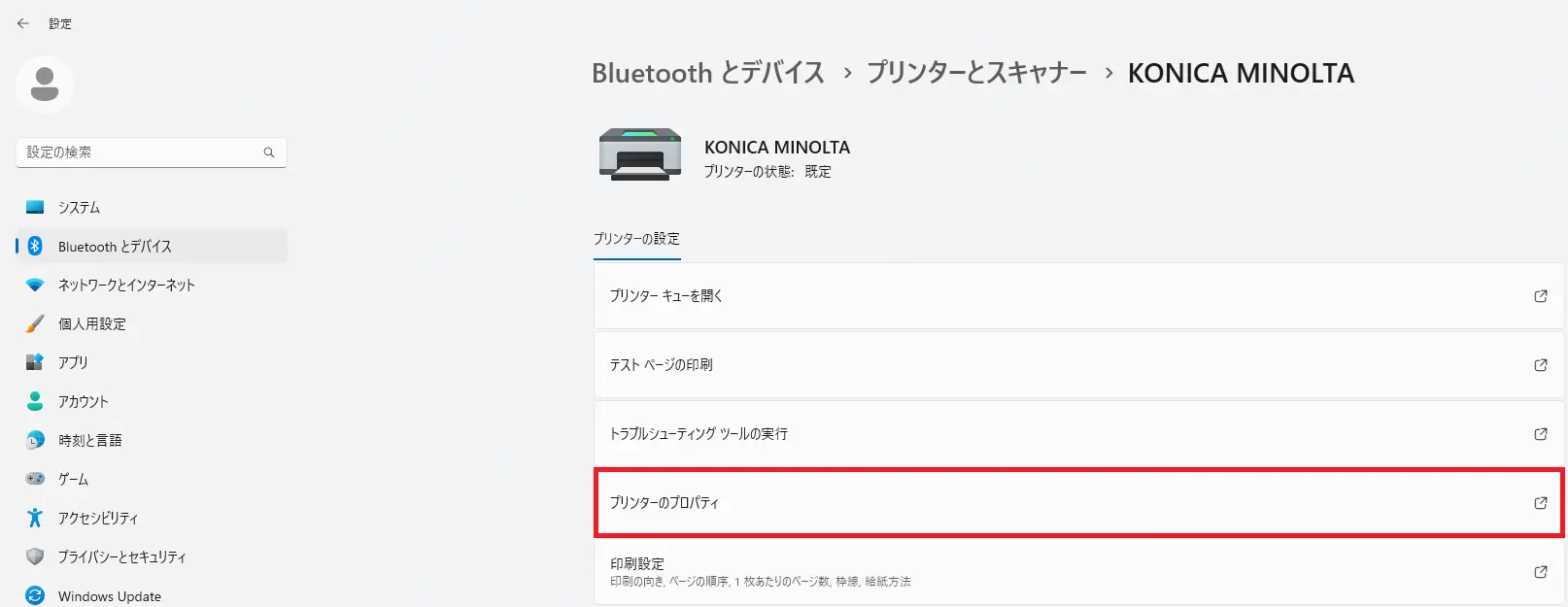
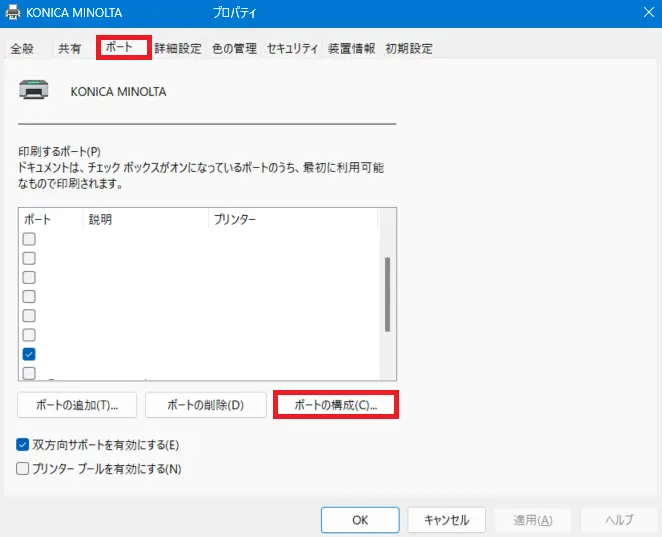
- [ポート]タブを選択し、[ポートの構成]ボタンをクリックします。
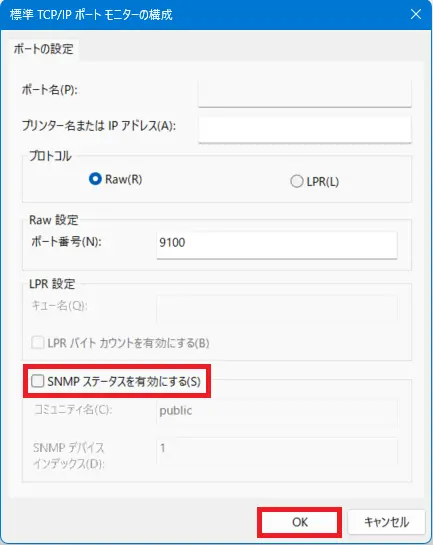
- [SNMPステータスを有効にする]のチェックボックスのチェックを外し、[OK]ボタンをクリックします。
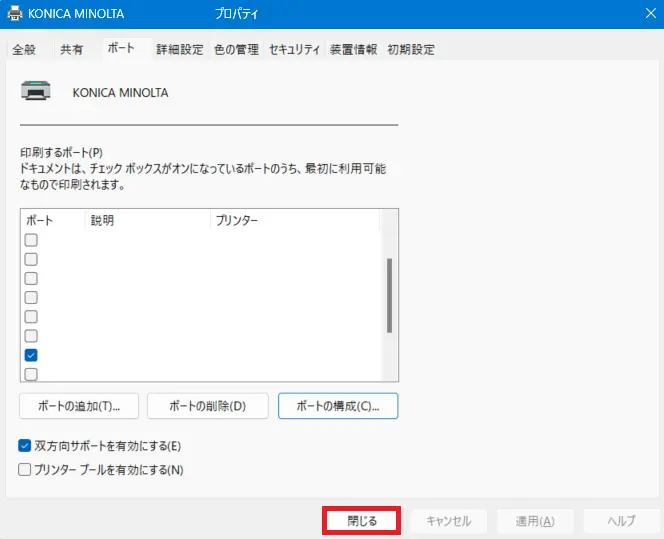
- [閉じる]ボタンをクリックします。
- 現象が改善されたか確認するために印刷できるかお試しください。
印刷された場合は、以上で完了です。
この方法で解消しないなどご不明な点がありましたら、当該機器のサービス管理店へご用命願います。
- Windowsの検索窓にプリンタと入力し「プリンターとスキャナー」をクリックします。
- 使用しているプリンターをクリックし、「管理」をクリックします。
- [プリンターのプロパティ]をクリックします。
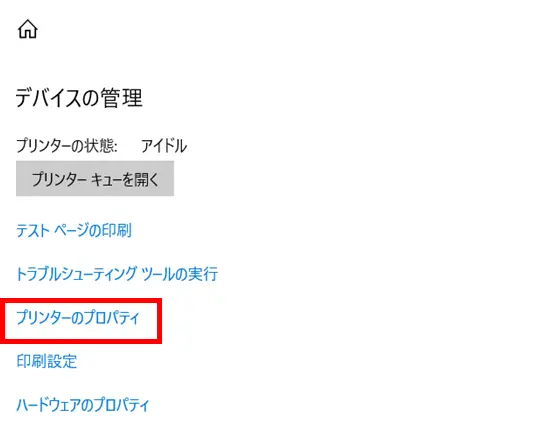
- [ポート]タブを選択し、[ポートの構成]ボタンをクリックします。
- [SNMPステータスを有効にする]のチェックボックスのチェックを外し、[OK]ボタンをクリックします。
- [閉じる]ボタンをクリックします。
- 現象が改善されたか確認するために印刷できるかお試しください。
印刷された場合は、以上で完了です。
この方法で解消しないなどご不明な点がありましたら、当該機器のサービス管理店へご用命願います。
更新日時 2025年8月4日
FAQ番号:copz04761