



















bizhub i シリーズのよくあるご質問


Windows11プリンタードライバーインストール方法を教えてください。

下記順番に沿って「かんたんダウンロードナビ」からご利用機種のプリンタードライバーをダウンロードしてインストールしてください。
- ※
- 各項目をクリックすると詳細な手順が表示されます。
1. 複合機の機種を確認
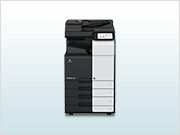
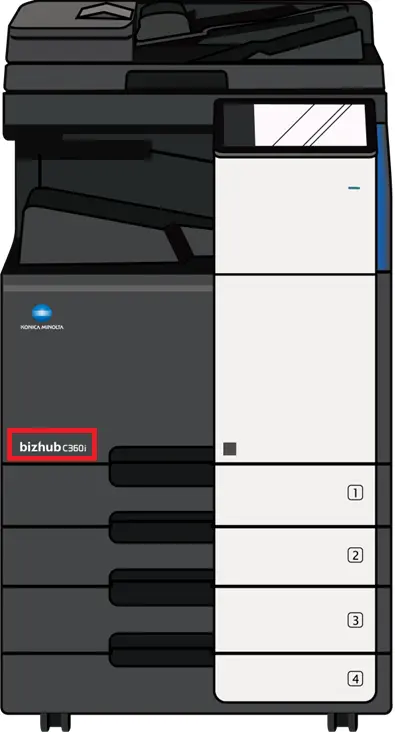
1. ご利用中の複合機の機種を確認します。
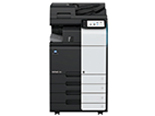
複合機前面に機種名が記載されています。
次に「プリンタードライバーのダウンロード」手順へ進みます。
2. プリンタードライバーのダウンロード
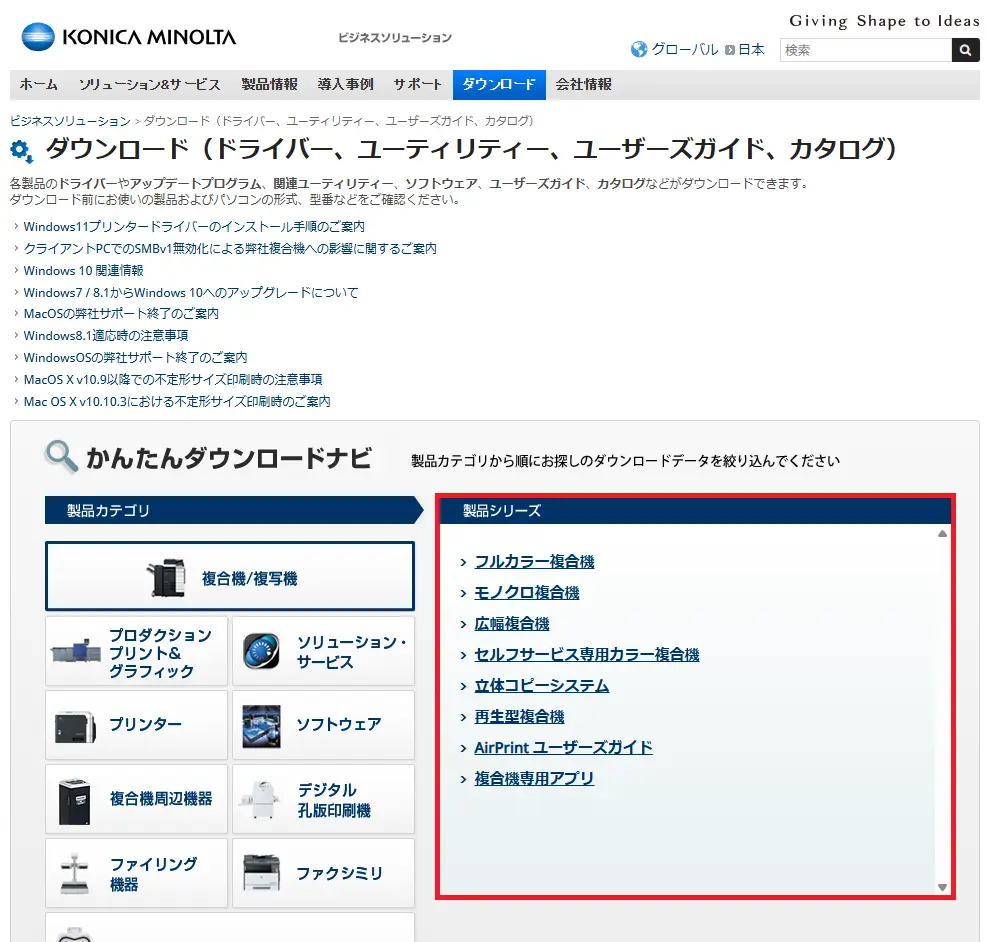
- 以下のURLへアクセスし、プリンタドライバーをダウンロードします。
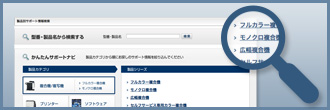
製品シリーズをクリックします。
https://www.konicaminolta.jp/business/download/index.html
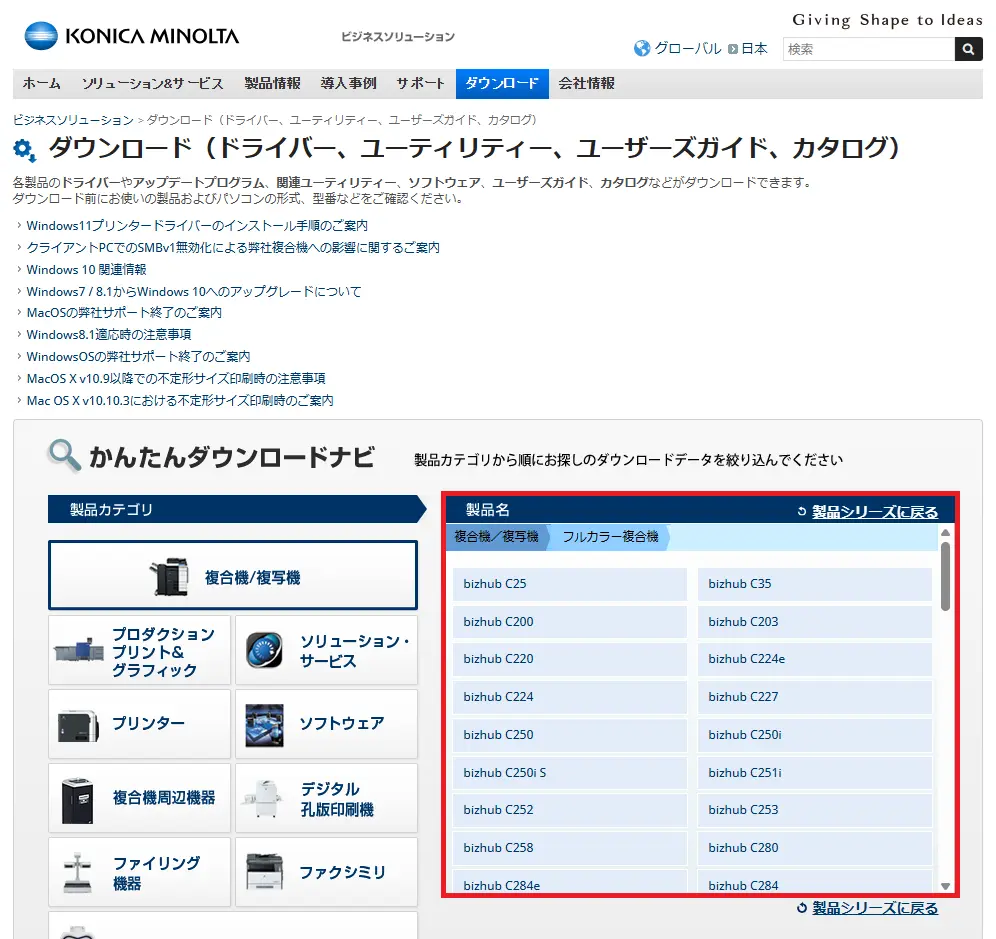
- 確認した機種をクリックします。
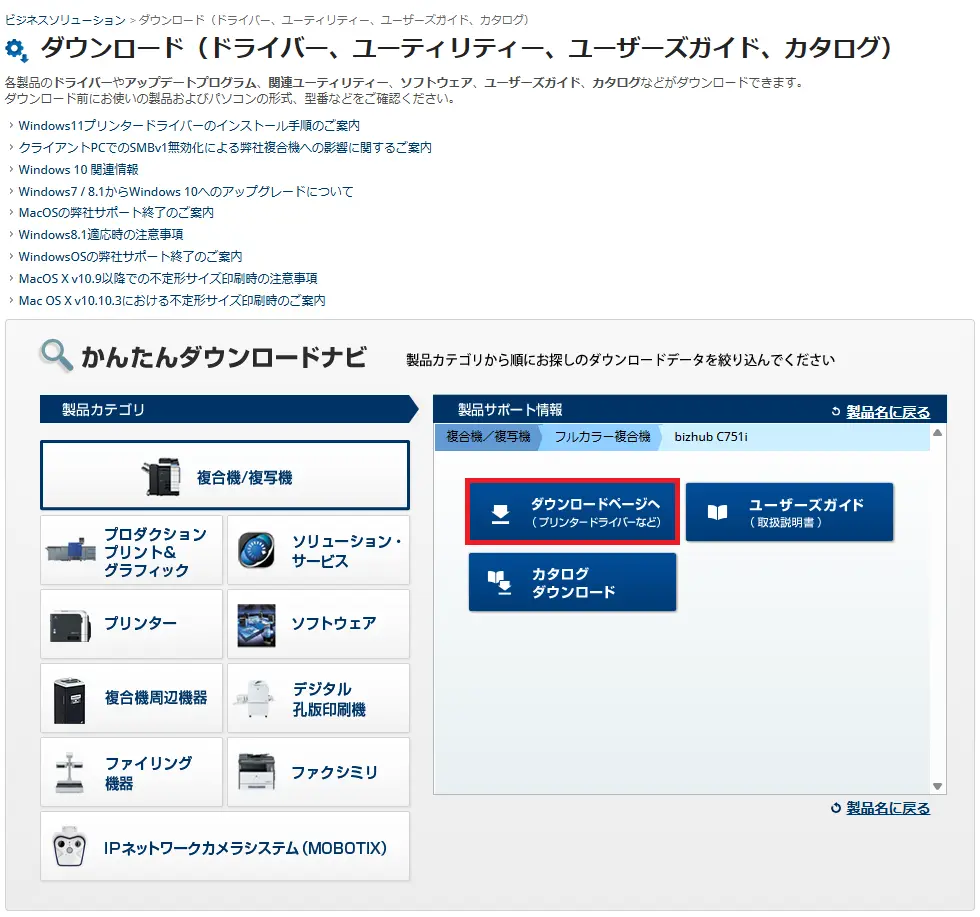
- 「ダウンロードページへ」をクリックします。
- PCLドライバー欄の「ダウンロードページへ」をクリックし、
プリンタードライバーのダウンロードファイルをクリックします。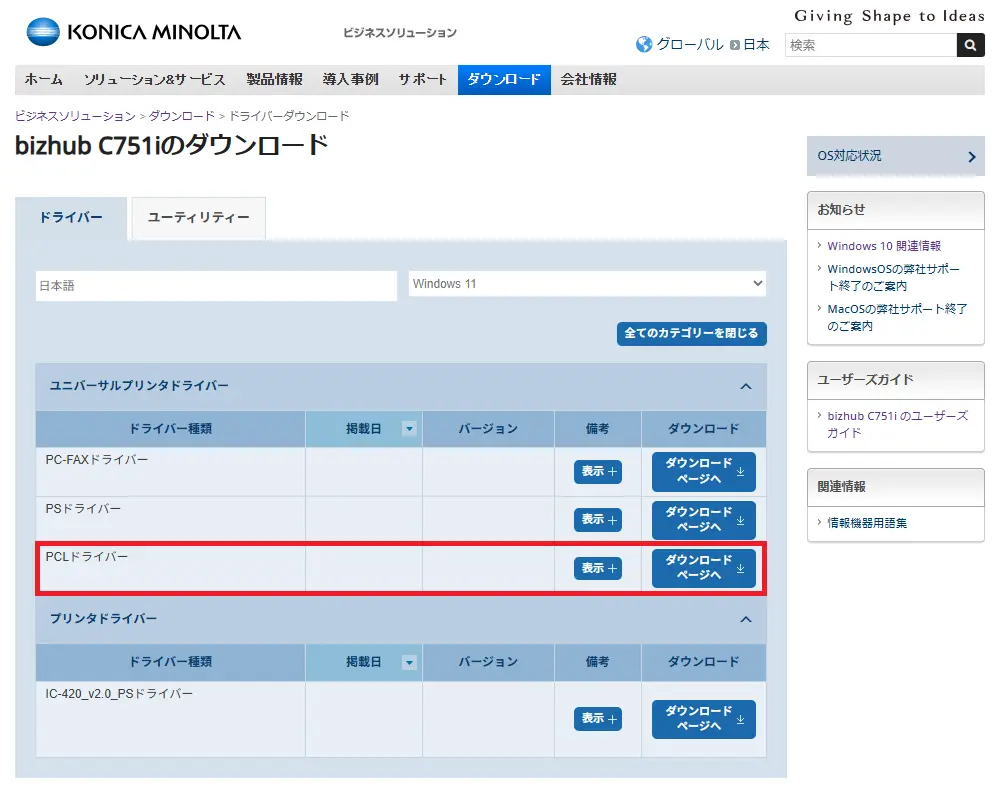
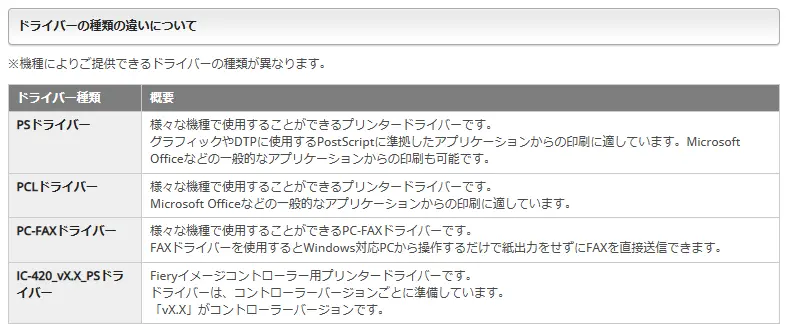
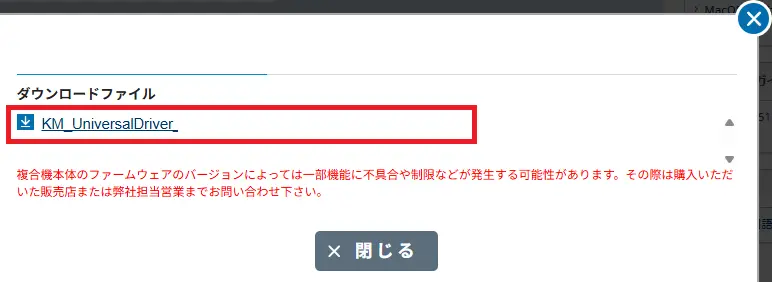
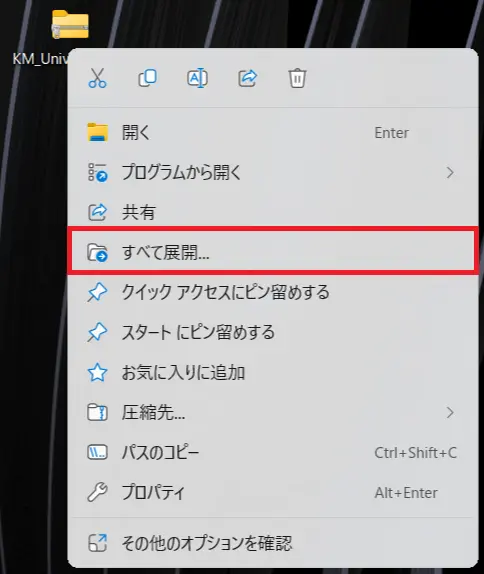
- ダウンロードしたファイルを右クリックし、すべて展開をクリックします。
- 任意の場所へ展開します。
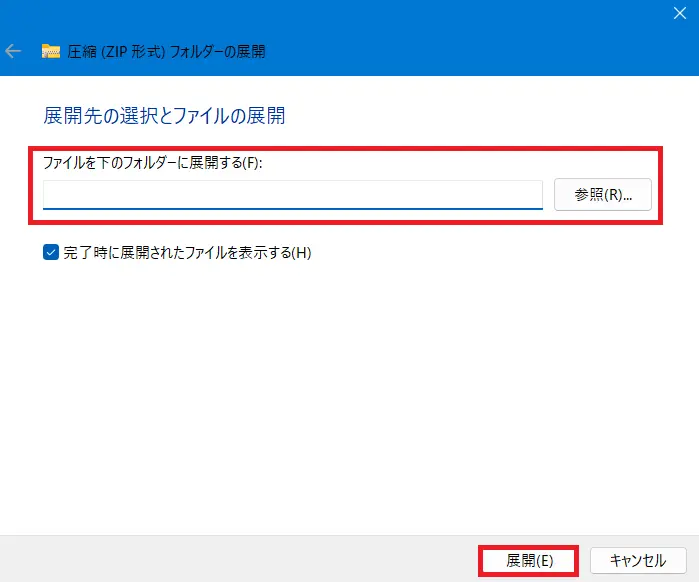
次に「プリンタードライバーのインストール」手順へ進みます。
3. プリンタードライバーのインストール
- 展開したフォルダを開き、フォルダー内の[UPDSetup.exe](32ビット環境の場合)または[UPDSetup64.exe](64ビット環境の場合)を実行します。
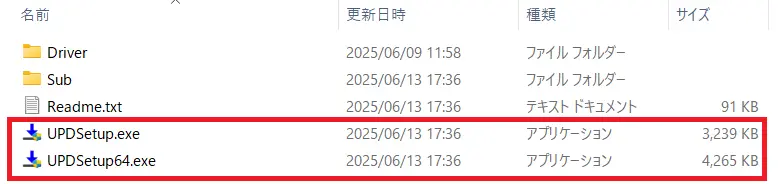
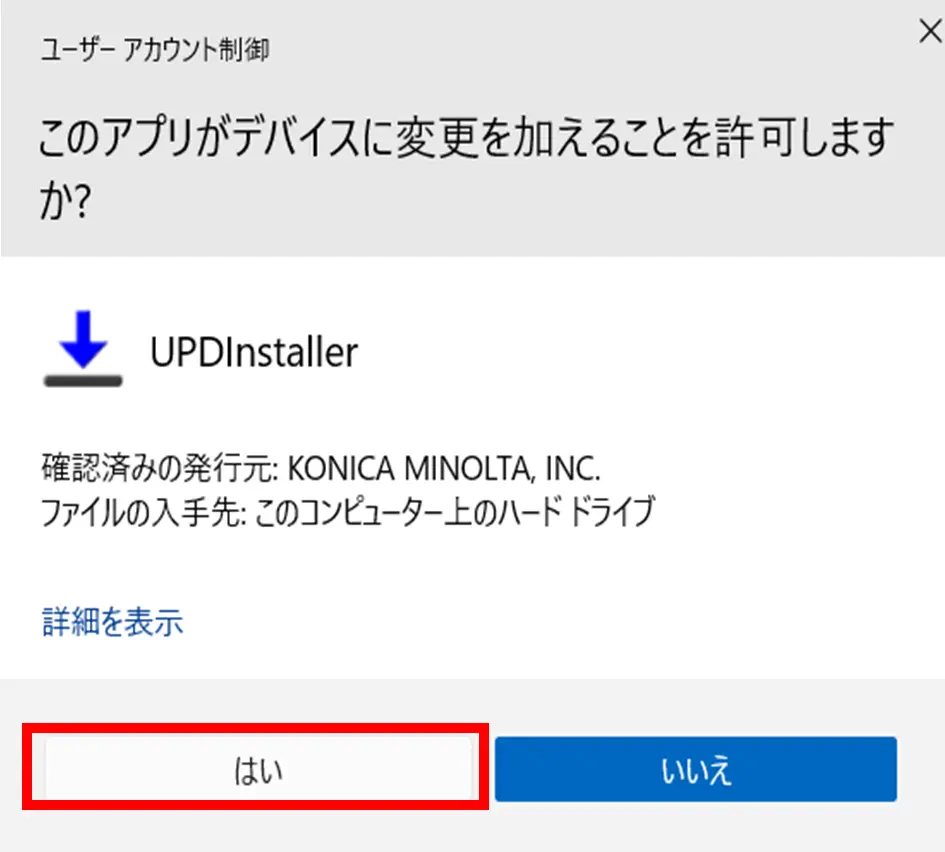
- [ユーザーアカウント制御]に関する画面が表示されるときは、 [はい]をクリックします。
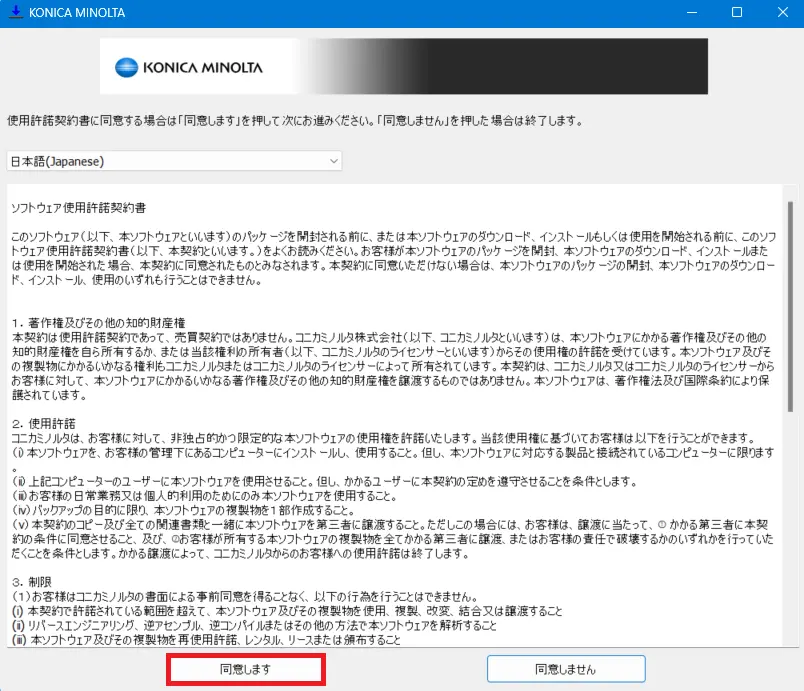
- 以下の使用許諾契約書画面が表示されますので、内容をご確認の上「同意します」をクリックします。
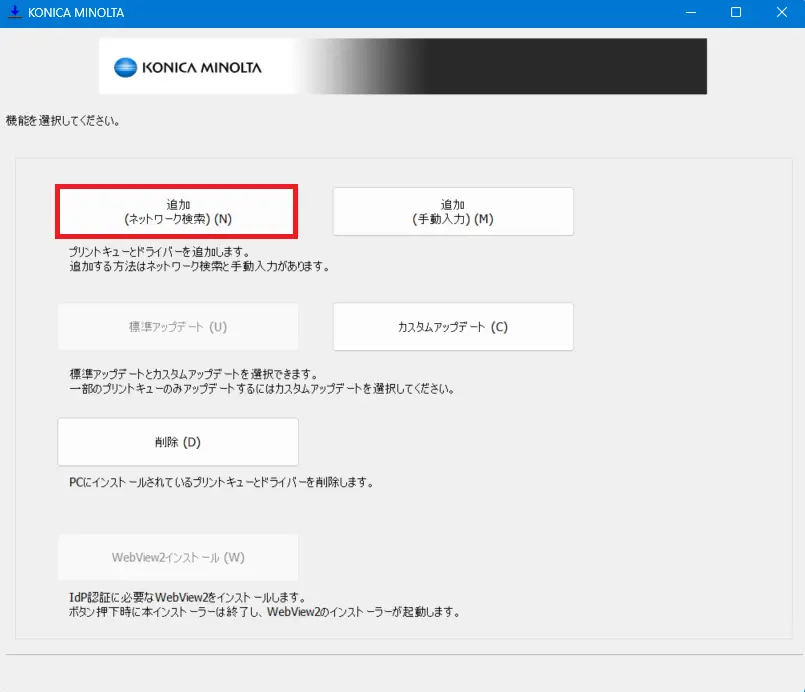
- 「追加(ネットワーク検索)」をクリックします。
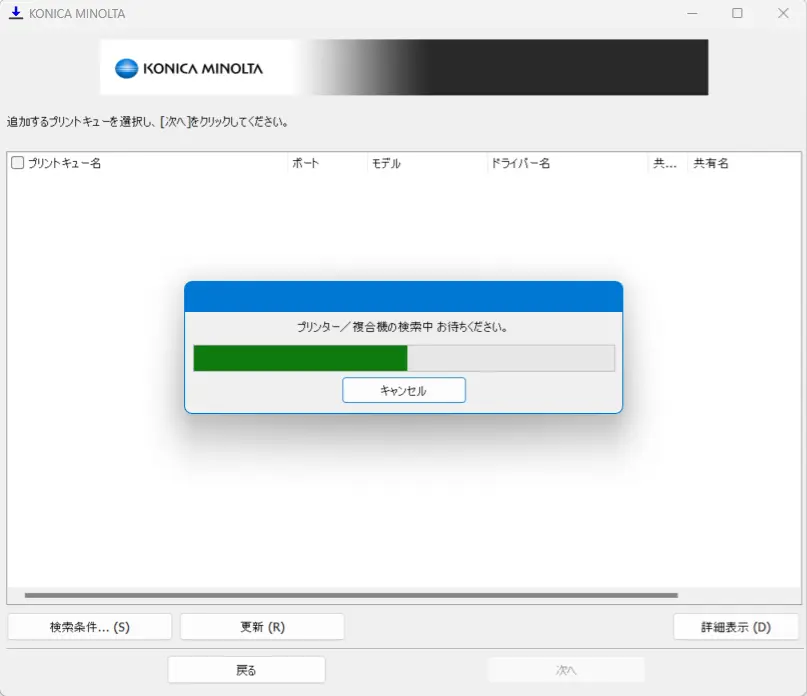
- 検索が完了すると一覧が表示されますので、使用している機器に
チェックを入れ「詳細表示(D) 」をクリックします。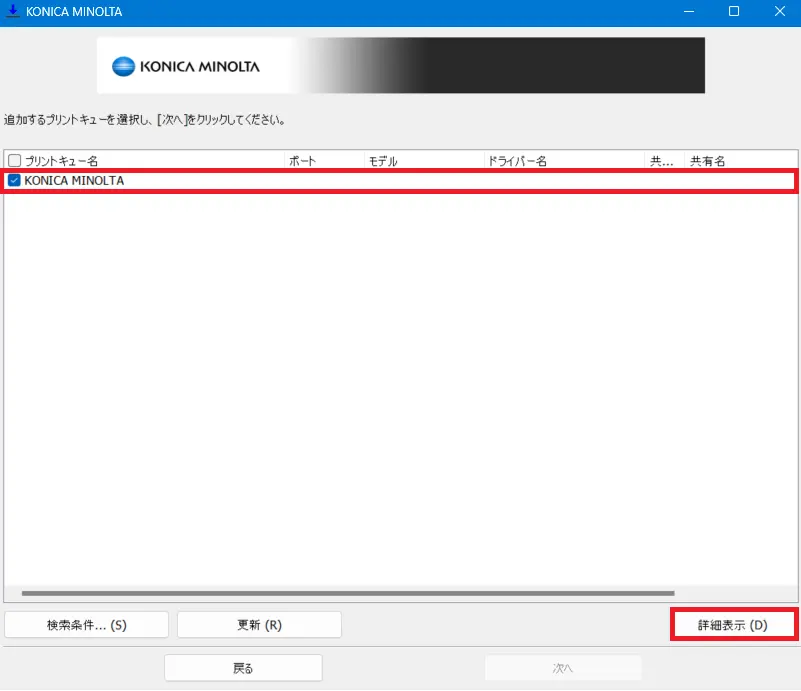
・補足
「プリンター/複合機は見つかりませんでした。」とメッセージが表示された場合は
こちらをご参照ください - 管理者設定の「片面:デフォルト」もしくは「両面:デフォルト」のどちらか初期値に設定したい内容にチェックを入れます。
「片面:ロック」もしくは「両面:ロック」のどちらかを初期値に設定した場合は、「片面」もしくは「両面」の選択が不可となります。
「片面」と「両面」を両方使用される場合は「○○:デフォルト」を選択してください。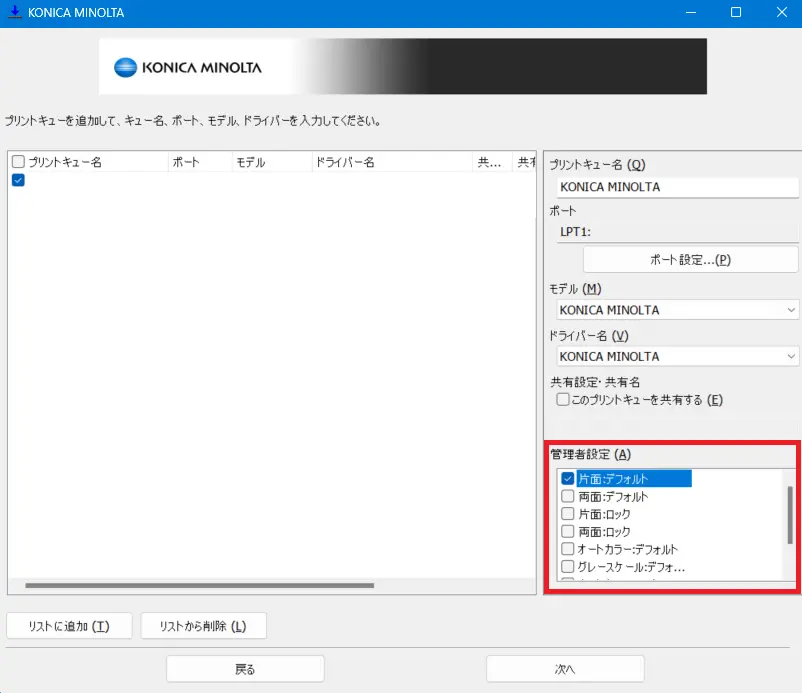
- 管理者設定の「オートカラー:デフォルト」もしくは「グレースケール:デフォルト」のどちらか初期値に設定したい内容にチェックを入れます。
「オートカラー:ロック」もしくは「グレースケール:ロック」のどちらかを初期値に設定した場 合は、「片面」もしくは「両面」の選択が不可となります。「オートカラー」と「グレースケール」を両方使用される場合は「○○:デフォルト」を選択してください。
「次へ」をクリックします。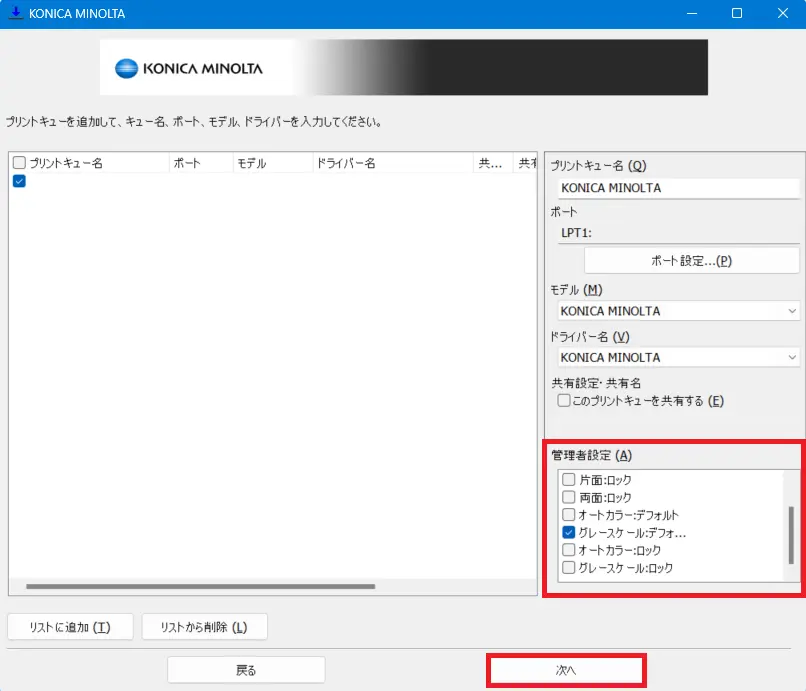
- 「インストール」をクリックします。
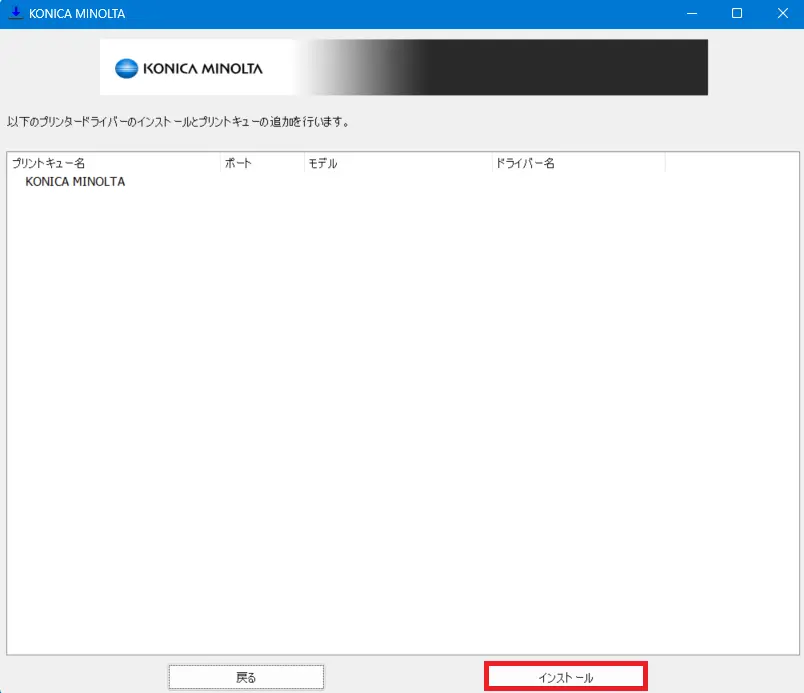
- インストール作業は以上で完了です。
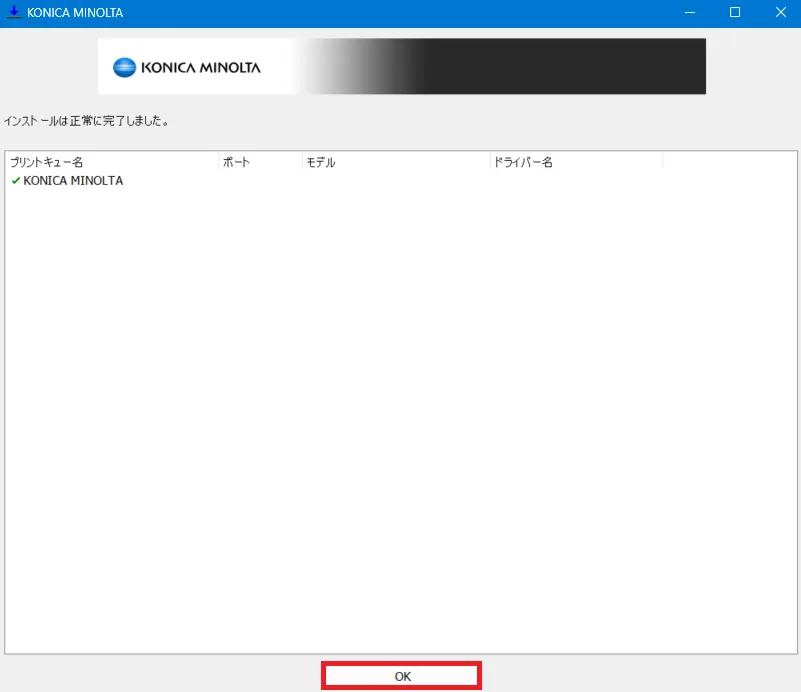
次に「プリンタードライバーの利用設定」手順へ進みます。
4. プリンタードライバーの利用設定
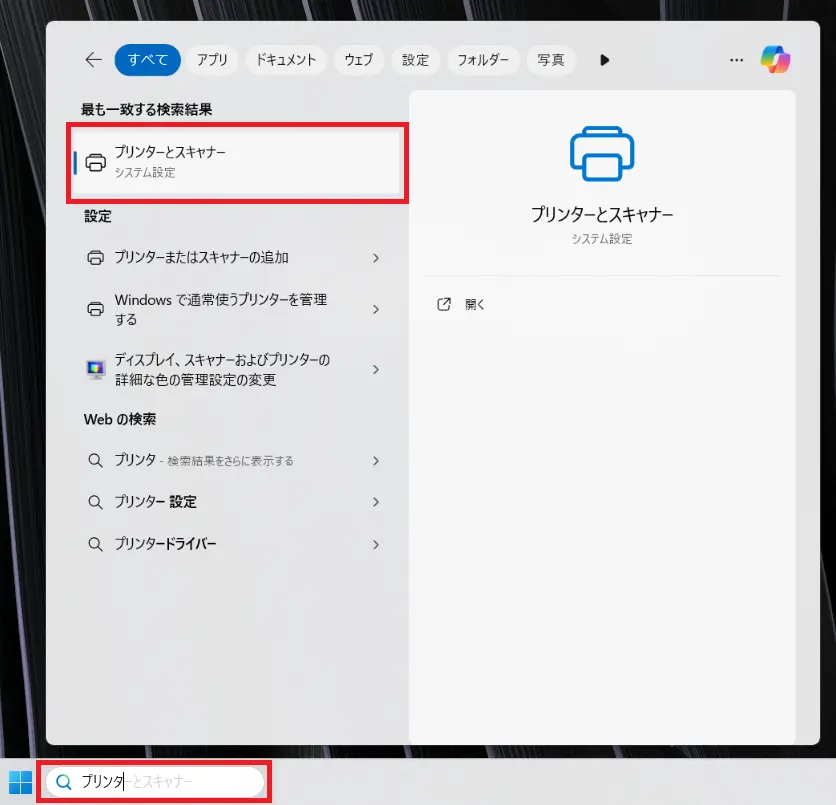
- Windowsの検索窓に「プリンタ」と入力し「プリンターとスキャナー」を開きます。
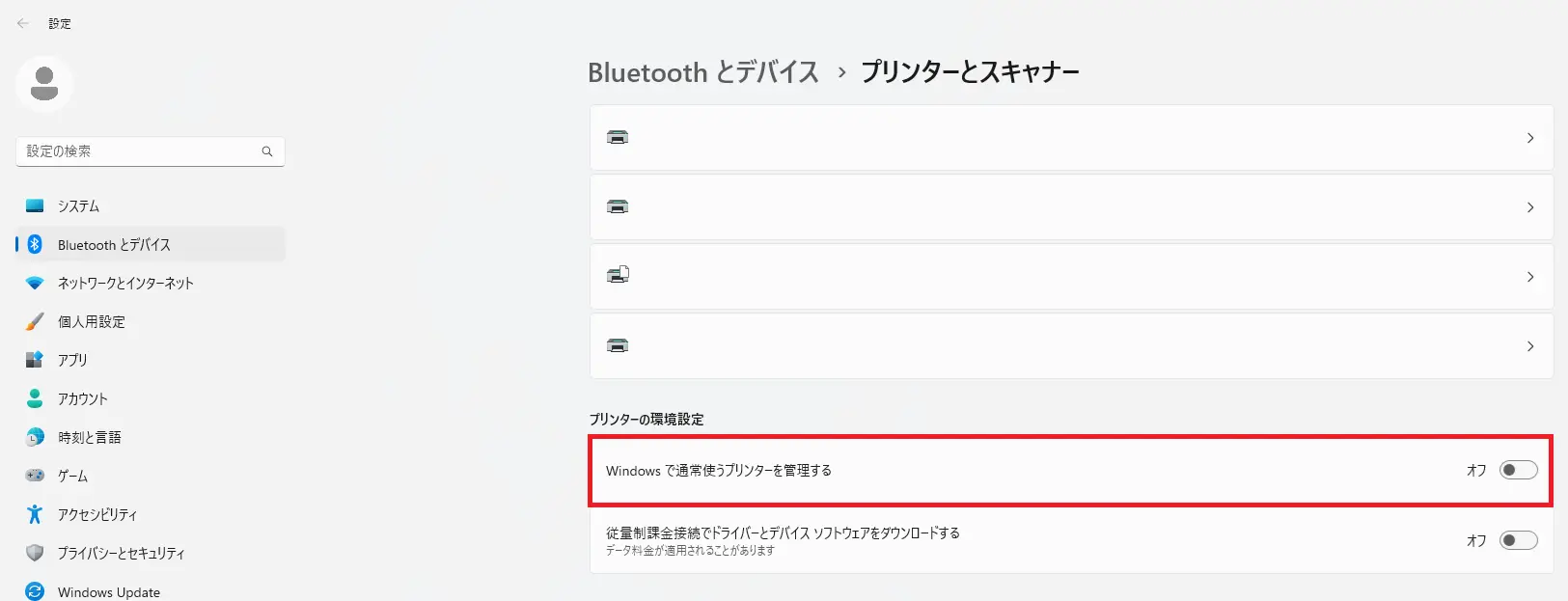
- 「Windowsで通常使うプリンタを管理する」のチェックをオフにします。
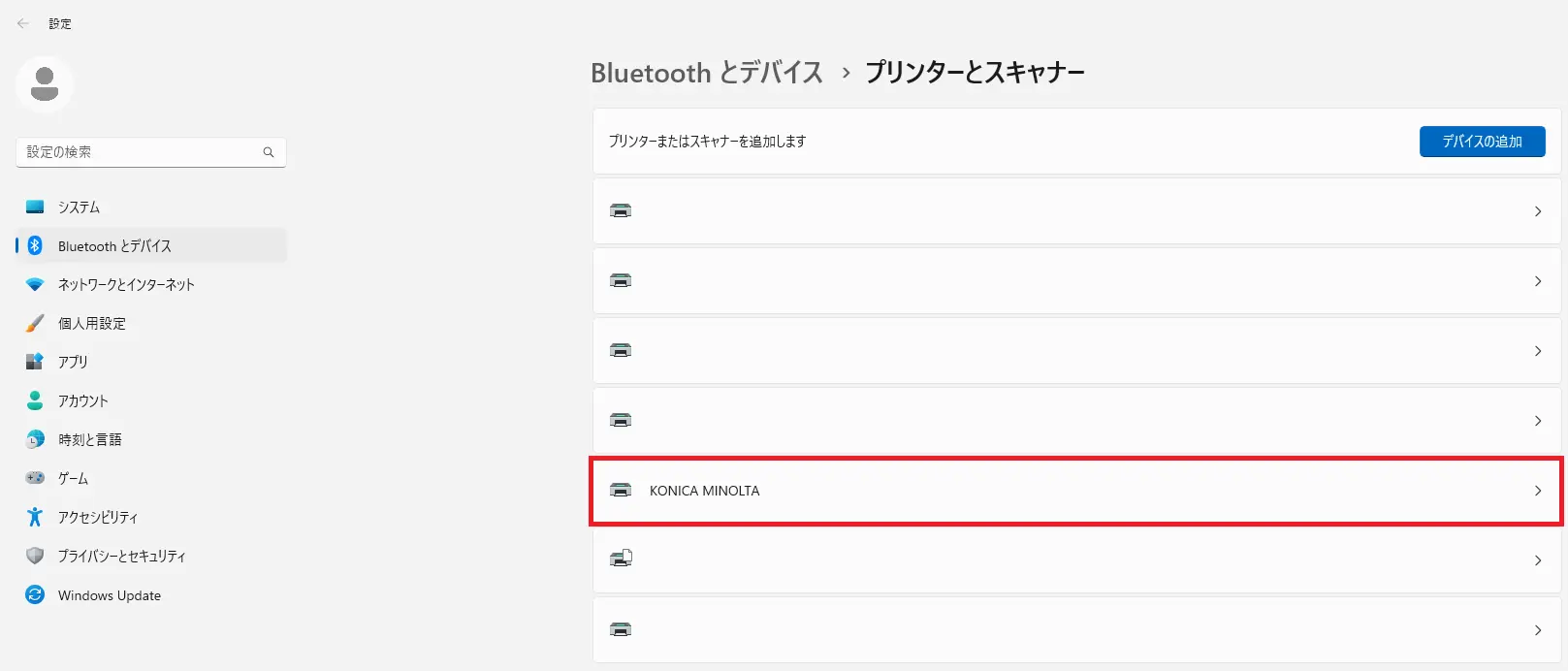
- インストールした機種名のプリンタードライバーをクリックします。
- 「規定として設定する」をクリックします。
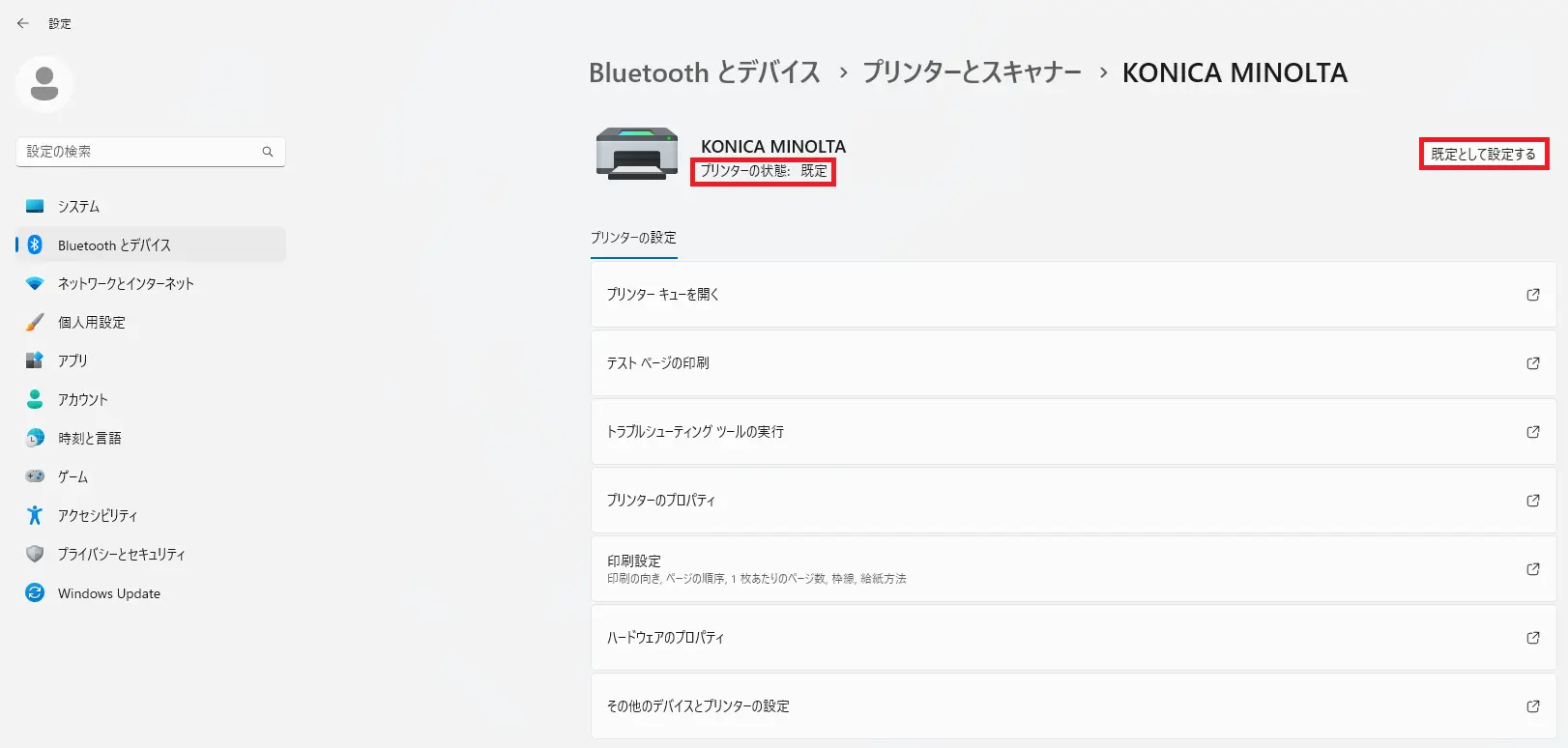
- 以上でプリンタードライバーの利用設定は完了となります。
印刷をお試しください。
以上
5. 「プリンター/複合機は見つかりませんでした。」とメッセージが表示された場合
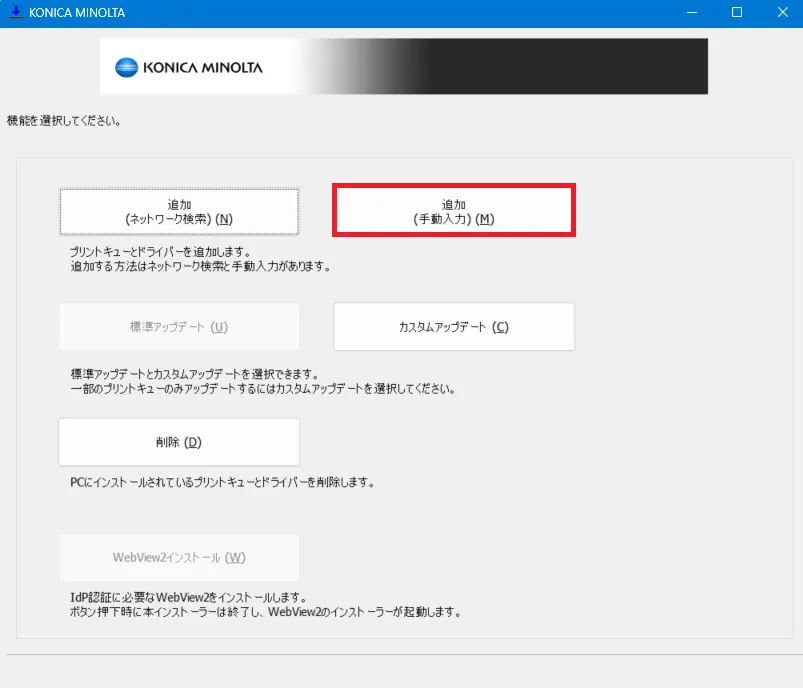
- 「追加(手動入力)」をクリックします。
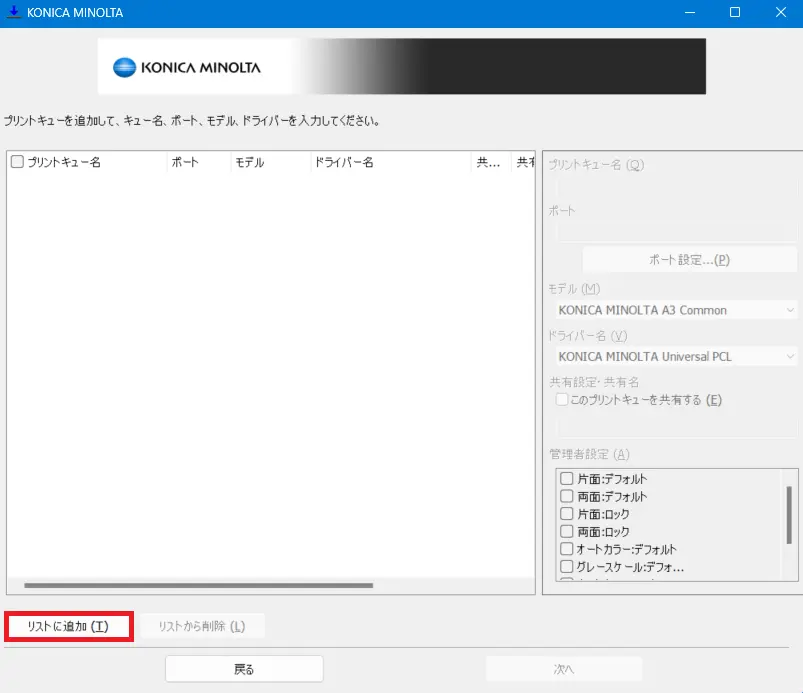
- 「リストに追加」をクリックします。
- 右画面の「プリントキュー名」を任意の名前(ご使用の機種名等)に変更します。
例:ご使用機種が「C361i」の場合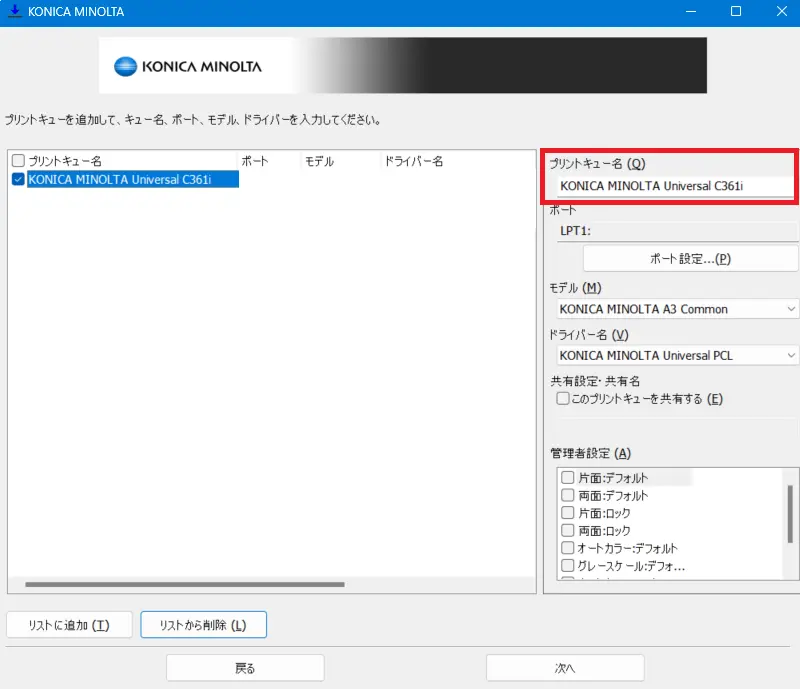
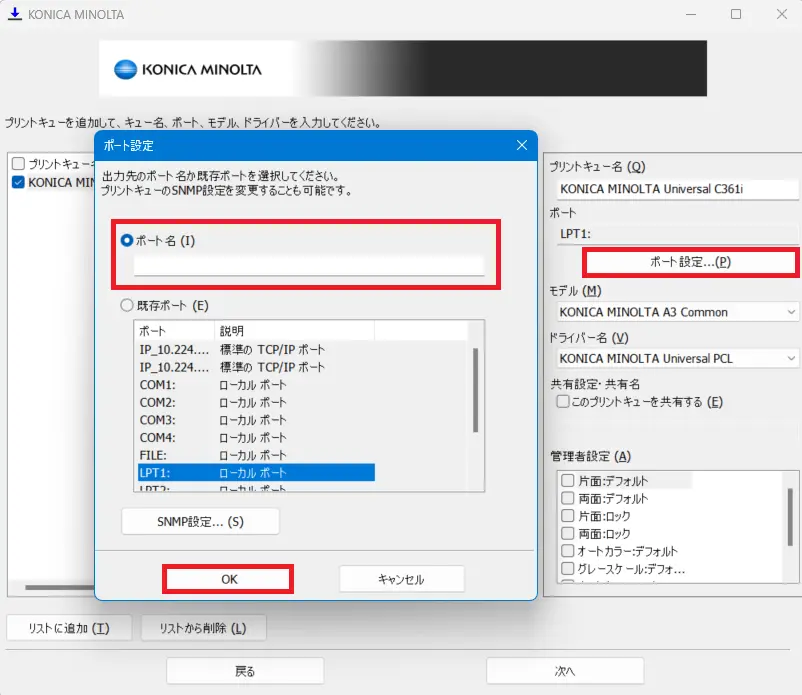
- 右画面の「ポート設定」をクリックします。そしてポート名にチェックを入れ、
下の欄に複合機のIPアドレスを入力し、最後に「OK」をクリックします。- ※
- 複合機のIPアドレスの確認方法はこちらを参照ください。
- 右画面の「モデル名」箇所の「∨」をクリックし、ご使用の複合機機種名を選択します。
例:ご使用機種が「C361i」の場合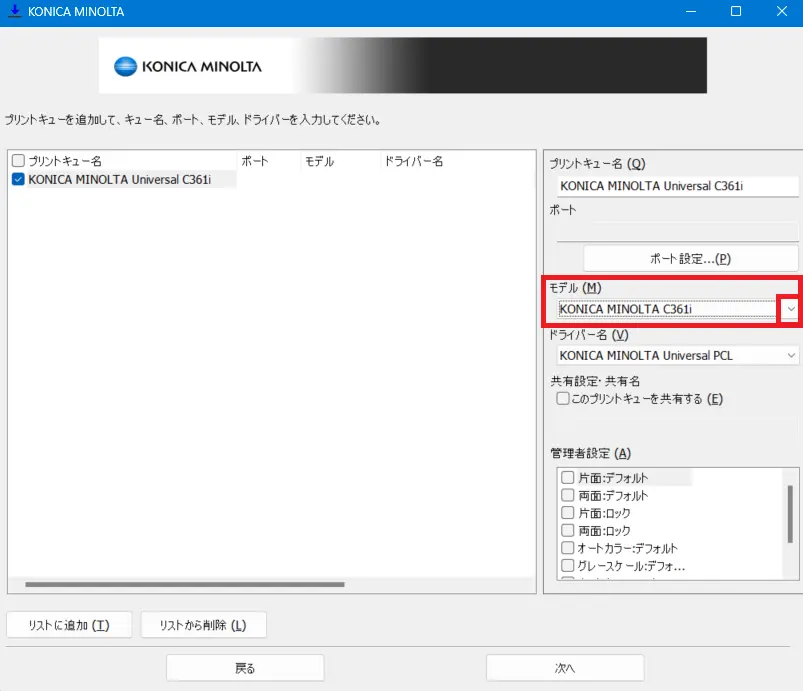
- 「3.プリンタードライバーのインストール」の手順「6.」から続きの設定をしてください。
IPアドレスの確認手順
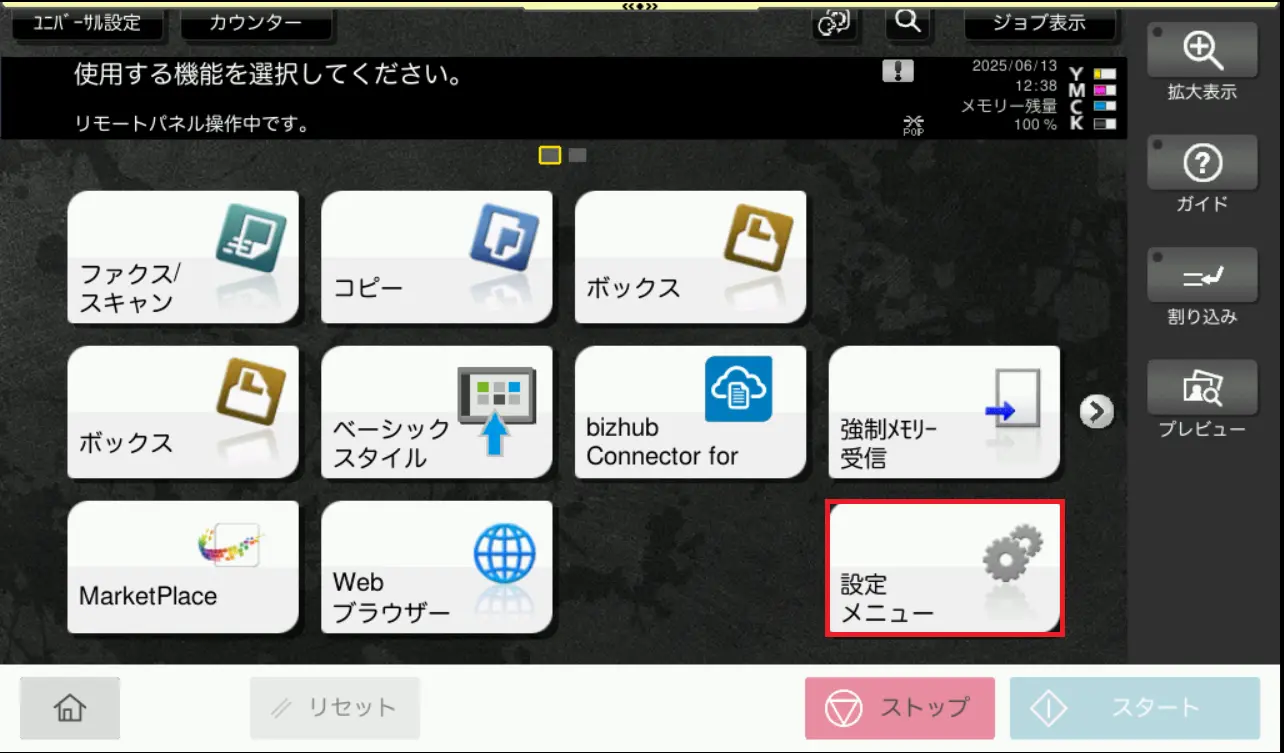
- 複合機操作パネルの「設定メニュー」をタップします。
- ※
- ボタン配置は設定等によって異なる場合があります。
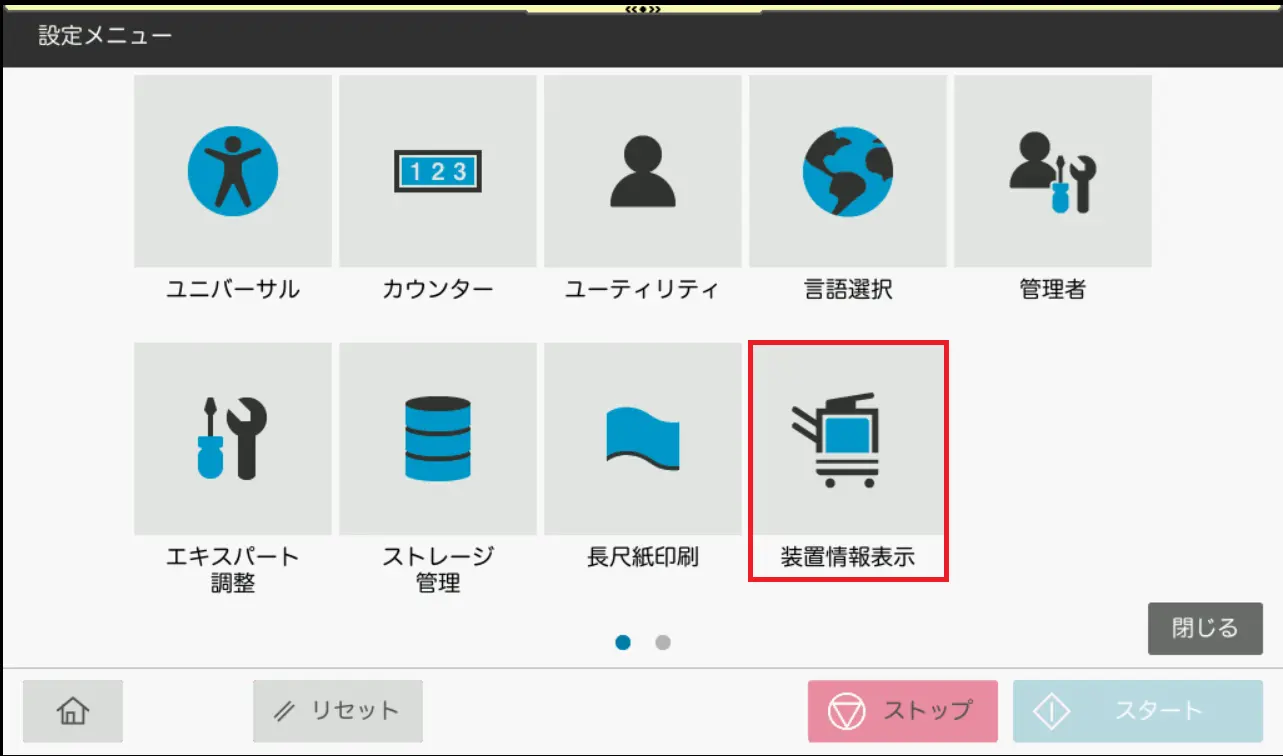
- 複合機操作パネルの「装置情報表示」をタップします。
- ※
- ボタン配置は設定等によって異なる場合があります。
- IPv4アドレスを確認してください。
確認後、「閉じる」をタップしてください。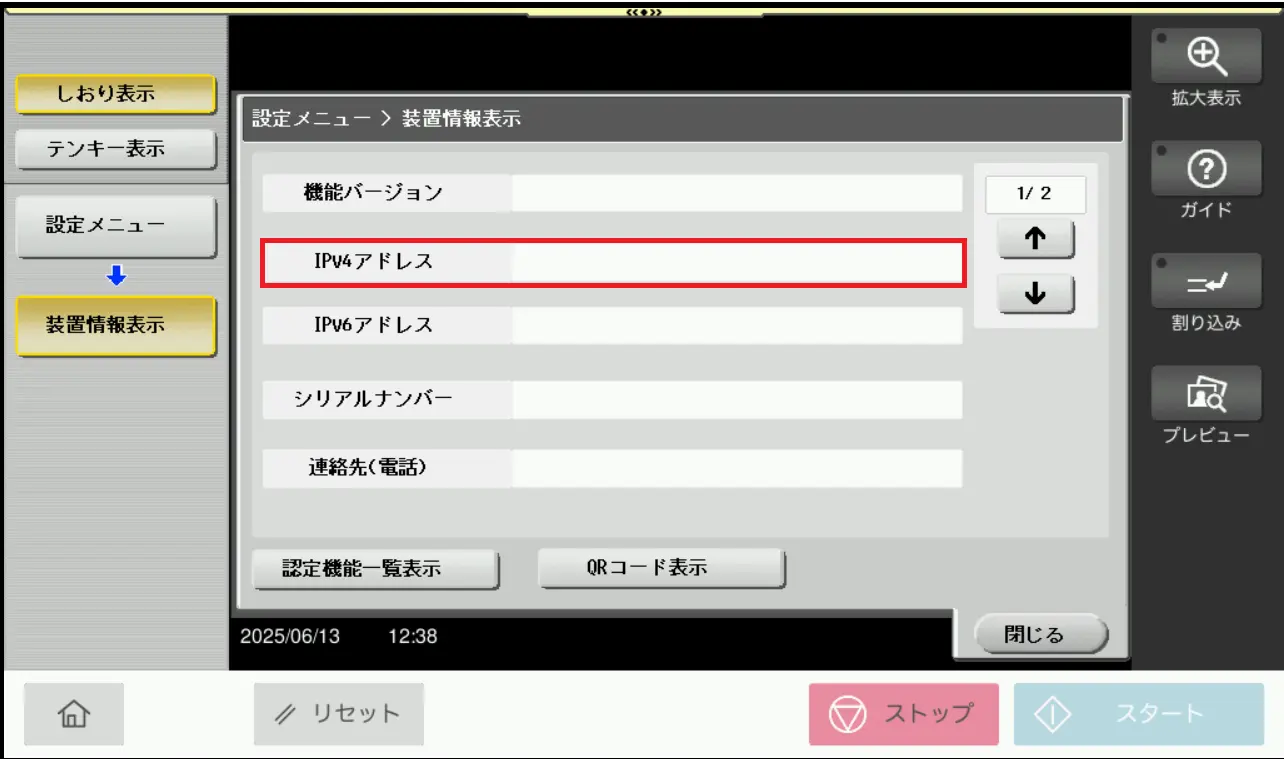
- 「5.」の手順「4.」に戻って設定を続けてください。
更新日時 2025年8月4日
FAQ番号:copz04760