




















bizhubのよくあるご質問


パソコン上のフォルダーに取り込む(SMB送信)

下記順番に沿って設定を行ってください。
- ※
- 既にWindows10で設定が済んでおり、かつWindows11へ入替えた後にスキャンが行えない場合、本手順の3.「ネットワーク共有の設定をする」が正しく設定されているかご確認下さい。
- ※
- 各項目をクリックすると詳細な手順が表示されます。
1. ユーザーアカウントにパスワードを設定する
既にパスワードが設定されている場合は、「2.共有フォルダーを設定する」に進んでください。
- ※
- 本作業はPC管理者にご確認の上で設定変更を行ってください。
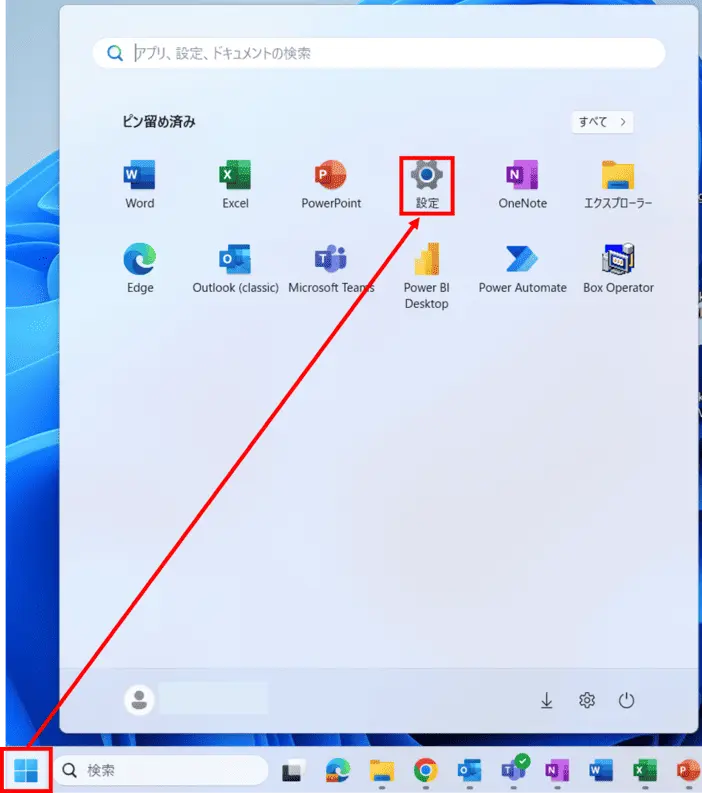
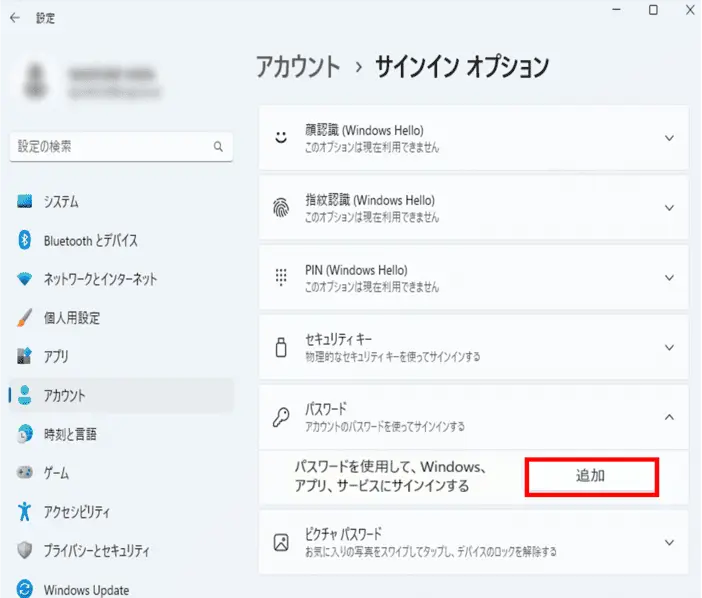
- [スタート]ボタンを押し、表示されたメニューから[設定]ボタンを押します。
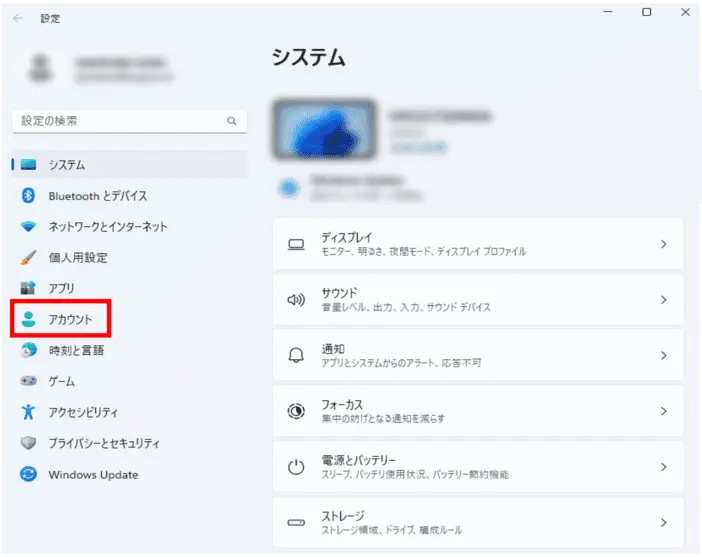
- [アカウント]を押します。
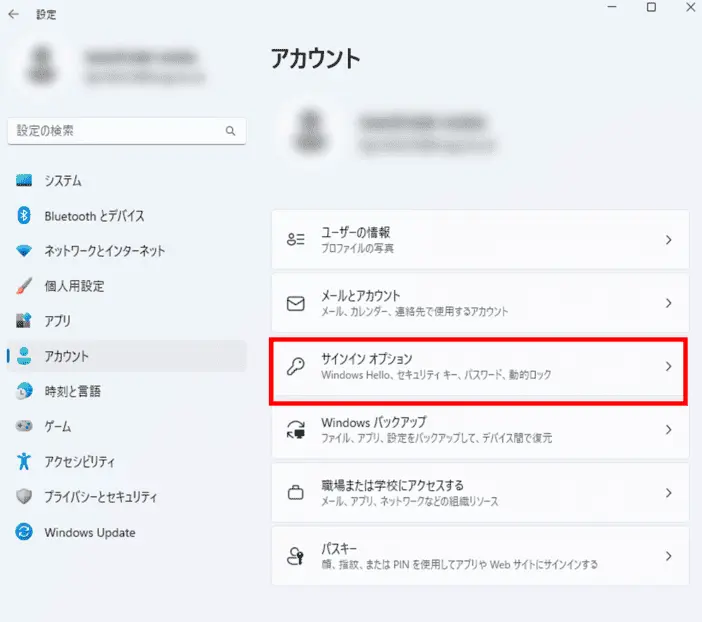
- [サインインオプション]を押します。
- [パスワード]の[追加]ボタンを押します。
- [新しいパスワード]欄に設定したいパスワードを入力し、[パスワードの確認入力]欄にもう一度同じパスワードを入力します。
[パスワードのヒント]欄には、設定するパスワードのヒントを入力します。
入力を終えましたら[次へ]を押します。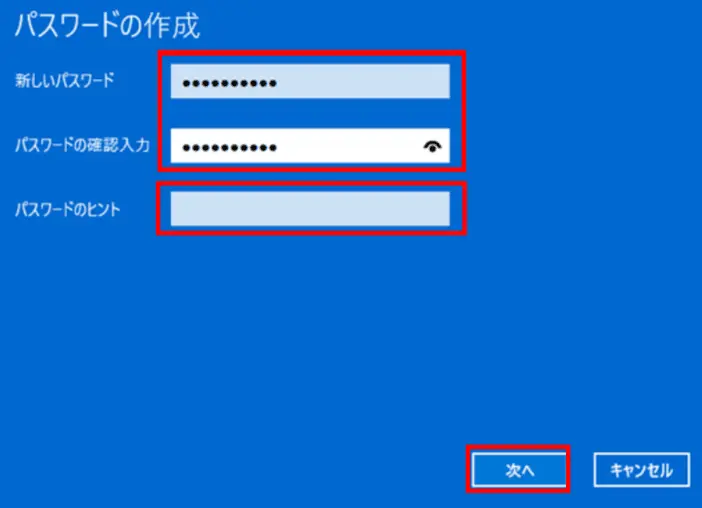
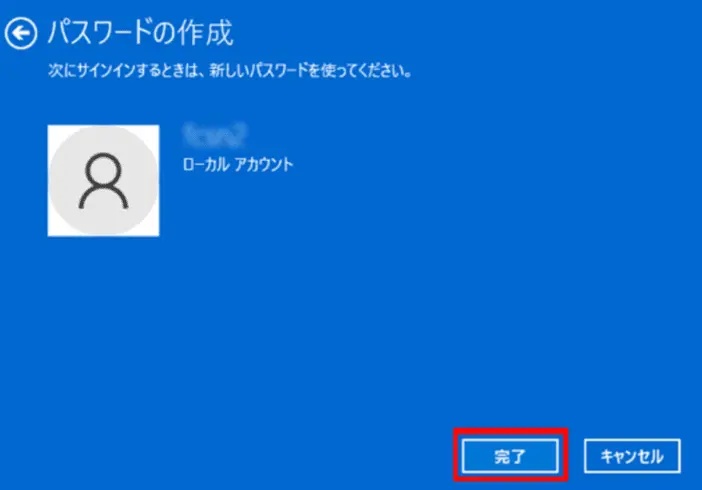
- [完了]ボタンを押し、ユーザーアカウントのパスワード設定は終了となります。
2. 共有フォルダーを設定する
- ※
- 本作業はPC管理者にご確認の上で設定変更を行ってください。
- デスクトップ上で右クリックし、[新規作成]>[フォルダー]で新規フォルダーを作成します。
作成後、フォルダーの名称を[新しいフォルダー]から[Scan]と入力し名称変更します。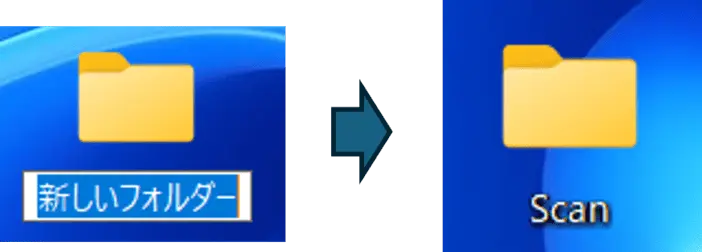
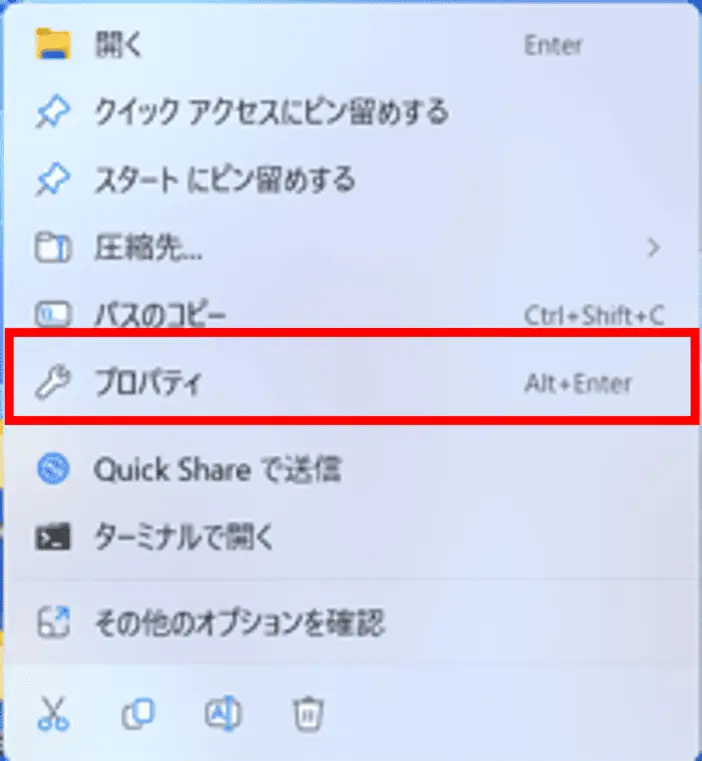
- [Scan]フォルダーを右クリックし、[プロパティ]を押します。
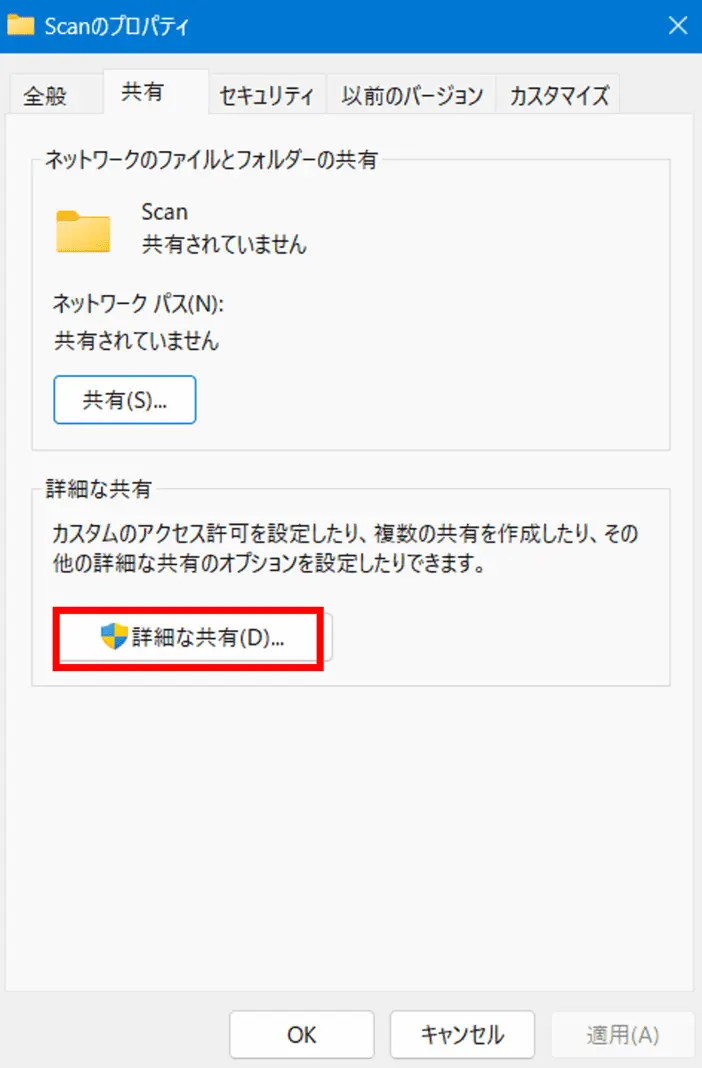
- [Scanのプロパティ]ダイアログが表示されますので、上部[共有]タブを押し、[詳細な共有]ボタンを押します。
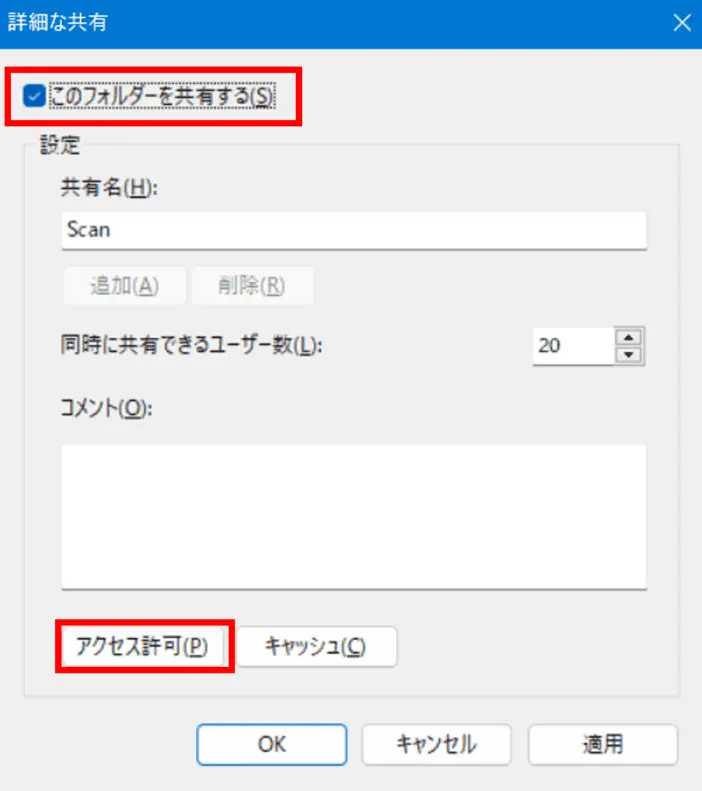
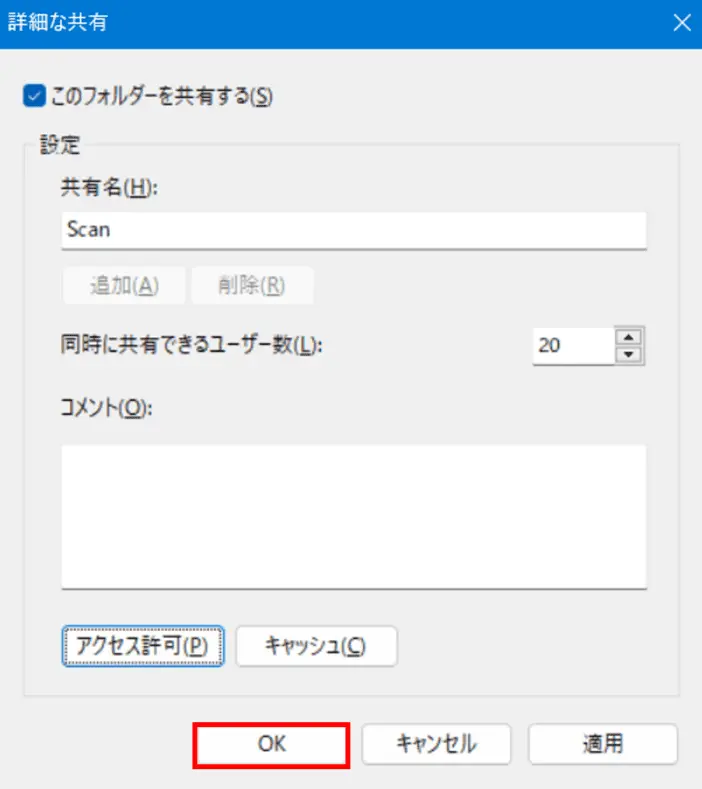
- [このフォルダーを共有する]にチェックマークを入れ、[アクセス許可]を押します。
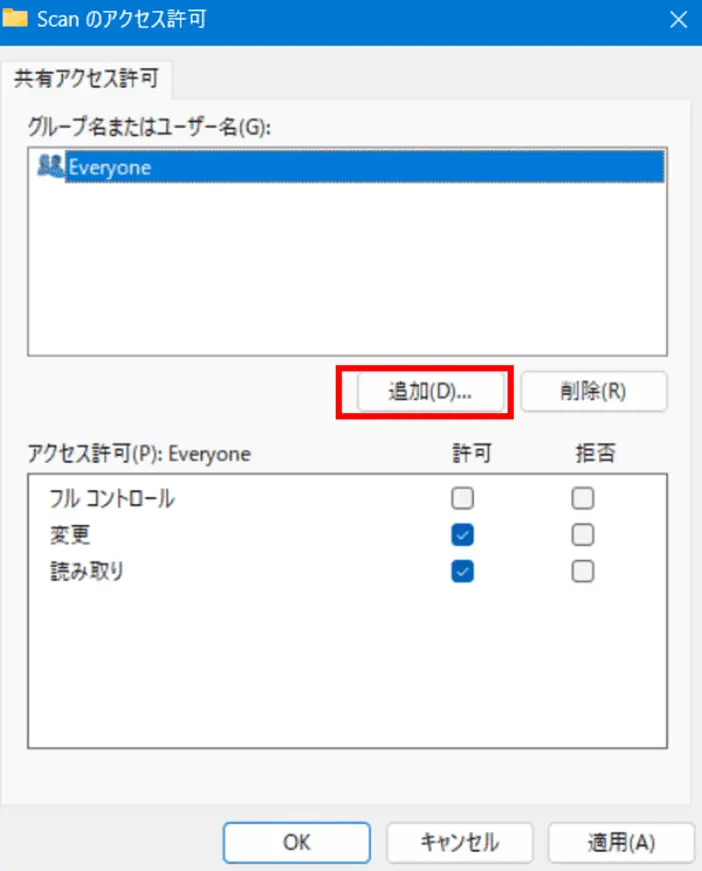
- [グループ名またはユーザー名]の[追加]を押します。
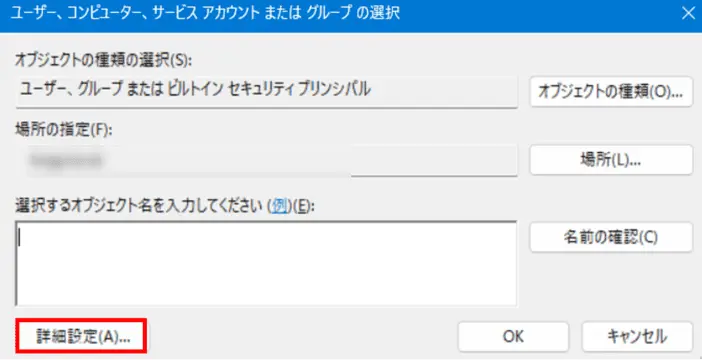
- [ユーザーまたはグループの選択]画面で[詳細設定]を押します。
- [検索]を押すと(①)検索結果が表示されますので、その中から自分の使用しているユーザー名を検索結果欄の中から選択し(②)、[OK]を押します。(③)
※ユーザー名の確認方法はこちらをクリックして下さい。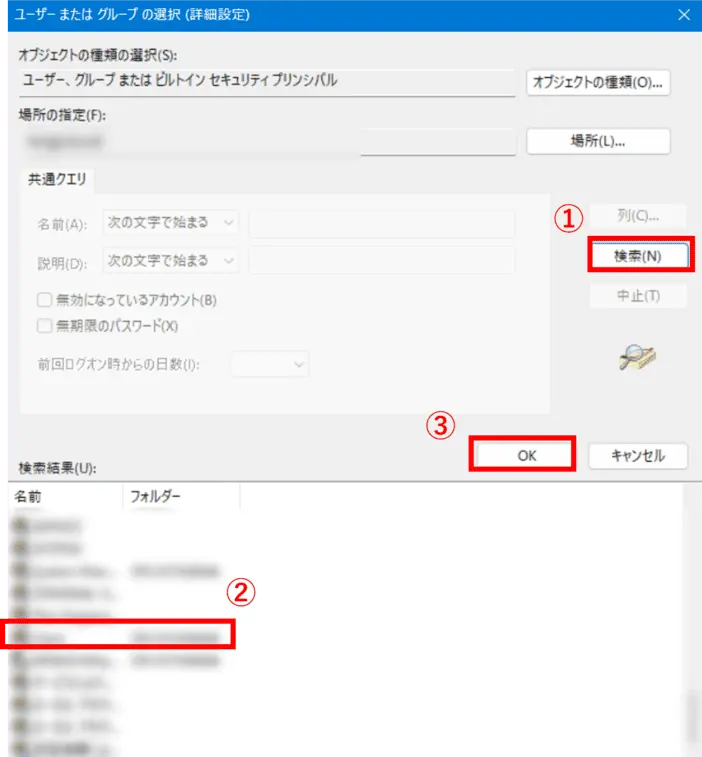
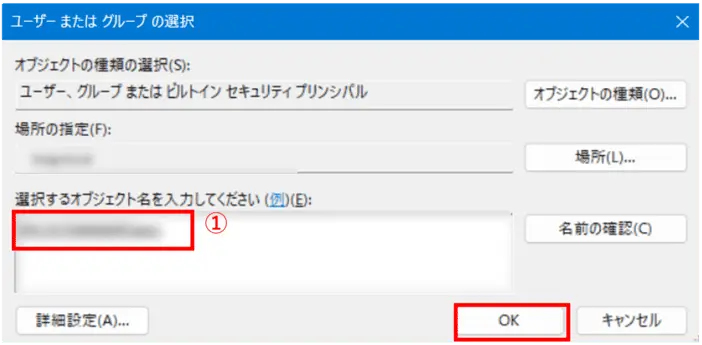
- 赤枠①欄に自分の使用しているユーザー名が表示されていることを確認し、[OK]を押します。
- 追加された自分の使用しているユーザーアカウント名をクリックし(①)、[許可]の[変更]にチェックマークを付け(②)、
[OK]を押します。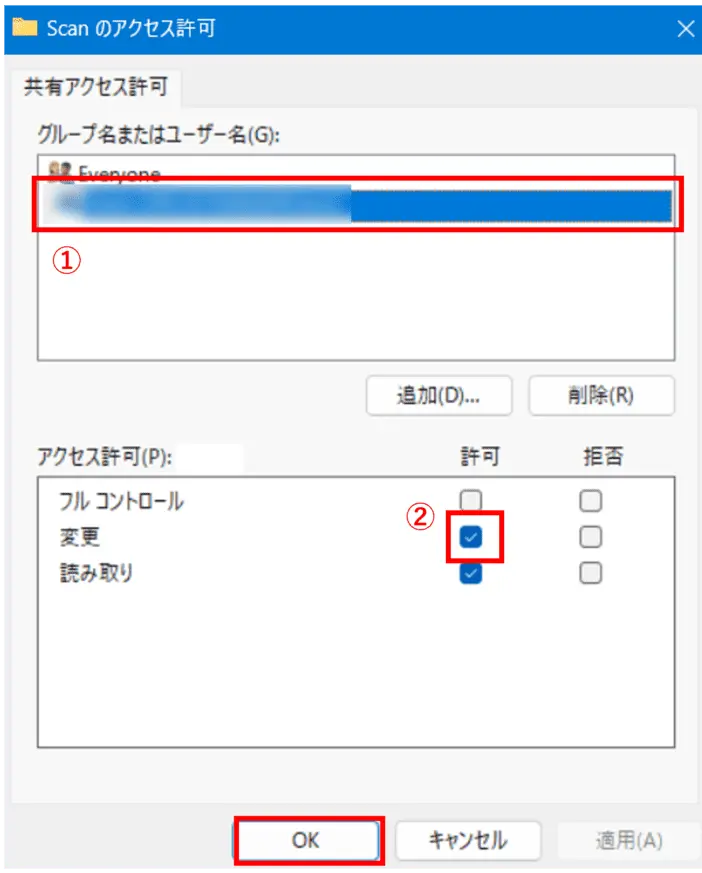
- 詳細な共有画面も[OK]を押します。
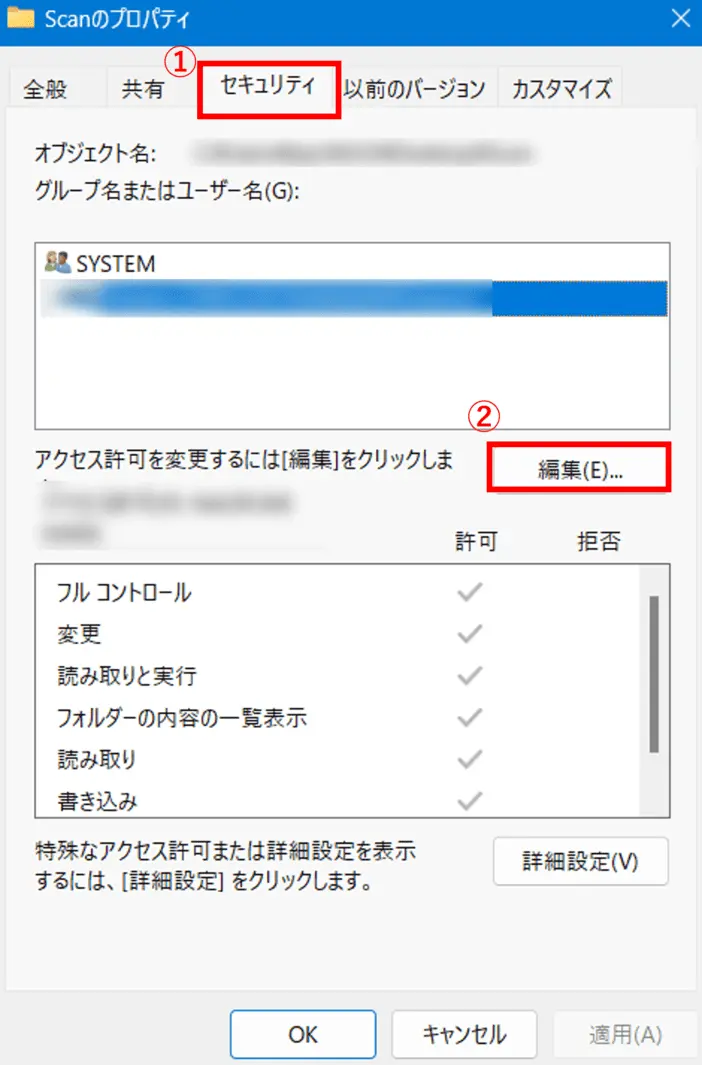
- [セキュリティ]タブを押し(①)、現在ログインしているユーザー名を選択し(②)、 [アクセス許可]内の[フルコントロール:許可]にチェックが入っていることを確認します。(③) 入っていた場合は[閉じる]ボタンを押します。(④)
- ※
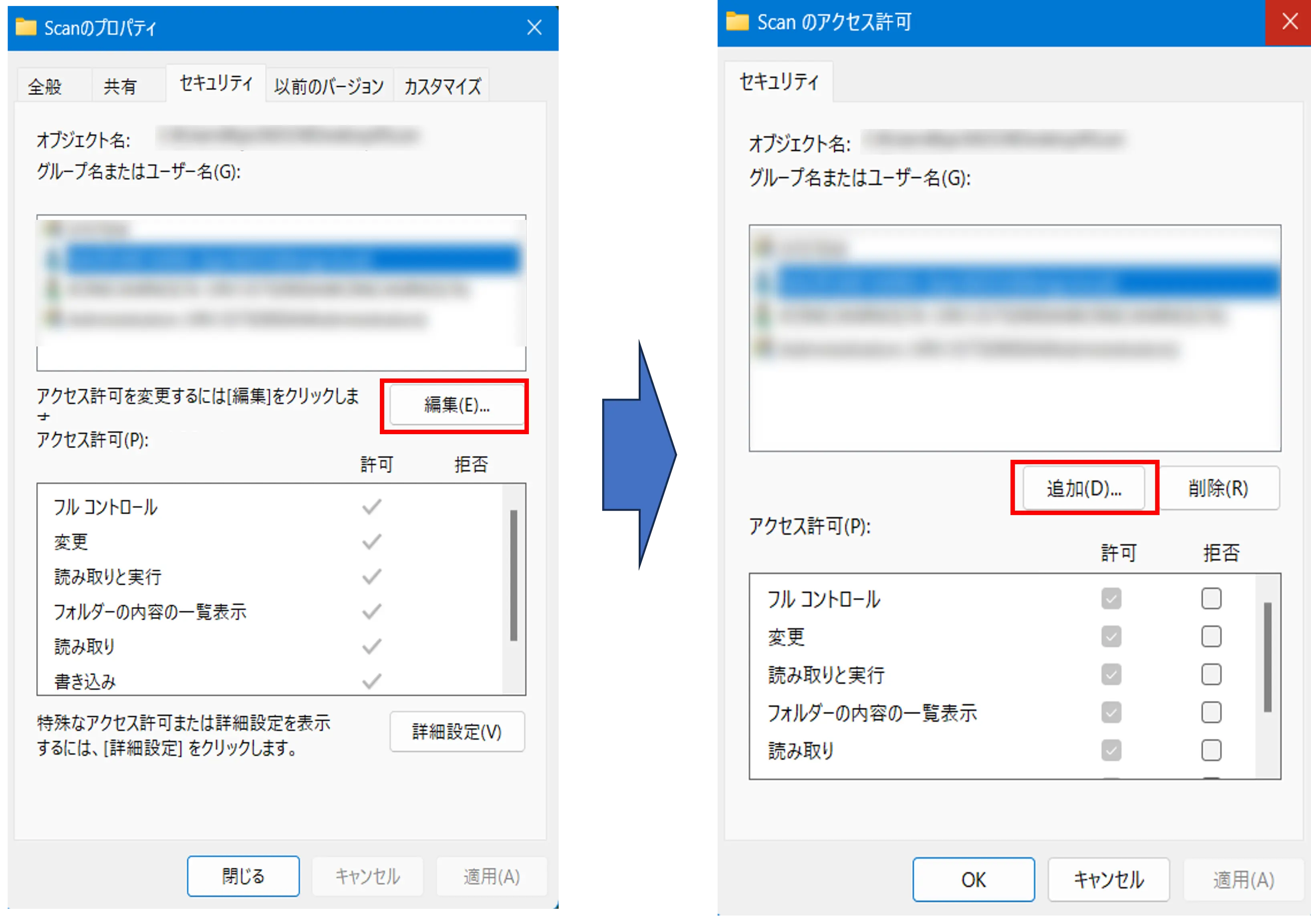
- もしログインしているユーザー名が存在しない場合は[編集]ボタンを押し、次の画面で[追加]ボタンを押してからこちら(手順6から手順8)を参照してユーザーを追加してください。追加後に[アクセス許可]内の[フルコントロール:許可]にチェックしてください。
- 最後に[共有]タブを押し、[ネットワークのファイルとフォルダーの共有]が「共有」の表示になっていることを確認して[閉じる]を押します。
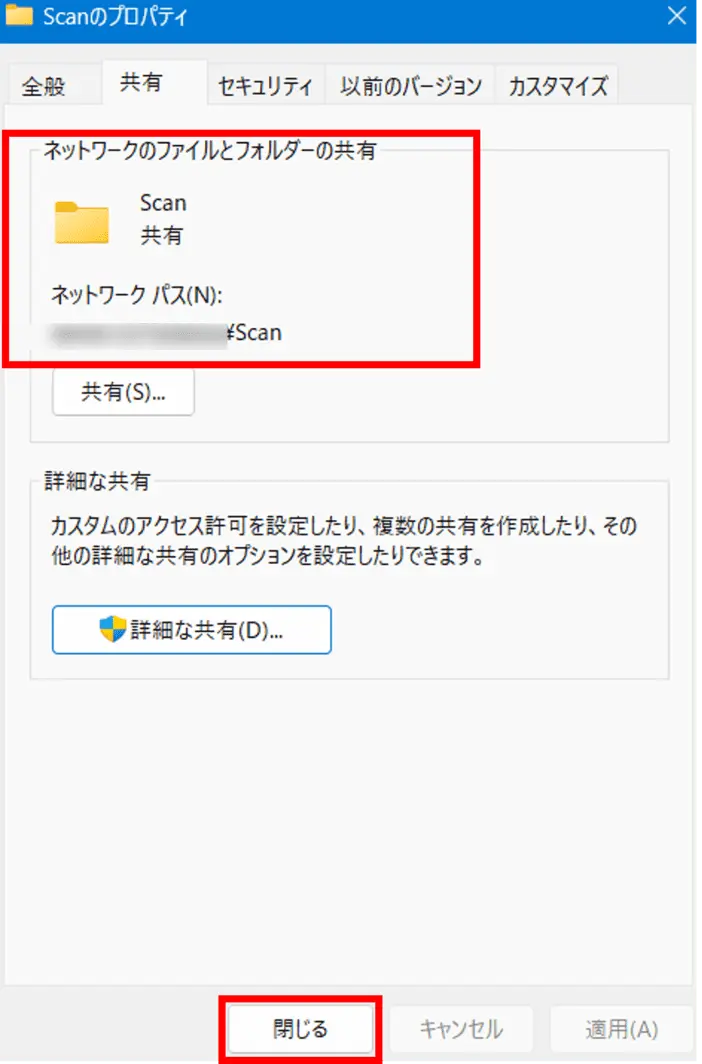
以上で共有フォルダーの設定は終了となります。
3. ネットワーク共有の設定をする
- ※
- 本作業はPC管理者にご確認の上で設定変更を行ってください。
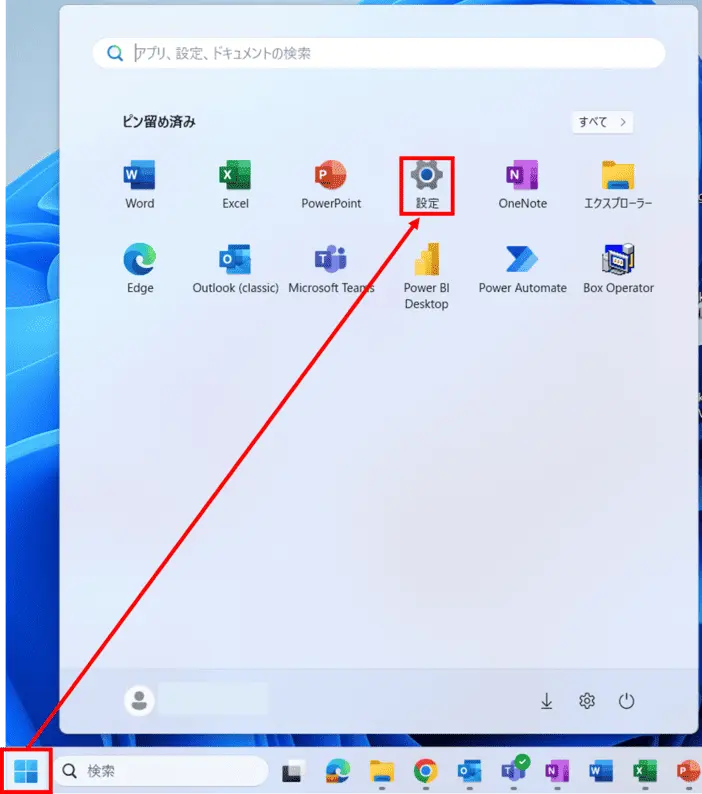
- [スタート]ボタンを押し、表示されたメニューから[設定]ボタンを押します。
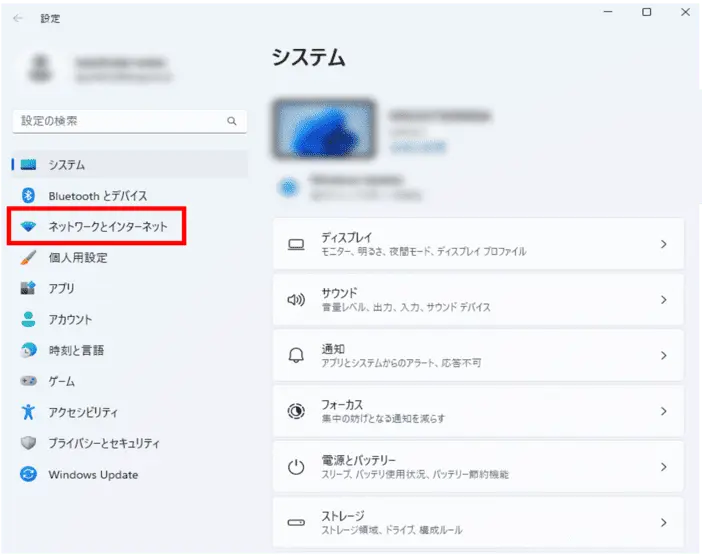
- [ネットワークとインターネット]を押します。
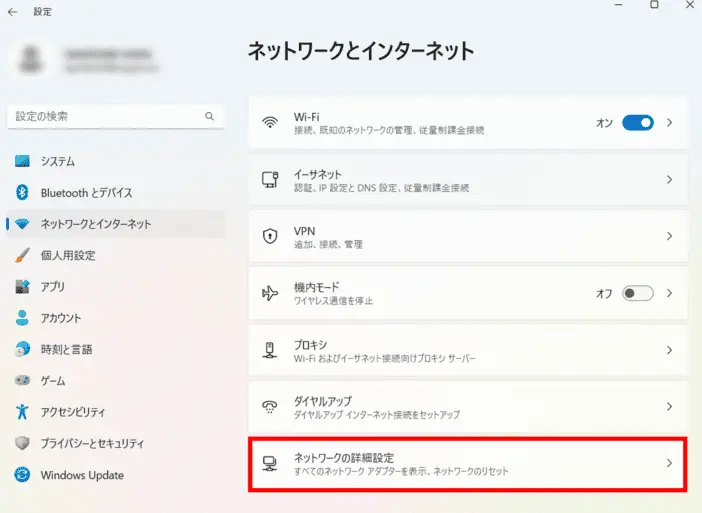
- [ネットワークの詳細設定]を押します。
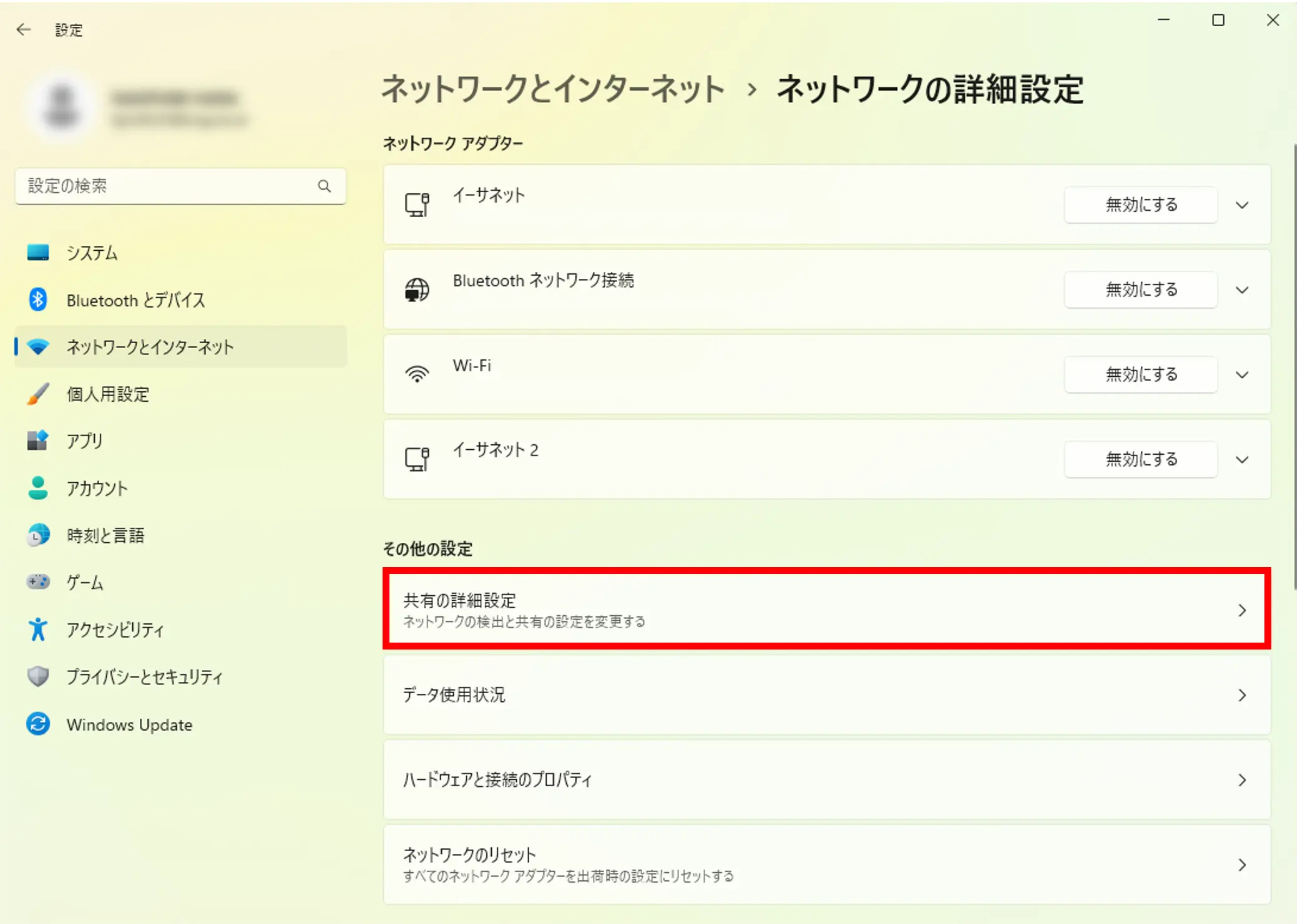
- [共有の詳細設定]を押します。
- [現在のプロファイル]と表記されたネットワーク欄の[ネットワーク探索]と[ファイルとプリンターの共有]をオンにします。
※下の画像の場合は[パブリックネットワーク]が該当箇所となります。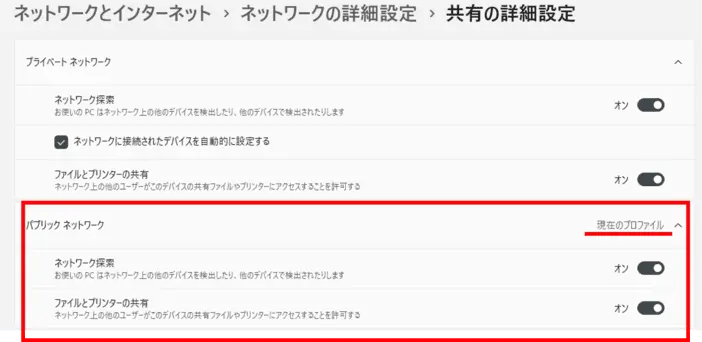
- [すべてのネットワーク]欄の[パスワード保護共有]をオフにします。
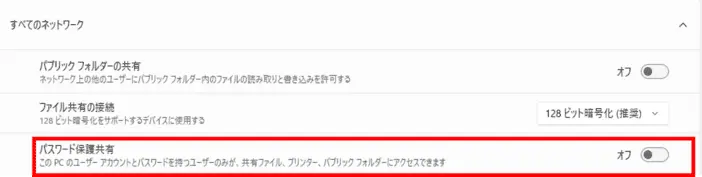
以上でネットワークの共有設定は終了となります。
4. 複合機短縮ボタンの設定をする
- [設定メニュー]を押します。
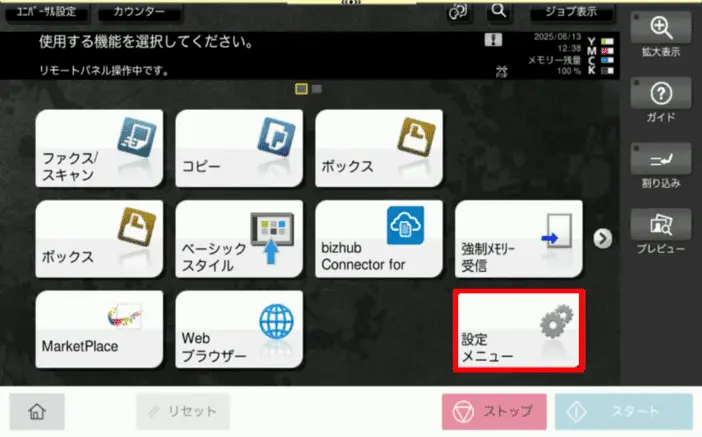
- [ユーティリティー]を押します。
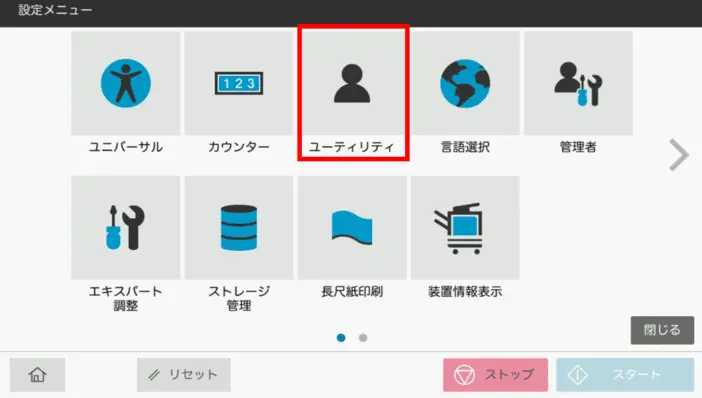
- [宛先登録]>[短縮宛先]の順に押します。
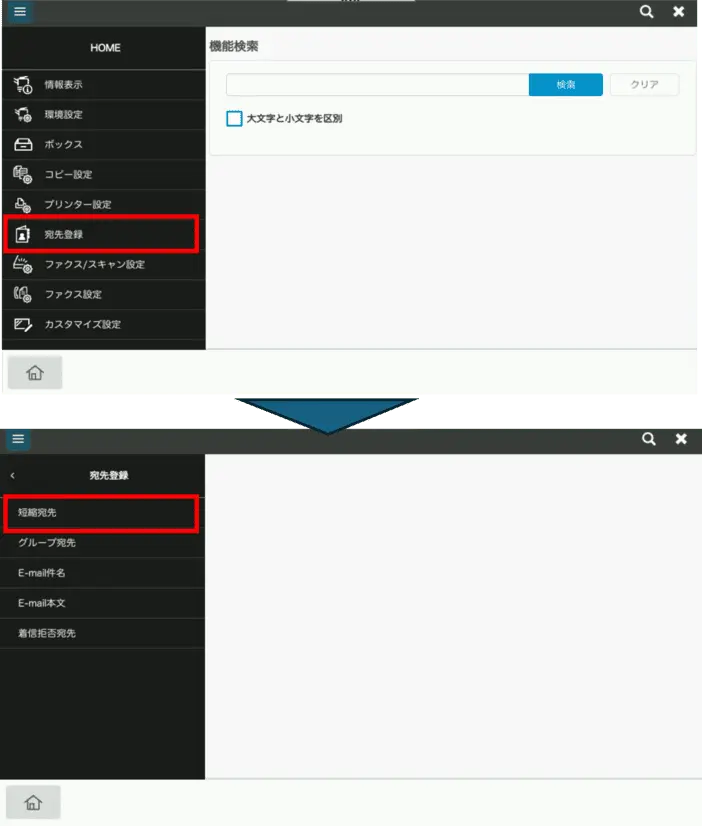
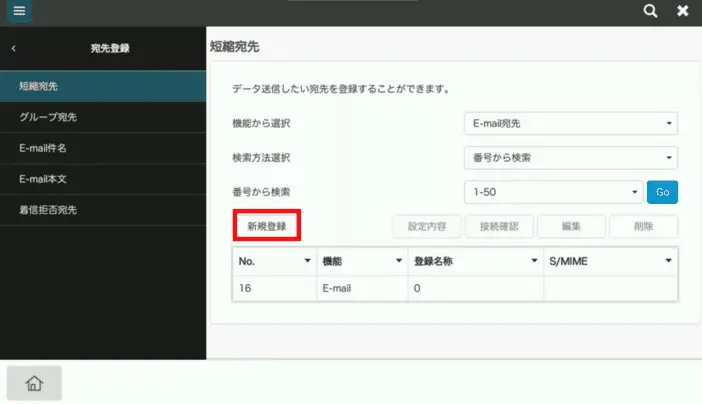
- [新規登録]を押します。
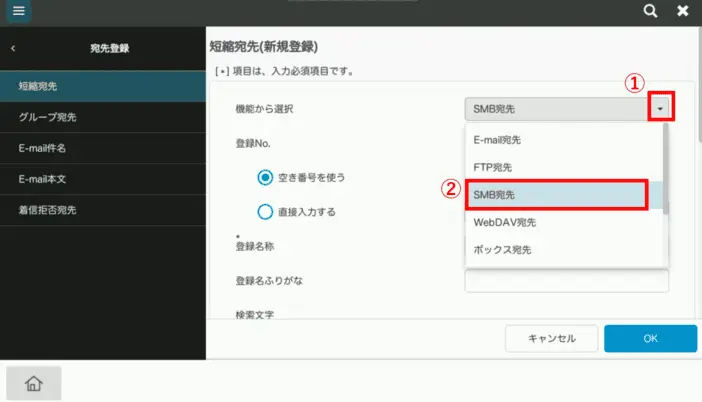
- 「▼」を押し、[SMB宛先]を押します。
- 必要な情報(利用者のPC情報)7項目を入力し、最後に[OK]を押します。
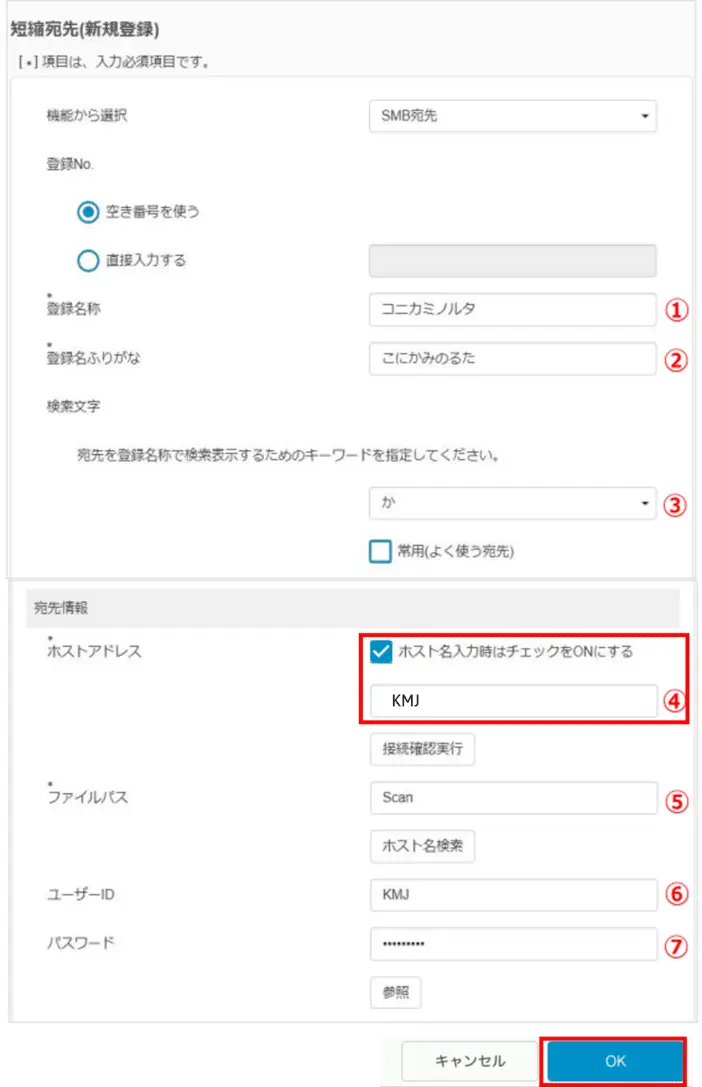
①登録名称:短縮宛先の名称となります。任意となりますが、分かりやすいようにご利用者の名前を入力下さい。
②登録名ふりがな:①のふりがな入力となります。
③検索文字:「▼」を押し、短縮宛先の五十音検索時に表示するためのキーワードを指定します。
④ホストアドレス:[ホスト名入力時はチェックをONにする]にチェックを入れ、利用者PCのコンピューター名を入力します。
IPアドレスの場合はチェックは入れず、そのままIPアドレスを入力します。
コンピューター名の確認方法はこちら、IPアドレスの確認方法はこちらを参照下さい。
⑤ファイルパス:2.共有フォルダー設定で作成した共有フォルダーの名称を入力します。今回の設定では「Scan」を入力。
⑥ユーザーID:ご利用のPCのユーザーアカウント名を入力します。ユーザーアカウント名の確認方法はこちらを参照下さい。
⑦パスワード:ご利用のPCのユーザーアカウントパスワードを入力します。
以上で全ての設定は終了となります。
- ※
- 本作業は複合機管理者の方にご確認の上、実施をお願いいたします。
- Webブラウザー(ChromeまたはEdge等)を起動し、アドレス欄に複合機のIPアドレスを入力してキーボードの[Enter]キーを押します。
ユーザー種別の「▼」を押し、[管理者]を選択し、設定された管理者パスワードを入力して[ログイン]ボタンを押します。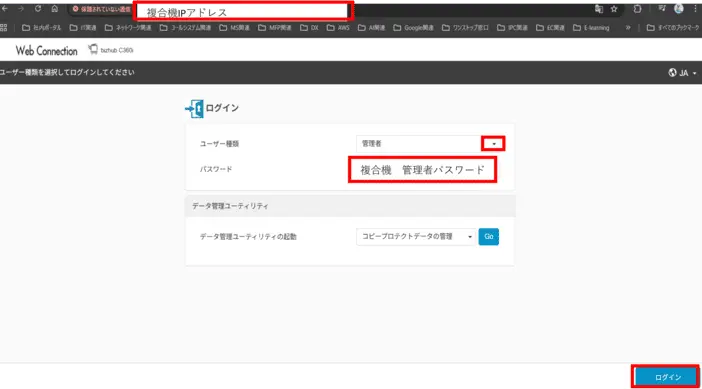
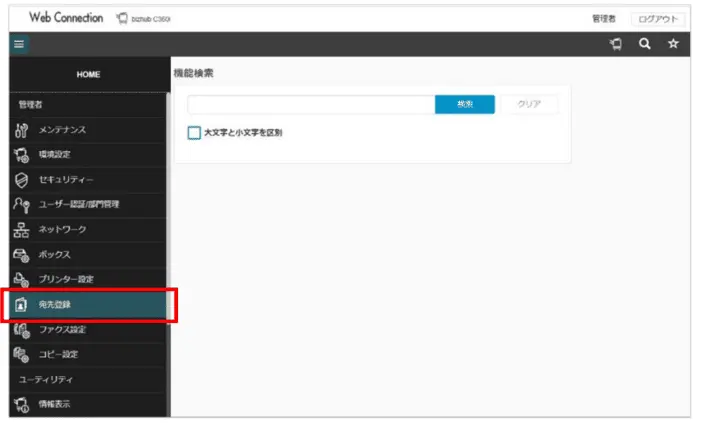
- ログイン後、左側のメニューから[宛先登録]を押します。
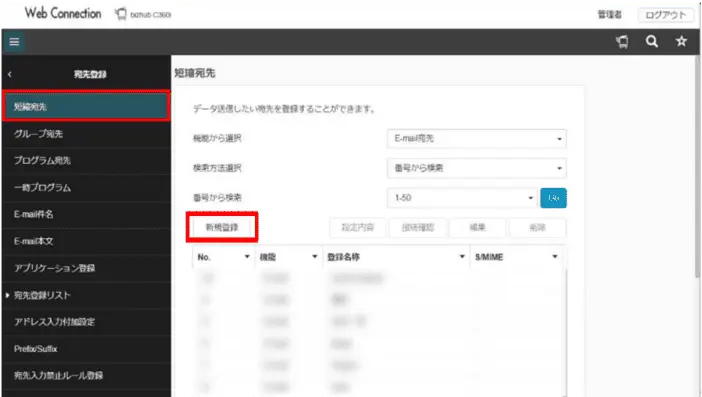
- [短縮宛先]を押し、[新規登録]を押します。
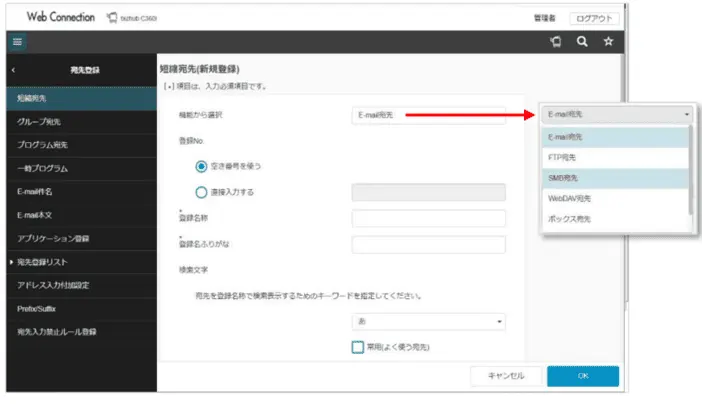
- [機能から選択]で「▼」を押し、[SMB宛先]を選択します。
- 必要な情報(利用者のPC情報)7項目を入力し、最後に[OK]を押します。
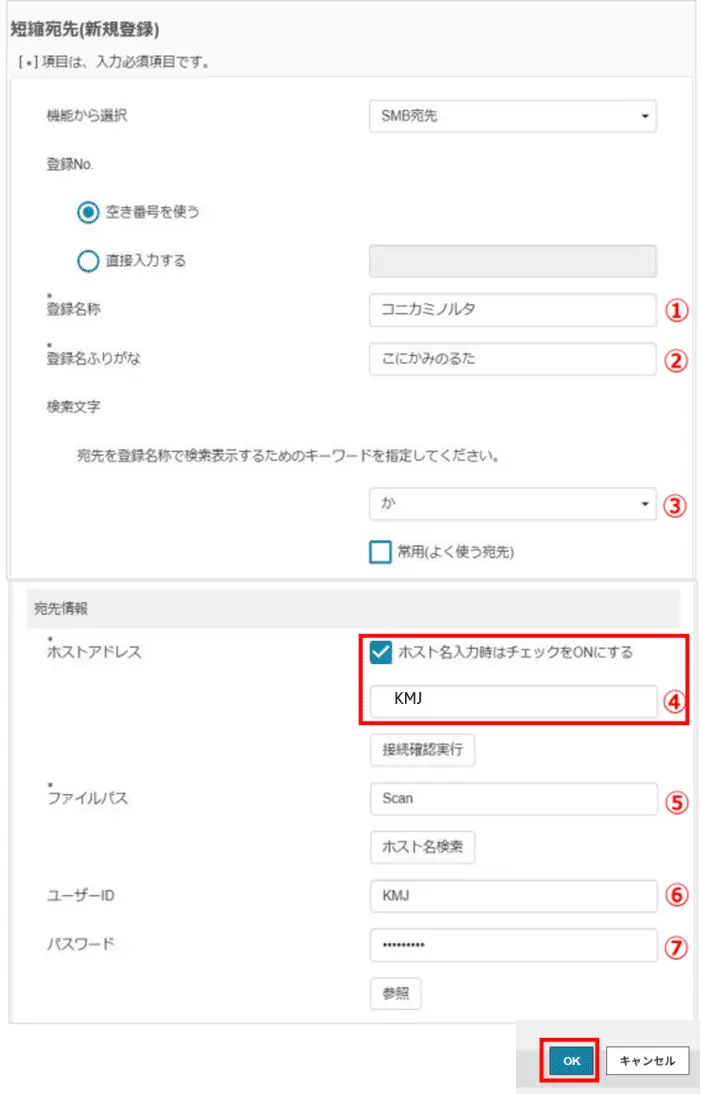
①登録名称:短縮宛先の名称となります。任意となりますが、分かりやすいようにご利用者の名前を入力下さい。
②登録名ふりがな:①のふりがな入力となります。
③検索文字:「▼」を押し、短縮宛先の五十音検索時に表示するためのキーワードを指定します。
④ホストアドレス:[ホスト名入力時はチェックをONにする]にチェックを入れ、利用者PCのコンピューター名を入力します。
IPアドレスの場合はチェックは入れず、そのままIPアドレスを入力します。
コンピューター名の確認方法はこちら、IPアドレスの確認方法はこちらを参照下さい。
⑤ファイルパス:2.共有フォルダー設定で作成した共有フォルダーの名称を入力します。今回の設定では「Scan」を入力。
⑥ユーザーID:ご利用のPCのユーザーアカウント名を入力します。ユーザーアカウント名の確認方法はこちらを参照下さい。
⑦パスワード:ご利用のPCのユーザーアカウントパスワードを入力します。
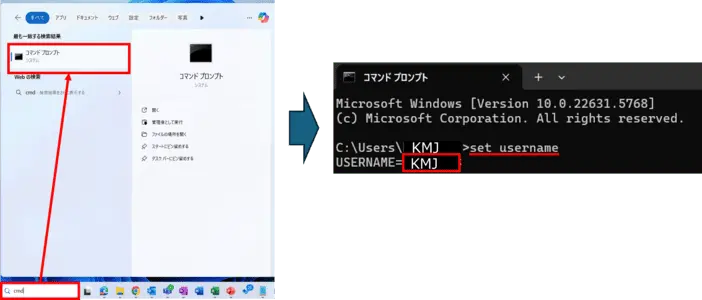
ユーザーアカウント名の確認方法
①タスクバーの虫眼鏡アイコンを選択し、検索窓に[cmd]と入力します。コマンドプロンプトが表示されますので押します。
②キーボードで [set△username] と入力し、Enterキーを押します。
・△は半角スペースを入力します。
・USERNAME=[******]の部分がユーザーアカウント名となります。
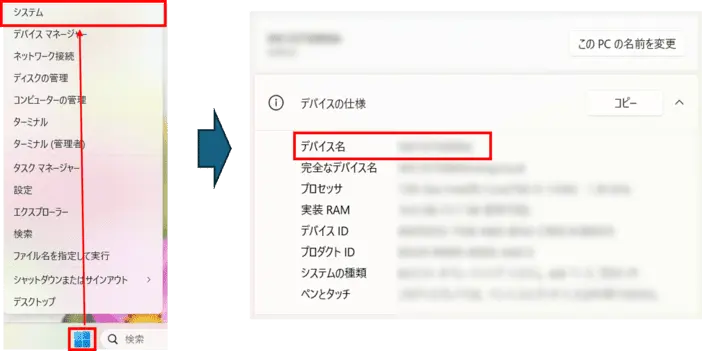
コンピューター名の確認方法
①下の[Windows]ボタンを右クリックし、[システム]を押します。
②バージョン情報の画面が表示されますので[デバイス名]を確認します。[デバイス名]がコンピューター名となります。
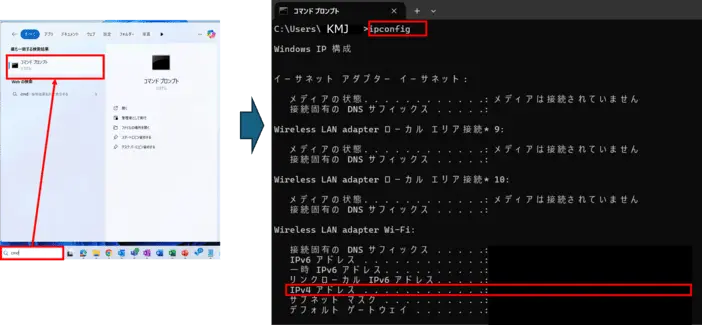
IPアドレスの確認方法
①タスクバーの虫眼鏡アイコンを選択し、検索窓に[cmd]と入力します。コマンドプロンプトが表示されますので押します。
②キーボードで [ipconfig] と入力し、Enterキーを押します。IPv4アドレスに記載の値が現在利用しているIPアドレスとなります。
更新日時 2026年9月9日
FAQ番号:copz04763