























bizhub i シリーズのよくあるご質問


パワーセーブ / 低電力 モードの設定を変更したい

管理者モードよりパワーセーブ / 低電力モードの設定変更が行えます。以下設定手順を確認下さい。
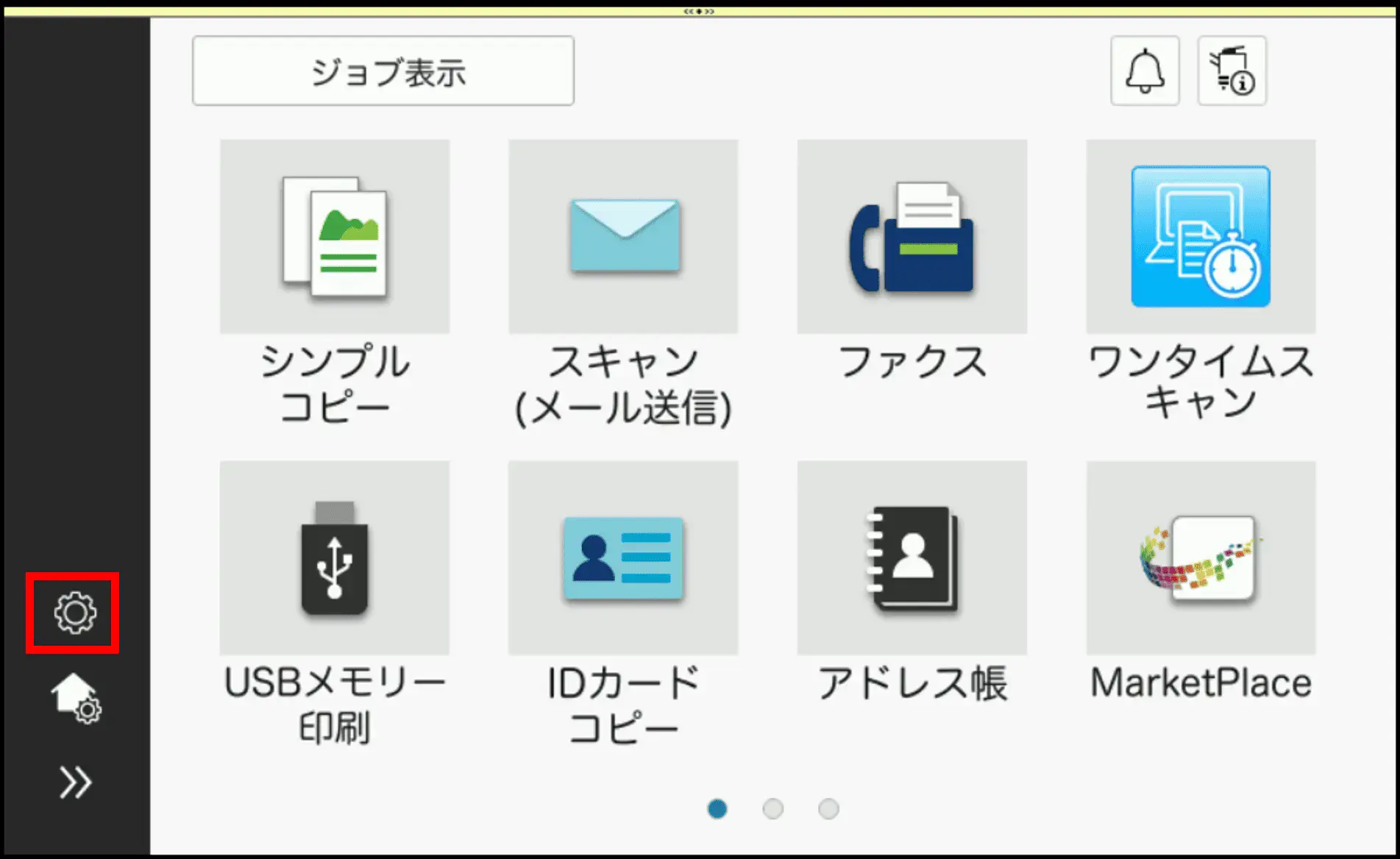
- [歯車マーク]のボタンを押します。
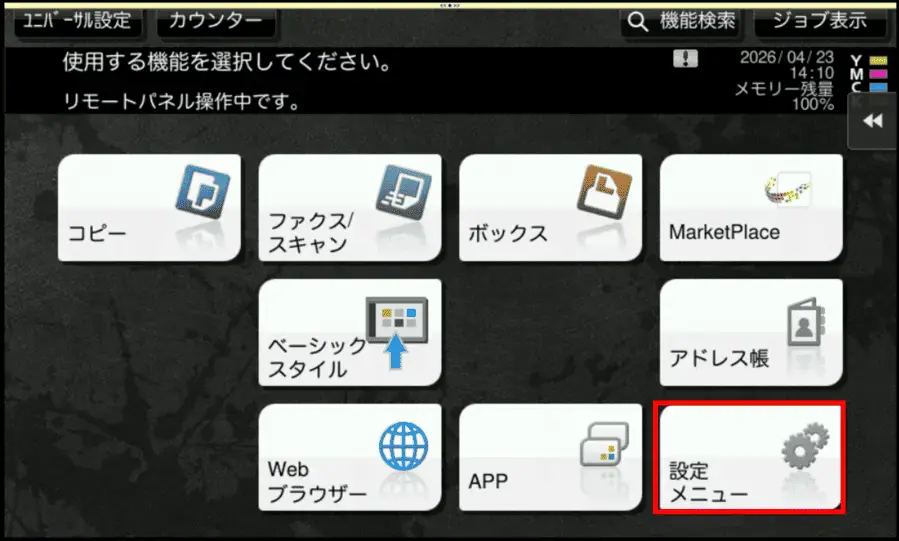
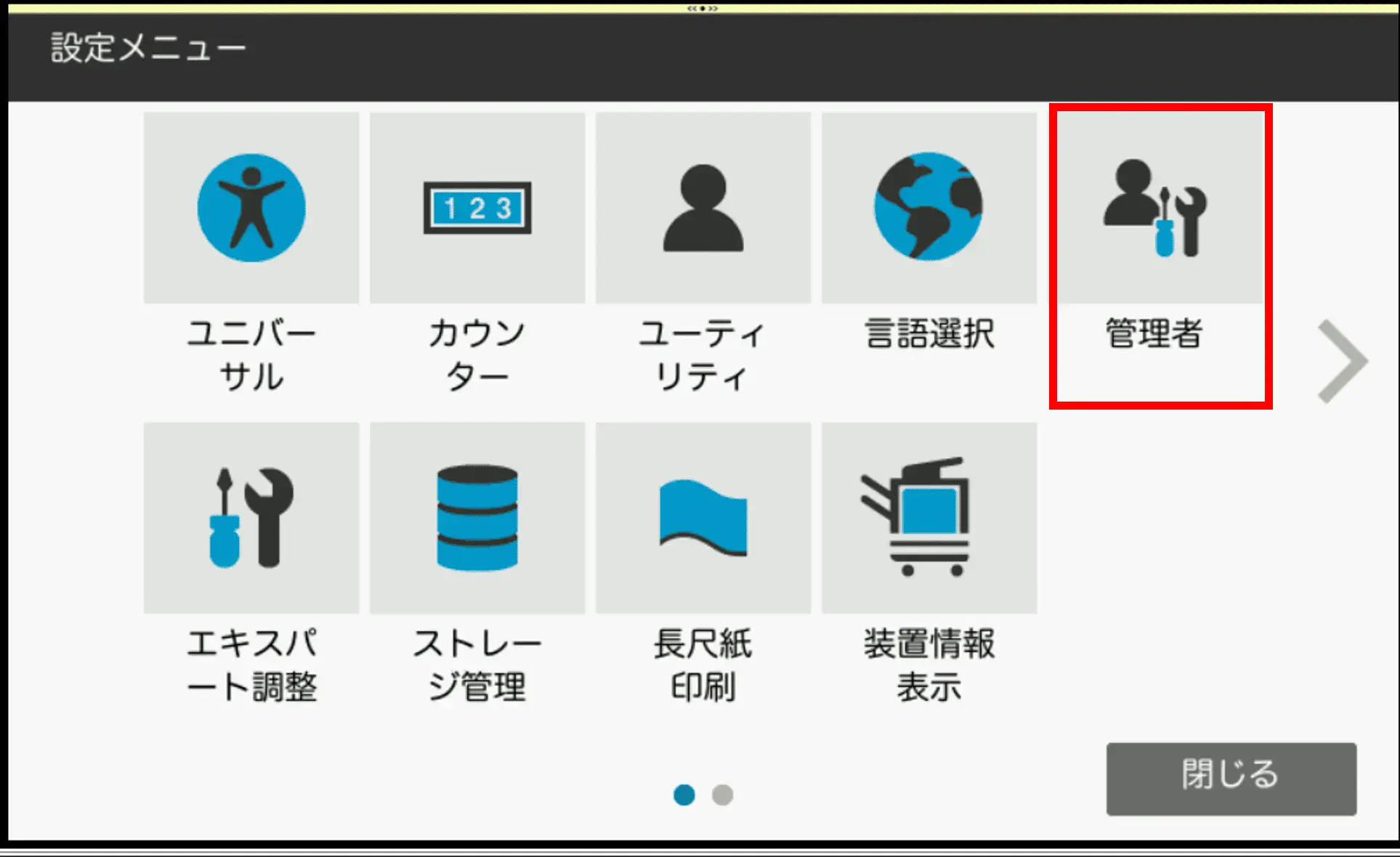
※クラシックスタイル画面の場合は、[設定メニュー]を押してください。
※クラシックスタイル画面
- [管理者]を押します。
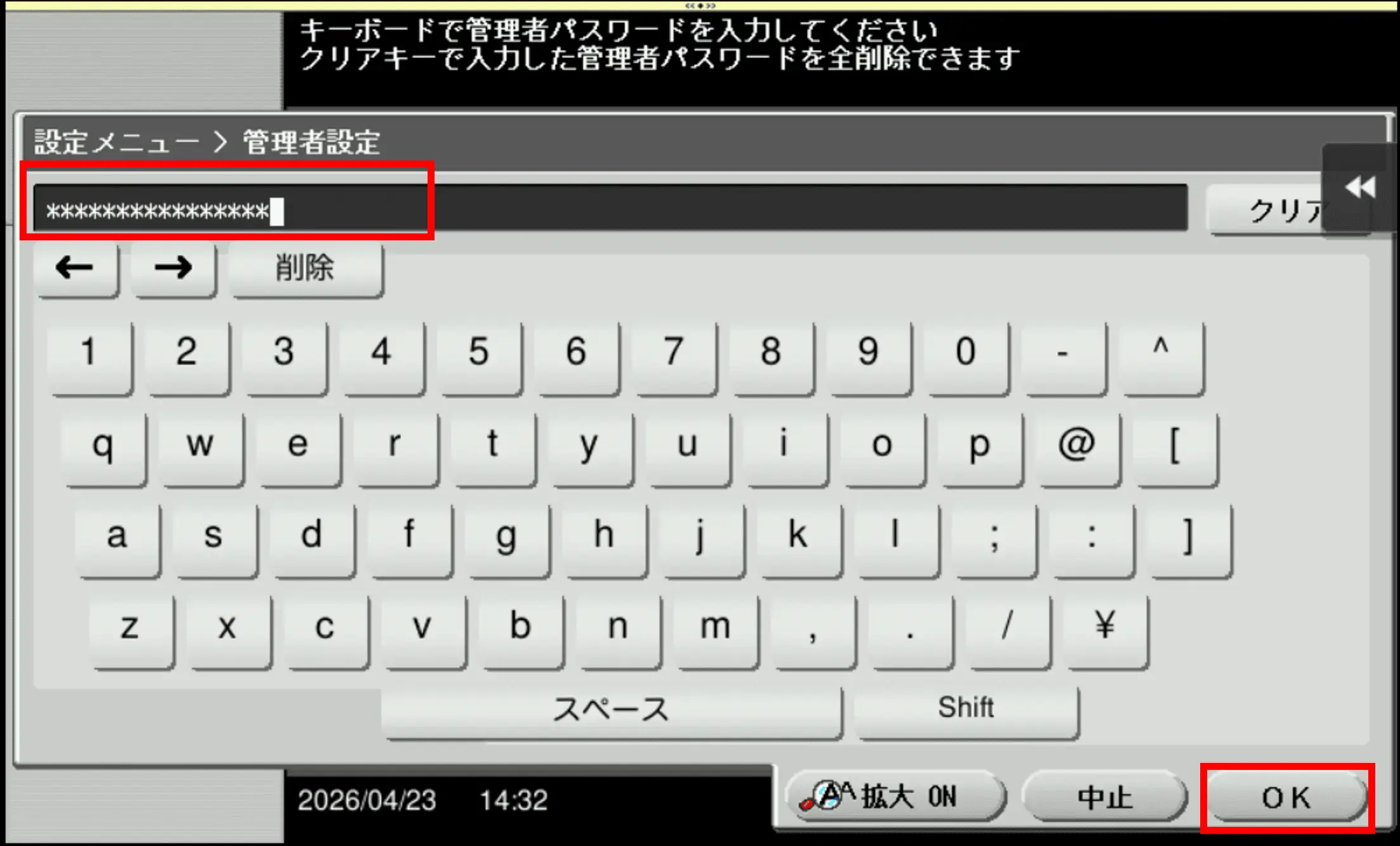
- 管理者パスワードを入力し、[OK]を押します。
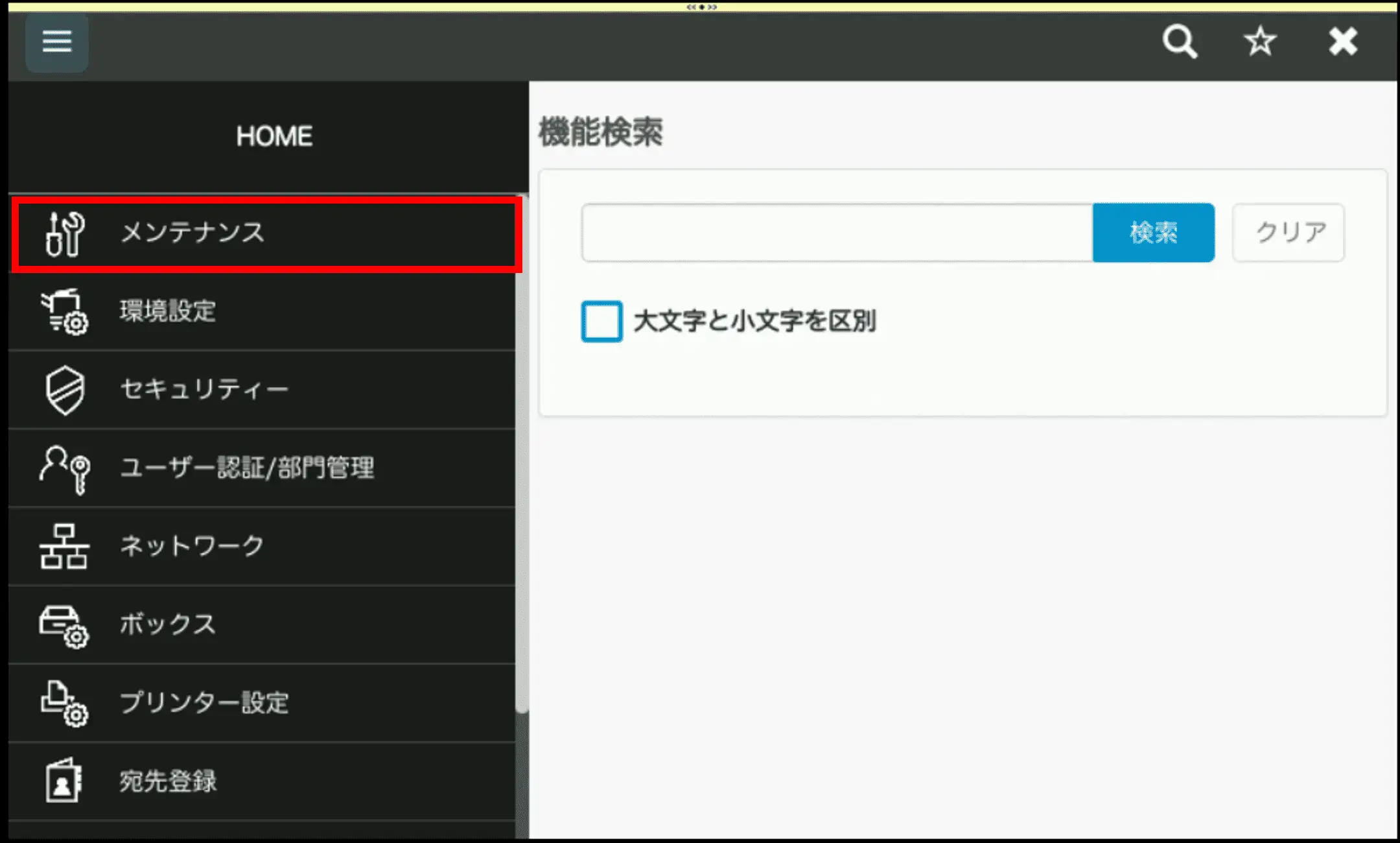
- [メンテナンス]を押します。
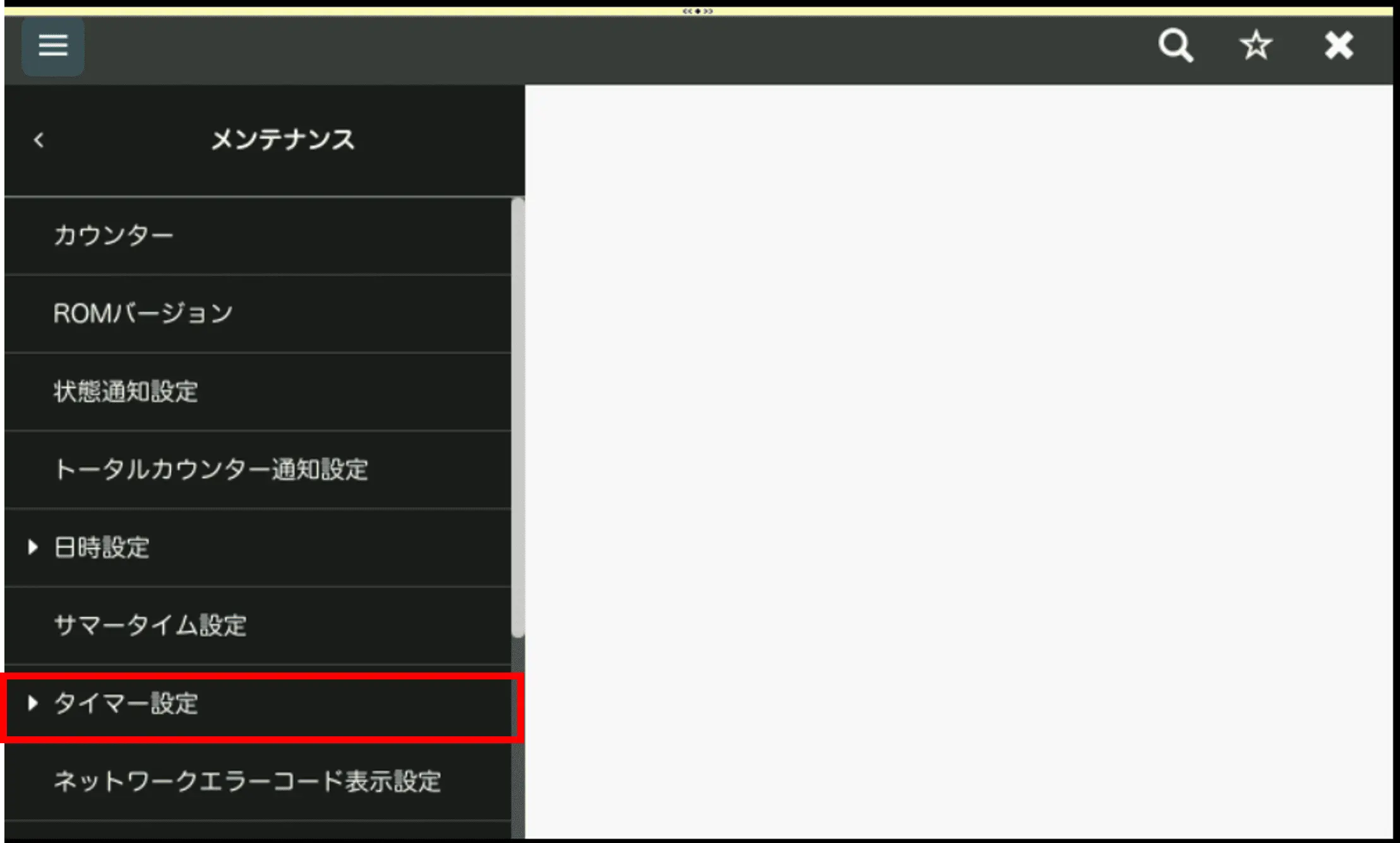
- [タイマー設定]を押します。
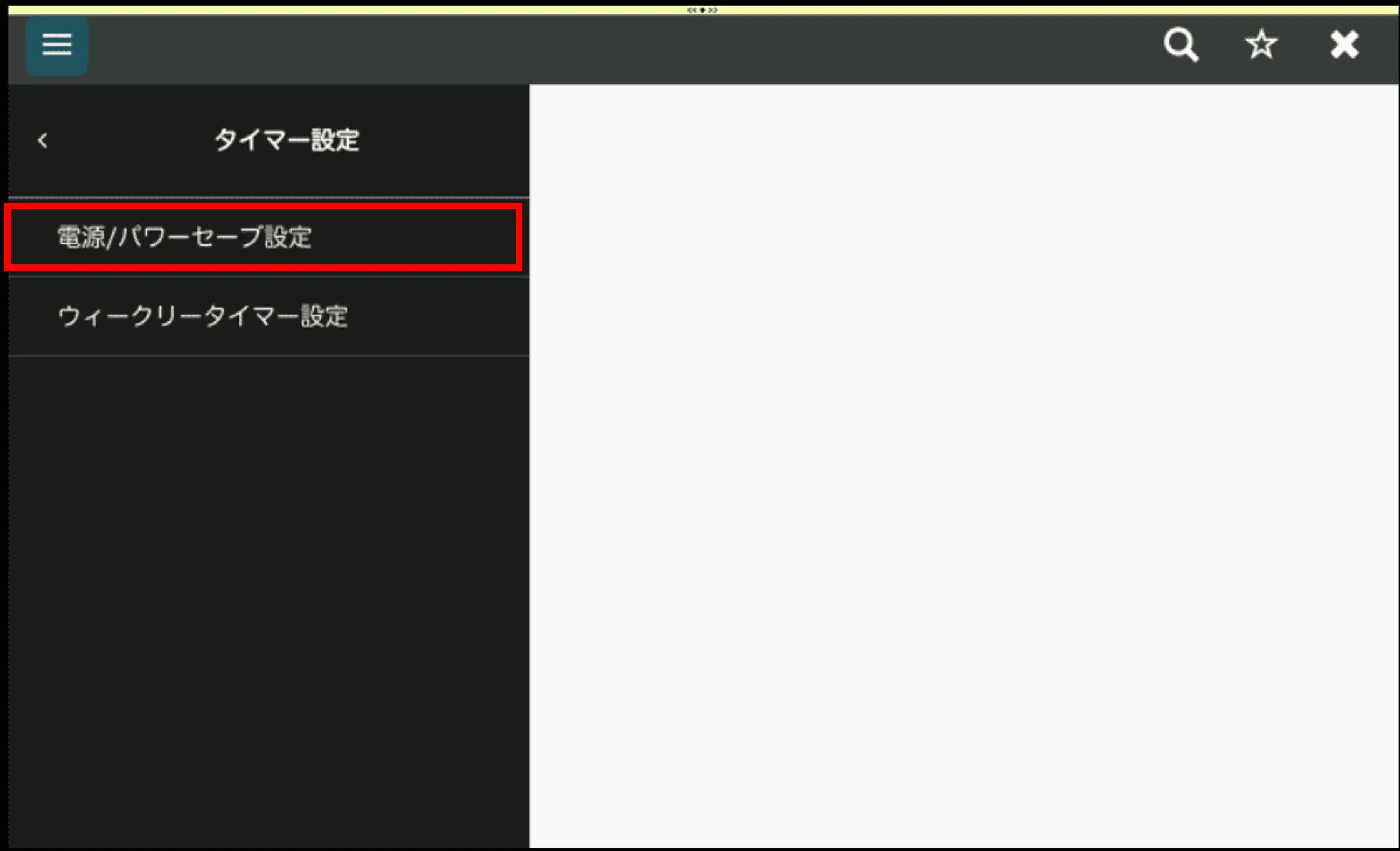
- [電源/パワーセーブ設定]を押します。
- 下記の設定一覧表を参考に設定を変更し、[OK]を押します。
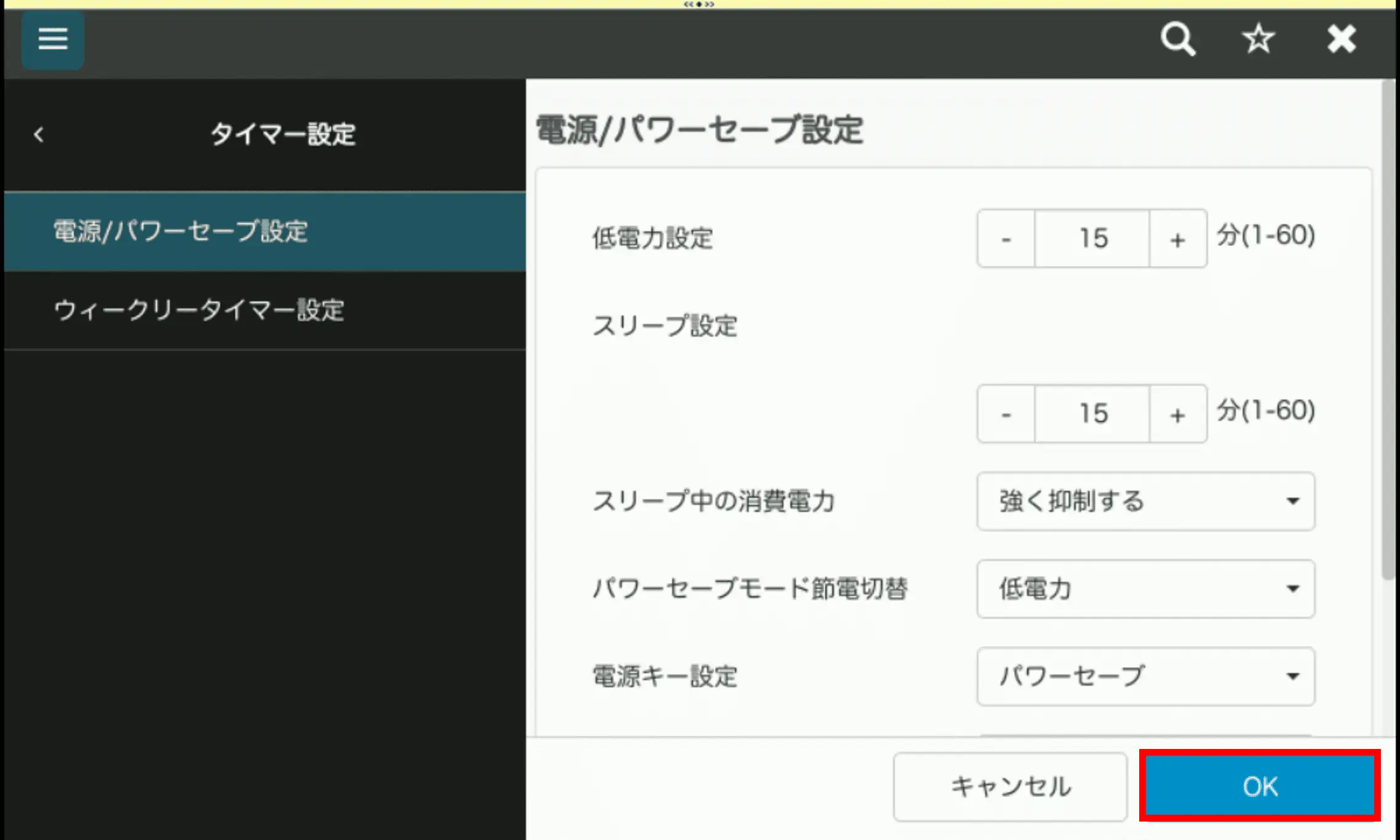
<設定一覧表>
| 設定 | 説明 |
|---|---|
| [低電力設定] | 本機を操作しなくなってから、低電力モードに自動的に移行するまでの時間を変更します(初期値:[15]分、設定範囲:[1]~[60]分)。 低電力モードでは、タッチパネルの表示を消して、消費電力を抑えます。 |
| [スリープ設定] | 本機を操作しなくなってから、スリープモードに自動的に移行するまでの時間を変更します(初期値:[15]分、設定範囲:[1]~[60]分)。 スリープモードは、低電力モードよりも高い節電効果を得られますが、通常モードへ復帰するまでの時間は、低電力モードから復帰するよりも長くなります。 |
| [スリープ中の消費電力] | スリープモード中の消費電力を抑制するかどうかを選びます(初期値:[強く抑制する])。 ■[強く抑制する]:スリープモード中の消費電力をさらに抑制します。ただし、本体ドアの開閉や原稿のセットでは、スリープモードから復帰できなくなります。 ■[抑制する]:スリープモード中の消費電力を抑制します。 ■[抑制しない]:[強く抑制する]または[抑制する]に設定していて、ネットワーク接続時の応答が悪いなどのトラブルがあった場合に選びます。 |
| [パワーセーブモード節電切替] | 操作パネルの電源キーを押したときに切換えるパワーセーブモード(低電力またはスリープ)を選びます(初期値:[低電力])。 |
| [電源キー設定] | 操作パネルの電源キーを、副電源OFFキーとして使うか、パワーセーブキーとして使うかを選びます(初期値:[パワーセーブ])。 ■[副電源OFF]:電源キーを短く押すと、副電源OFF状態に移行します。長く押すと、副電源OFF状態よりも節電効果の高いErPオートパワーOFF状態 (主電源をOFFにしたときに近い状態)に移行します。 ■[パワーセーブ]:電源キーを短く押すと、パワーセーブモードに移行します。長く押すと、副電源OFF状態に移行します。 |
| [パワーセーブ移行] | パワーセーブモード中に、本機が印刷ジョブを受信したとき、印刷後にパワーセーブモードに切換えるタイミングを選びます(初期値:[即時])。 ■[通常]:[低電力設定]および[スリープ設定]の設定時間で切換えます。 ■[即時]:印刷後にすぐにパワーセーブモードに切換えます。 |
| [ファクス/スキャン時省電力] | スリープモードまたは副電源OFF状態から、コピーモード以外のモードに復帰するときに、省電力を優先するかどうかを選びます(初期値:[標準])。 印刷を行わないモードに復帰するときは、本体内部の定着ユニットの温度調節を行わないことで、消費電力を抑えます。 [設定メニュー]-[管理者]-[環境設定]-[リセット設定]-[システムオートリセット]-[リセット後に表示するスタイル]に[クラシック スタイル]と表示されていて、 [リセット後に表示する画面]で[コピー]以外を選んだ場合に設定できます。 ■[省電力優先]:通常モードに復帰するときに、定着ユニットの温度を調節しません。 ■[標準]:通常モードに復帰するときに、定着ユニットの温度を調節します。 |
更新日時 2026年6月8日
FAQ番号:cop04615