




















ファームウェア アップデートツール
下記使用許諾条件をよくお読みになり、ご同意のうえ、ドライバーダウンロードを実行してください。
ソフトウェア使用許諾条件
I お客様ができること
お客様は、このパッケージが同梱されたハードウェア(以下「製品」といいます)を購入することにより、以下のことを行うことができます。
- 製品または製品と接続されるコンピュータに本ソフトウェアをインストールし、実行(以下「使用」といいます)すること。
- バックアップまたはインストール用に本ソフトウェアの複製を一部作成すること。
II お客様ができないこと
お客様は、コニカミノルタ株式会社の書面による同意なく以下のことを行うことができません。
- 上記 I 1、2以外に本ソフトウェアを複製すること。
- 本ソフトウェアを逆アセンブル、逆コンパイルすること。
- 法律で許される場合を除いて、本ソフトウェアを改変すること。
III 保証
コニカミノルタ株式会社は、CD-ROM等、本ソフトウェアの媒体物について、材質上、製造上の瑕疵がないことを保証いたします。
保証に関する詳細は製品の保証書をご覧ください。この保証は、製品及び本ソフトウェアの媒体物に対してのみ適用されるものです。
本ソフトウェアのプログラム自体についてはコニカミノルタ株式会社はいかなる保証もいたしません。
IV 責任制限
コニカミノルタ株式会社は、いかなる場合においても、本ソフトウエアの使用またはそれを使用できなかったことにより生じた派生的、付随的または間接的損害については、そのような損害を賠償する責任を負いません。
以上
- 注:
- ダウンロードされた方は上記許諾に同意されたものとみなします。
会社名、製品名、およびサービス名等はそれぞれ各社の商標または登録商標です。
概要
| 対応機種 | 1422W / 1422W SP / 1422W SPF |
|---|---|
| 対応OS | Windows 10 Windows 11 |
| ファイル名 | CLU_V1.10.0.a_DOM.zip |
| バージョン | V1.10.0 |
| 掲載日 | 2026年8月31日 |
| 圧縮形式 | ZIP圧縮 |
ファームウェア アップデートツールについて
1. ツールの概要
1.1. 動作環境
本ツールが対応している動作環境は以下のとおりです。
■ OS
Microsoft Windows 10 Home(64bit)
Microsoft Windows 10 Pro(64bit)
Microsoft Windows 10 Enterprise(64bit)
Microsoft Windows 11 Home(64bit)
Microsoft Windows 11 Pro(64bit)
Microsoft Windows 11 Enterprise(64bit)
■ ディスプレイ
1280×600 dpi以上
CPU速度
1GHz以上
■ メモリー
Windows 10:2GB以上
Windows 11:4GB以上
■ 通信プロトコル
本ツールは次のプロトコルとポートで外部システムと通信します。
| 機器との通信 | ||
|---|---|---|
| プロトコル | ポート番号 | 主な用途 |
| SNMP | 161 | 機器を追加するときに使用します。 リモートファームウェアアップデートをするための情報を取得します。 |
| FTP | 21 | ファームウェアを更新するときに使用します。 ファームウェアの情報取得や更新(Pasvモード)で使用します。 |
| HTTPS | 51443 | 拡張機能のJavaTM Platformが起動している機器、またはSDカードオプションでJava VMが使用できる機器との通信で使用します。 アプリケーションの情報取得や更新するときに使用します。 |
| HTTPS | 443 | 拡張機能のJavaTM Platformが停止している機器など、ポート番号51443を使用する通信ができない機器との通信で使用します。 アプリケーションの情報取得や更新するときに使用します。 ファームウェアを更新するときに使用します。 ファームウェアの情報取得や更新で使用します。 |
2. ツールを使用する
2.1. ツールを起動する
本ツールの圧縮ファイルを解凍します。
生成されたフォルダーにある本ツールの起動ファイルをダブルクリックします。
2.2. ツール画面の見方
本ツールの画面構成を説明します。
実際に本ツールを操作するときは、「1. メニューバー」または「4. 操作エリア」から「2. リストエリア」に機器を追加し、「4. 操作エリア」からファームウェアやアプリケーションを更新します。
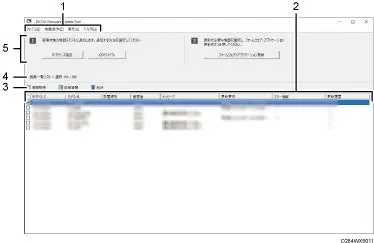
1. メニューバー
操作メニューが表示されます。各操作メニューは以下のとおりです。
[ファイル]
- [環境設定]:環境設定画面が表示され、本ツールの動作環境と通信環境を設定できます。詳しくは「2.3.ツールの動作環境を設定する」を参照してください。
- [アプリケーションの終了]:本ツールを終了します。
[機器操作]
- [リストに追加]:リストエリアに機器を追加します。詳しくは「2.4.リストエリアに機器を追加する」を参照してください。
- [リストから削除]:リストエリアで選択している機器をリストエリアから削除します。
- [すべての機器を選択]:リストエリアの機器をすべて選択します。
- [すべての機器の選択を解除]:リストエリアの機器の選択をすべて解除します。
- [詳細情報]:選択している機器の詳細情報を表示します。
- [ファームウェア/アプリケーション更新]:リストエリアの機器のファームウェアやアプリケーションを最新版に更新します。
詳しくは「2.6.ファームウェアやアプリケーションを更新する」を参照してください。 - [スケジュール一覧]:Windowsのタスクスケジューラを表示します。[ファームウェア/アプリケーション更新]でスケジュール実行のタスクを登録している
ときは、登録したタスクを確認できます。
[表示]
- [すべての機器の情報を更新]:リストエリアのすべての機器の情報を更新します。
- [選択した機器の情報を更新]:リストエリアで選択している機器の情報を更新します。
[ヘルプ]
- [バージョン情報]:本ツールのバージョン情報を表示します。
- ※
- お使いの機器のファームウェアバージョン確認方法はこちらをご参照ください。
2. リストエリア
機器の一覧と、機器ごとの情報を表示します。
リストエリアに表示される項目は以下のとおりです。
| 項目名 | 説明 |
|---|---|
| IPアドレス | 機器のIPアドレスまたはホスト名 |
| モデル名 | 機器のモデル名称 |
| 設置場所 | 機器の設置場所 |
| 管理者 | 機器の管理者のユーザー名 |
| メッセージ | 必要な操作についてのメッセージを表示します。機器の情報が最新でないときは「最新情報を取得してください」というメッセージを表示します。 |
| 更新要否 | 機器のファームウェアやアプリケーションの更新に関する情報を表示します。 以下のメッセージが表示されます。 ・最新です ・新バージョンがリリースされています 更新可能です ・特注モジュールが入っているため、更新できません 「特注モジュールが入っているため、更新できません」が表示されたときは、追加する機器に特注のファームウェアやアプリケーションがインストールされています。追加する機器は本ツールでは使用できません。 |
| エラー情報 | エラーが発生したときにエラーメッセージを表示します。詳しくは「3.エラーメッセージ」を参照してください。 |
| 更新履歴 | 機器のファームウェアやアプリケーションを更新した日付 |
- 各ヘッダーをクリックすると、クリックした列でソートして表示します。
- 表示できる機器は1000台までです。
- 本ツールを使用している他のコンピューターから、機器の情報をコピーして使用できます。
- 他のコンピューターで本ツールを使用して機器の情報を取得します。
- 他のコンピューターから、本ツールの起動ファイルが入っているフォルダーを取得します。
- 本ツールを使用するコンピューターに、手順2で取得したフォルダーをコピーします。
3. リスト操作ボタン
リストエリアを操作できます。
- [情報取得]をクリックすると、リストエリアで選択している機器の情報を更新します。
- [詳細情報]をクリックすると、リストエリアで選択している機器の詳細情報を表示します。
- [削除]をクリックすると、リストエリアで選択している機器をリストエリアから削除します。
4. リスト件数
リストエリアに表示されている機器の件数と、リストエリアで選択している機器の件数を表示します。
5. 操作エリア
リストエリアに表示する機器を追加したり、機器のファームウェアとアプリケーションを最新版に更新できます。
詳しくはリストエリアに機器を追加する、またはファームウェアやアプリケーションを更新するを参照してください。
2.3. ツールの動作環境を設定する
2.3.1. 動作環境を設定する
- [ファイル]メニューの[環境設定]をクリックします。
環境設定画面が表示されます。
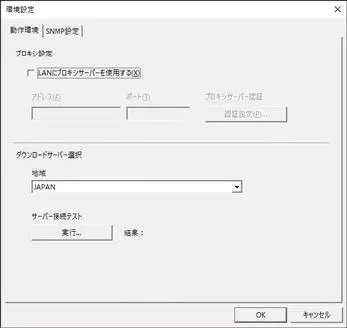
本ツールを初めて起動したときも環境設定画面が表示されます。
- プロキシサーバーを利用するときは、「プロキシ設定」の項目に入力します。
- 「LANにプロキシサーバーを使用する」にチェックを付けます。
- 「アドレス」にプロキシサーバーのIPアドレスを、「ポート」にプロキシサーバーにアクセスするときのポートを入力します。
「アドレス」と「ポート」に入力できる最大文字数は半角128文字です。
- [認証設定]をクリックします。
- プロキシサーバーにアクセスするときのユーザー名を「ユーザー名」に、パスワードを「パスワード」と「パスワード(確認)」に入力します。
「パスワード」と「パスワード(確認)」に入力できる最大文字数は半角128文字です。
- [OK]をクリックします。
- 「ダウンロードサーバー選択」の「地域」から、ツールを使用する地域を選択します。
- 「サーバー接続テスト」の[実行…]をクリックし、正しく接続できることを確認します。
- [OK]をクリックします。
2.3.2. 動作環境を設定する
- [SNMP設定]タブをクリックする。
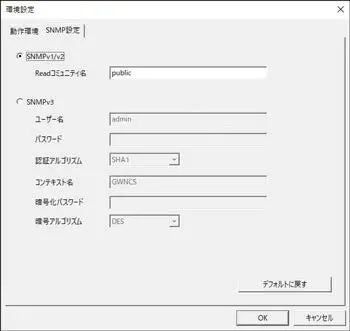
- 機器と通信するときにSNMPv1またはSNMPv2を使用するとき
- 「SNMPv1/v2」にチェックを付けます。
- Readコミュニティ名を入力します。
- 機器と通信するときにSNMPv3を使用するとき
- 「SNMPv3」にチェックを付けます。
- 機器と通信するときのユーザー名、パスワード、認証アルゴリズム、コンテキスト名、暗号化パスワード、暗号化アルゴリズムを入力します。
- [OK]をクリックします。
2.4. リストエリアに機器を追加する
2.4.1. IP アドレスで追加する。
IPアドレスを指定して、1台の機器をリストエリアに追加できます。
- ※
- お使いの機器のIPアドレス確認方法はこちらをご参照ください。
- [機器操作]メニューの[リストに追加]をポイントし、[IPアドレス]をクリックします。
IPアドレス直接指定画面が表示されます。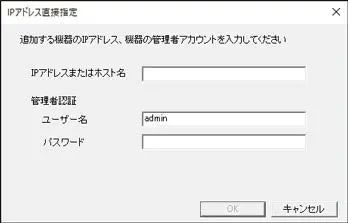
操作エリアの[IPアドレス指定]をクリックしたときもIPアドレス直接指定画面が表示されます。
- 追加する機器のIPアドレスまたはホスト名を入力します。
「IPアドレスまたはホスト名」に入力できる最大文字数は半角128文字です。 - 追加する機器の管理者権限を持つユーザー名とパスワードを入力します。
- [OK]をクリックします。
機器が追加されなかったときは、追加されなかった理由を示すメッセージが表示されます。

- 指定できるのはIPv4アドレスだけです。IPv6アドレスは指定できません。
2.4.2. CSVファイルで追加する
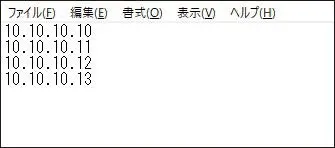
CSVファイルを使用して、一度に複数の機器をリストエリアに追加できます。CSVファイルにはIPアドレスまたはホスト名を1つずつ改行して記入します。
- [機器操作]メニューの[リスト追加]をポイントし、[CSVファイル]をクリックします。
CSVファイル画面が表示されます。
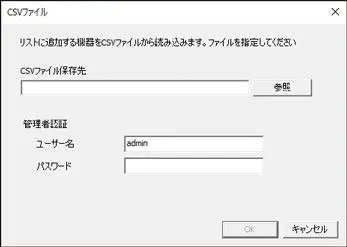
操作エリアの[CSVファイル]をクリックしたときもCSVファイル画面が表示されます。
- 「CSVファイル保存先」の[参照]をクリックします。
- 読み込むCSVファイルを選択し、[OK]をクリックします。
- 追加する機器の管理者権限を持つユーザー名とパスワードを入力します。
- [OK]をクリックします。
機器が追加されなかったときは、IPアドレスと追加されなかった理由を示すメッセージが表示されます。
2.5. 機器の情報を追加する
リストエリアのすべての機器の情報を更新する
- [表示]メニューの[すべての機器の情報を更新]をクリックします。
リストエリアの一部の機器の情報を更新する
- 情報を更新する機器の「IPアドレス」欄のチェックマークにチェックを付けます。
- [表示]メニューの[選択した機器の情報を更新]をクリックします。またはリスト操作ボタンの[情報取得]をクリックします。
2.6. ファームウェアを更新する
リストエリアで選択されている機器のファームウェアを更新できます。
ファームウェアやアプリケーションを更新するときは、本ツールを起動しているコンピューターに更新用ファイルをダウンロードし、機器にアップロードします。
2.6.1. ファームウェアの準備
- 本ツールのあるフォルダ内の\temp\firmwareにファームウェア(zipファイル)が1つ入っていることを確認します。
2つ以上ある場合は使用しないファームウェアを取り除いてください。 - 本ツールを以前使用したことがある場合、\temp\firmware\(ファームウェアファイル名)のフォルダが生成されています。
この場合(ファームウェアファイル名)のフォルダを削除してください。
- ファームウェア(zipファイル)が2つ以上、或いはフォルダがある場合、エラーとなります。
2.6.2. ファームウェアやアプリケーションを更新するときの操作手順
- リストエリアで、ファームウェアやアプリケーションを更新する機器を選択します。
- [機器操作]メニューの[ファームウェア/アプリケーション更新]をクリックします。
ファームウェア/アプリケーション更新画面が表示されます。
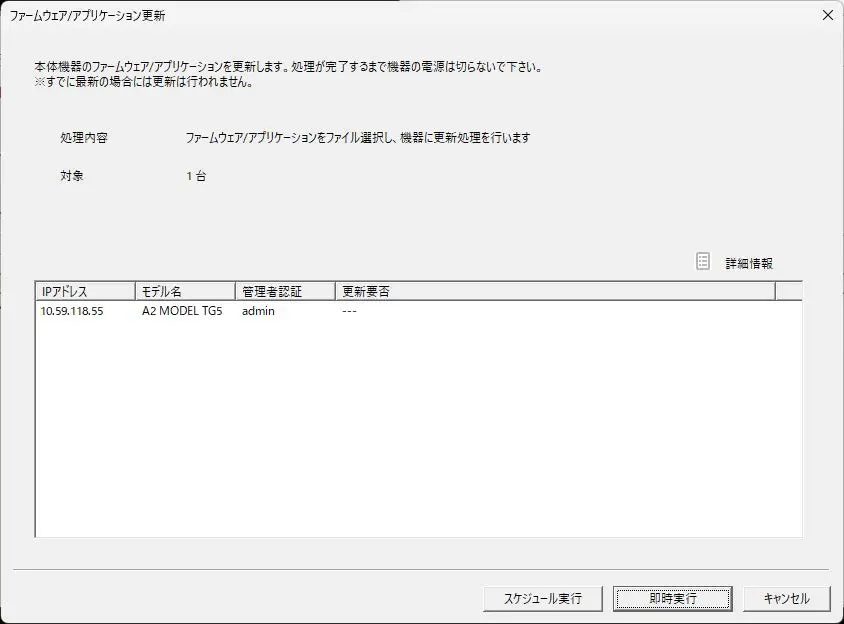
操作エリアの[ファームウェア/アプリケーション更新]をクリックしたときもファームウェア/アプリケーション更新画面が表示されます。
- [即時実行]をクリックします。
以下の処理を実行します。
- 本ツールを起動しているコンピューターに最新版のファームウェアやアプリケーションをダウンロードします。
- ダウンロードしたファームウェアやアプリケーションを機器にアップロードします。
- ファームウェアやアプリケーションの更新には時間がかかることがあります。
- ファームウェアやアプリケーションの更新中は、更新している機器を使用できません。
- ファームウェア/アプリケーション更新画面で機器を選択して[詳細情報]をクリックすると、選択した機器の詳細情報が表示されます。
- ファームウェアやアプリケーションの更新中に[処理中止]をクリックすると、更新処理が中止されます。処理を中止するには時間がかかることがあります。
- 機器によってはファームウェアやアプリケーションの更新を実施できないものがあります。サービス実施店または販売店にお問い合わせください。
2.6.3. ファームウェアやアプリケーションの更新をスケジュールに従って実行する
ファームウェアやアプリケーションを更新する時刻をあらかじめ指定し、1日に1回実行するタスクを登録できます。
- リストエリアで、ファームウェアやアプリケーションを更新する機器を選択します。
- [機器操作]メニューの[ファームウェア/アプリケーション更新]をクリックします。
- [スケジュール実行]をクリックします。
「Windowsスケジュール登録」ダイアログが表示されます。
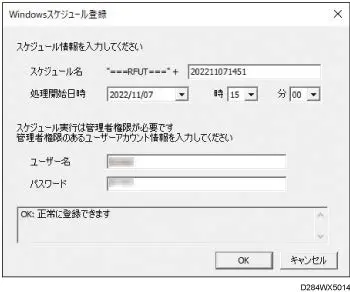
- スケジュール名、処理を開始する日時、ユーザー名、パスワードを入力します。
ユーザー名とパスワードは、Windowsの管理者アカウントのユーザー名とパスワードを入力します。 - [OK]をクリックします。
「Windowsスケジュール登録完了」ダイアログが表示されます。 - 登録したスケジュールを確認するときは[タスクスケジューラを開く]をクリックします。
Windowsのタスクスケジューラが開き、登録したタスクを確認できます。 - [終了]をクリックします。
- スケジュールに従ってタスクを実行するときに本ツールを起動していると、タスクは実行されません。タスクを実行する前に本ツールを終了してください。
- スケジュールに従ってタスクを実行するときに別のタスクを実行していると、タスクを開始できません。別のタスクと実行時間が重ならないようにスケジュールの時刻を指定してください。
3. エラーメッセージ
3.1. ツールを起動するとき
| メッセージ | 原因 | 対処方法 |
|---|---|---|
| すでにFirmware Update Toolが起動している可能性があります。 | 本ツールを二重に起動しようとしています。 | すでに起動している本ツールを使用するか、すでに起動している本ツールを終了してから起動してください。 |
3.2. リストエリアに機器を追加するとき
| メッセージ | 原因 | 対処方法 |
|---|---|---|
| 認証情報が間違っているか、アクセス権限がありません。 | 追加する機器と通信するときにエラーが発生しました。 |
|
| 機器の電源が入っていないか、機器が正しくネットワークに接続されていません。または、本ツールの対象機器ではありません。 |
|
|
| ツールの対象機器ではありません。 |
3.3. リストエリアにエラーメッセージが表示されたとき
| メッセージ | 原因 | 対処方法 |
|---|---|---|
| 機器情報が取得できませんでした。 | 追加する機器と通信するときにエラーが発生しました。 |
|
| サーバー情報が取得できませんでした。 | ファームウェアやアプリケーションをダウンロードするサーバーと通信するときに、エラーが発生しました。 | [ファイル]メニューの[環境設定]をクリックし、「サーバー接続テスト」の[実行]をクリックします。「結果:」に「接続エラー」が表示されたときは、「プロキシ設定」と「ダウンロードサーバー選択」を正しく設定してください。 それでも解決できないとき、または「結果:」に「接続成功」が表示されたときは、サービス実施店または販売店にお問い合わせください。 |
| TLS通信に失敗しました。 | 追加する機器と通信するときにTLSで通信できませんでした。 | 以下の手順に従ってインターネットオプションを設定してください。 Windows 10のとき
Windows 11のとき
ファームウェアやアプリケーションの更新などの処理が完了したら、必要に応じてインターネットオプションの設定を元に戻してください。 |
| TLS通信に失敗しました。 | 追加した機器でJava VMが動作していない、または搭載されていません。 | 機器でJava VMが動作していない、またはJava VMが搭載されていないときにこのメッセージが表示されることがあります。そのときはそのまま処理を進めてください。 |
3.4. ファームウェアを更新するとき
| メッセージ | 原因 | 対処方法 |
|---|---|---|
| 更新できませんでした。 | ファームウェアやアプリケーションの更新に失敗しました。 | 電源の瞬断によって、一時的に電力の供給が止まったときは、再度更新を実施してください。再度更新しても失敗するときは、サービス実施店または販売店にお問い合わせください。 |
| ファームウェアアップデートのデータ待機中です。 (機器の操作部に表示されます。) |
ファームウェアやアプリケーションのデータ受信に失敗しました。 | [機器操作]メニューの[ファームウェア/アプリケーション更新]をクリックして、再度更新すると、データ受信待機状態から復旧できます。 |