
























公開日2025.11.27
数字が動く!データがもっと見えてくる
ExcelユーザーのためのPower BI体験入門


多くの印刷現場で日々使われているExcel。その延長線上にあるのが、データをリアルタイムに共有し、チームで活かせるPower BIです。本コラムでは、長年Excelで表計算や集計を行ってきた方に向けて、Power BIを知らなくても始められる「最小ステップ」をご紹介します。
ExcelとPower BIの役割分担を明確にしながら、チームで“いま”の数字を共有できる仕組みづくりを紹介。データの見える化を体験できる入門編として、動画を交えてわかりやすくお伝えします。
ExcelとPower BI、どう使い分ける?
同じデータでも、用途によって“最適な道具”は変わります。
Excelは「作る・計算する」ための道具、Power BIは「共有して気づく」ための道具です。それぞれの得意・不得意を理解することで、業務効率を大きく向上させることができます。以下の表で、主な違いと典型的な活用シーンをまとめました。
ExcelとPower BIの使い分け
| 観点 | Excel | Power BI |
|---|---|---|
| 主な用途 | 入力・加工・個別集計・帳票作成 | 複数データの統合、可視化、共有、ダッシュボード化 |
| 強み | 表の柔軟編集、関数・ピボット、帳票の細かな整形 | 多角分析(部門/担当/期間などの切替)、最新データの自動更新、同一画面の共有 |
| 苦手/注意 | 複数ファイル横断・配布後の最新版管理が大変 | 精密な帳票レイアウトや細かな印刷には不向き(帳票はExcelに任せるのが得意) |
| 典型シーン | 見積計算、日々の入力、個人〜少人数での作業 | 売上・粗利の俯瞰、部門/担当比較、会議での最新状況共有 |
| 出力/共有 | ファイル配布(バージョン分散のリスク) | 同じダッシュボードをURL共有/ワークスペースで閲覧 |
| 自動更新 | マクロ等で個別対応 | スケジュール更新で自動反映(構成により) |
| データ統合 | VLOOKUP/Power Queryで対応 | モデル化して一元的に集計・可視化 |
| 権限・閲覧 | ファイル単位の管理が中心 | 役割とワークスペースで閲覧権限を整理 |
この整理からも分かるように、Excelは日々の受注入力や見積計算、また小規模な帳票作成や個別の集計など、個人や少人数での編集・分析に向いています。
一方でPower BIは、営業部門ごとの売上や粗利の比較、生産稼働率や在庫状況の俯瞰、さらに会議で最新状況をチーム全員で共有するといった、大人数での情報活用や意思決定に強みがあります。
データをより効率的に活用する最短ルートは、いつも通りExcelでデータを整え、そのままPower BIで見える化して共有することです。ExcelとPower BIの役割を分担させることで作業はスムーズになり、迷いも少なくなります。

いままで通りExcelでデータを整え、Power BIで見える化することから始めましょう
まずは、数字が“動く体験”をしてみよう
ExcelとPower BIの役割分担を理解したら、次は数字が“動く”体験をしてみましょう。実際に自分のPCでデータを操作することで、見える化の効果や便利さを実感できます。
この体験の目的は、数字が連動して動く感覚を掴むことです。最初のゴールは「難しい操作を覚えること」ではなく、実際に触って数字が変わる感覚を味わうことにあります。
今回、数字が“動く”体験ができるデモをご用意しました。説明動画を見ながら、1つ1つ順を追って試していただけます。さっそく自分のPCで体験してみましょう。
ステップ1:Power BI Desktop(無料)をインストールして起動
Microsoft公式ページからPower BI Desktop(無料)※をダウンロードします。

赤枠の青いボタンをクリック
※Power BI Desktopは Windows用アプリケーションのため、Macには対応していません。
※画像は2025年10月時点の情報に基づいています。掲載内容やサイト情報は予告なく変更される場合があります。
ステップ2:練習用のダミーデータを確認
ステップ1でPower BI Desktopを起動したら、次は練習用のダミーデータについて確認してみましょう。練習用データは、普段皆さんが使い慣れているExcelとCSVの2種類をご用意しています。
この2種類のデータを使って実際に数字が動くグラフを作成していきますので、それぞれ自分のPCにダウンロードをしてください。
| 練習用データ① | expenses_budget_demo.xlsx | 日々の経費や予算のデータを想定しています。 |
|---|---|---|
| 練習用データ② | sales_demo.csv | 売上データを部門・担当・期間ごとに整理したものです。 |
ステップ3:実践① 【経費】部門×科目×日付で「予算対実績」を掴む
いよいよ、数字が“動く”体験に挑戦してみましょう。まずは練習用データ①の経費・予算データを使い、部門ごとのコストや科目ごとの偏り、日付ごとの予算との乖離を直感的に把握します。
ここで注目して見るべきポイントは、どの部門・科目にコストが偏っているか、そして予算から大きく乖離している日や週です。
使用するグラフは、積み上げ棒(部門/科目)と折れ線(日付)を組み合わせて可視化します。操作手順は、以下の動画をご覧ください。画面上のどのボタンを押せばよいかを分かりやすく解説していますので、動画を見ながら実際に操作してみましょう。
ステップ3:実践② 【売上】:担当×製品で「粗利ランキング」を掴む
次は練習用データ②の売上データを使い、担当者ごとの粗利や得意製品を直感的に把握してみましょう。この分析により、粗利率の低い組み合わせや改善余地が見えてきます。
ここで注目して見るべきポイントは、どの担当者が高い粗利を出しているか、そして粗利率の低い担当×製品の組み合わせです。これによって改善の余地がある箇所を把握することができます。
使用するグラフは、担当者ごとの粗利を棒グラフで表示し、製品別の内訳をテーブルで確認する形です。こちらも操作手順を動画でまとめています。実践してみましょう。
PowerBIを見やすくするコツ!
| チャートは1つのメッセージに絞る | 言いたいことは1つにすることで、グラフの意図が伝わりやすくなります。 |
|---|---|
| 要素を最小限に絞る | 色・項目・軸は必要最小限にして、情報をシンプルに。 |
| 比べたいものを並べる | 担当別や製品別など、比較したい対象を並べて表示すると理解しやすいです。 |
PowerBIでつまずきやすいポイント Q&A
| Q1. 列名や並びが違います。 |
|---|
| A. まずはダミーデータの列名に合わせるのが近道。慣れてきたらPower Queryで列名の置換・型変換を覚えましょう。 |
| Q2. 数字がうまく集計されません。 |
| A. 型(数値/日付/テキスト)を確認。日付は「日付型」、金額は「小数/整数」に設定し直すと解消されることが多いです。 |
| Q3. 時系列が正しく並びません。 |
| A. 日付列を「日付型」にし、並び替えの基準を日付に指定してください。 |
| Q4. グラフがごちゃつきます。 |
| A. 項目を減らし、重要な指標から作るのが鉄則。必要になったら足すのがコツです。 |
次の一歩
ここまで、経費・予算や売上データを使った数字が“動く”体験を行いました。次の一歩としては、より多角的にデータを分析したりチームで活用したりする工夫が有効です。
切り口を増やす
期間/部門/担当/製品など、スライサーを使って自由に切り替えることで、さまざまな角度から数字を確認できます。
基本指標を押さえる
売上・原価・粗利・粗利率。この4点をまずはしっかり押さえることで、分析の土台が安定します。
共有を簡単に
同じ画面をチームで見られるようにすると、会議の理解が早くなり、意思決定もスムーズになります。
最初はダミーデータを使って操作し、慣れてきたら自社のExcelに差し替えてみましょう。さらに慣れてきたら、現場用語や自社の列名に名前を修正し、必要な指標を1つずつ追加していくと、自社の業務に即したデータの見える化ができます。

まずはダミーのExcelを活用し、実際に触ってみることがポイント
印刷現場での実践活用
印刷会社の利益構造を“見える化”していくうえで、Power BIは心強いツールです。製造業のなかでも人件費比率が高いとされている印刷業では、労務費をはじめとしたコスト構造を可視化することで、利益改善の糸口を探すことができます。
たとえば、品種別や顧客ごとの売上内訳をPower BIで見える化できれば、今後注力すべき品目や重点顧客が把握できるだけでなく、改善が必要な案件も特定できます。こうしたデータ活用は、経営判断だけでなく現場の改善にも役立ちます。
印刷会社の利益構造を見える化するうえで、まず必要になるのが分析のもととなるデータです。しかし実際には、「すべての工程で作業時間を記録するのは難しい」「記録を始めてもなかなか定着しない」といった課題を抱える印刷会社も少なくありません。そこでコニカミノルタでは、印刷現場の生産工程管理を支援するAccurioPro Dashboard JobManagerを提供しています。
JobManagerでは、現場の運用に合わせてQRコード・スマートフォン・タブレットなど、さまざまな方法で作業時間を記録することができ、現場の負担を抑えながら運用できます。そのため記録作業が定着しやすく、作業時間データも蓄積されます。さらにクラウドサービスのため、登録された進捗状況は外出先や別拠点からでもリアルタイムに確認することも可能です。
また、JobManagerではユーザー向けに無料で利用できるPower BI用テンプレートを提供しています。このテンプレートを活用することで、蓄積された作業データをもとに売上や粗利、原価の状況をチームで共有し、ムダな工程の削減などデータに基づいた現場改善に取り組むことができます。
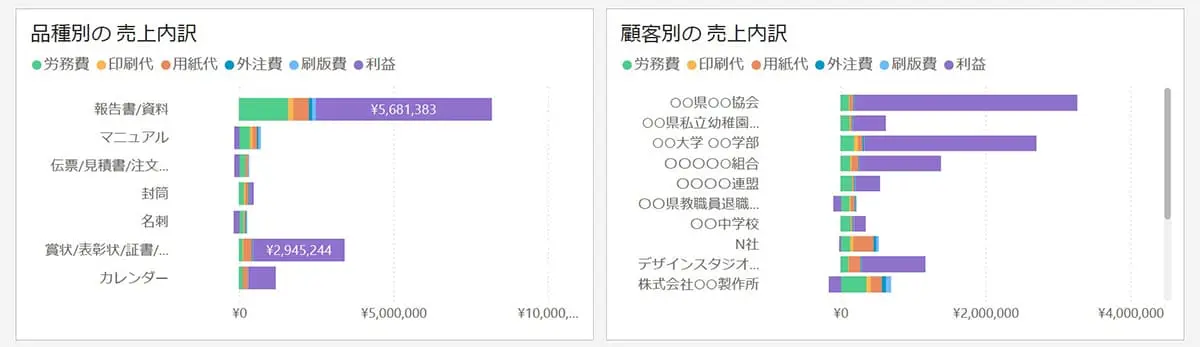
JobManagerユーザー向けPower BIテンプレートを活用した
品種別・顧客別の売上内訳の見える化例※
※データはダミーです。
まとめ
ここまで、ExcelとPower BIの役割分担を意識しながら、データの見える化を体験する方法をご紹介しました。Excelは入力や計算の要として活用し、Power BIはチームで現状を共有するための可視化ツールとして使うことで、より効率的に意思決定を進めることができます。
たとえば、1受注あたりの資材費・印刷コスト・時間あたりの人件費などの情報を集めて分析すれば、どの品目がどれだけ利益を生んでいるのかを、月次や顧客単位で把握できます。
まずは「最小ステップ」で数字が“動く”体験を実感し、そこから必要な切り口を少しずつ増やしていきましょう。小さく始めて、大きく広げる。今回実践した練習用データで1つのグラフを作り、次に自社のExcelへ置き換える。この2歩を踏むだけで、会議の質も意思決定のスピードも確実に変わっていきます。まずは実際に触ってみることから始めましょう。

コニカミノルタ株式会社 コーポレート本部 デジタルキャリア推進部 金子 史歩Profile:社内DX人財育成を土台に、Power BIによる可視化設計とKPI設計、生成AIの実務活用を掛け合わせ、企画~実行までを一気通貫で推進。データから課題と機会を見立て、企画書・戦略書に根拠と意味を与える「生成AIを使いこなす変革デザイナー」。 Profile:社内DX人財育成を土台に、Power BIによる可視化設計とKPI設計、生成AIの実務活用を掛け合わせ、企画~実行までを一気通貫で推進。データから課題と機会を見立て、企画書・戦略書に根拠と意味を与える「生成AIを使いこなす変革デザイナー」。 |


イベント情報やお役⽴ち資料など
印刷ビジネスに役⽴つ最新情報をお届けします。
「資料が欲しい」「詳しく知りたい」など
フォームよりお気軽にお問い合わせください。
