









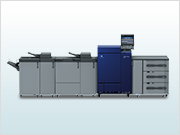

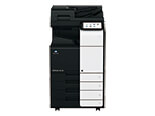
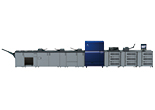













bizhub 7145 / Sitios 7145 / DiALTA Di451用 コントローラーIP-432 KCPDLプリンタードライバー
下記使用許諾条件をよくお読みになり、ご同意のうえ、ドライバーダウンロードを実行してください。
ソフトウェア使用許諾条件
お客様が以下の条項にご同意・遵守いただくことを条件として、コニカミノルタはお客様に本ソフトウェアを使用することのできる非独占的、譲渡不可の使用を許諾します。
- お客様は、お客様の日常業務での使用目的に限り、本ソフトウェアおよび、それに伴うフォントプログラムを使用することができます。
- 上記第1条に定義されているフォントプログラムのライセンスに加え、お客様は、フォントの重み、スタイル、文字・数字・シンボルのバージョンをプリンティングソフトウェアを使用するコンピュータにおいて再生表示することができます。
- お客様は、バックアップ用にホストソフトウェアを1部のみ複製することができます。ただし、お客様の当該バックアップ用の複製物はいかなるコンピュータにおいてもインストールまたは使用されないことを条件とします。
- 上記規定に関わらず、お客様はプリンティングソフトウェアが作動している1台またはそれ以上のプリンティングシステムと共に使用する目的に限り、Adobe Driver Softwareを何台のコンピュータにでもインストールすることができます。お客様は本契約に基づいて、本ソフトウェアにおけるお客様の全権利および所有権を第三者に譲渡することができます。ただし、お客様は当該第三者に当該ソフトウェアのコピーを全て譲渡し、かつ、当該第三者が本契約の全条項に同意することを条件とします。
- 本ソフトウェアおよびこれら複製物に対する権利および所有権その他の権利はコニカミノルタおよびアドビに帰属します。お客様は、本ソフトウェアを変更、改作、翻訳しないことに同意します。
- お客様は本ソフトウェアの改変、ディスアセンブル、コードの解明、リバースエンジニア、またはデコンパイルを試みようとしないことに同意します。
- 前述のすべての本ソフトウェアの永久譲渡の場合を除き、お客様は、ご使用にならない本ソフトウェアのバージョンまたはその複製物、またはご使用にならない記憶媒体に収められた本ソフトウェアのレンタル、リース、使用許諾、貸与、または譲渡はできません。お客様が本ソフトウェアのアップデート版を手に入れられた場合は、お客様が前バージョンをご使用になられる権利は消滅し、前バージョンについてはコンピュータにインストールされているものも含めて、すべてのコピーを必ず破棄していただくものとします。
- コニカミノルタはいかなる場合においても、利益や貯蓄の損失も含めて、通常、結果、あるいは特別損害を賠償する義務は負いません。前もってそのような損害の可能性についてお客様から連絡を受けた場合、また第三者からのいかなるクレームに対しても同様です。ある国や司法機関の中にはこのような通常、結果、あるいは特別損害についての責任除外や制限を認めていないところがあります。従って上記の制限事項はお客様にあてはまらない場合があります。
- 注:
- ダウンロードされた方は上記許諾に同意されたものとみなします。
会社名、製品名、およびサービス名等はそれぞれ各社の商標または登録商標です。
概要
| 対応機種 | bizhub 7145、Sitios7145 |
|---|---|
| 対応OS | Windows95/98/Me |
| ファイル名 | ps344_9x_21017.exe |
| バージョン | Ver.21.0.17 |
| 掲載日 | 2005年3月8日 |
| 圧縮形式 | LZH自己解凍型 |
| 著作権者 | コニカミノルタ株式会社、Adobe Systems Inc. |
前バージョンからの変更点
プリンタードライバーVer1.0.16→Ver21.0.17
追加
- USB プリント対応
USBプリント対応OS はWindows2000/XP のみです。Windows95/NT に関しては対応致しません。
※Windows98/Me については後日対応ドライバーをリリース予定。 - 社名、ロゴ、ブランド名変更(KONICA 版からKONICA MINOLTA 版に変更)。
修正
- A5 原稿をA4R に中綴じできなかった事を修正しました。
コントローラーファームウェアバージョン
| IP-432 プリンターコントローラーファームウェア | SYS:5.10.0以上 |
|---|---|
| IP-432/PS-344 プリンターコントローラーファームウェア | PS:6.0.9以上 |
注意
本ドライバーのご使用するにあたりましては、コントローラーのファームウエアが最新になっている必要があります。ファームウェアのバージョンアップ等については購入いただいた弊社販売店、または、サービス管理店までお問い合わせ下さい。
インストール方法
本ドライバーは「プリンターの追加」からインストールするタイプです。ドライバーのインストール手順については、本体付属の取扱説明書(「IP-432/PS-344 取扱説明書」)をご参照いただくか、または購入いただいた弊社販売店までお問い合わせ下さい。
注意事項
WindowsNT/2000/XPでは、プリンターアイコンを削除しても全てのドライバーファイルが消去されません。完全に削除しないと正常に印刷出来ない等の不具合になりますので、次の方法で、ドライバーの削除/インストールをしてください。
- ドライバーアイコンの削除(コントロールパネル、プリンターフォルダ内)
- PCの再起動
- ドライバー関連ファイルの削除(テストプリントのリストに書かれているファイルを削除)
- ドライバーのインストール
ドライバーバージョン確認方法
WindowsNT4の場合
- PSドライバーのプリンター→プロパティ画面を開き、「デバイスの設定」タブを押して画面を開きます。
- 開いた画面の中の一番上の「PostScriptデバイスの設定」をクリックして、さらに、「PostScriptプリンタードライバーのバージョン情報」ボタンを押して、子画面を開きます。
- 下記の例のように、PPDバージョンを3桁から2桁に丸め込んで画面表示しています。
3桁バージョン → 画面表示
本Verでは「21000.17」と表示
Windows2000/XP
- PSドライバーのプリンター→プロパティ画面を開き、「デバイスの設定」タブを開きます。
- 開いた画面の中にマウスポイントを移動して右クリックすると、「バージョン情報」子画面が開けるようになり、その子画面を開きます。
- 下記の例のように、PPDバージョンを3桁から2桁に丸め込んで画面表示しています。
3桁バージョン → 画面表示
本Verでは「21000.17」と表示
Windows9x/Meの場合
- バージョン確認のためにはドライバーをインストール後にPPDファイル"KO43245*.PPD"を検索して見つけ出し、PPDファイル内の以下の項目で確認します。
3桁バージョン → *FileVersion
本Verでは「021000.00017」と表示
Macintoshの場合
- "プリンター記述ファイル"フォルダにコピーしたPPDファイルとなります。このPPDファイル内の以下の項目で確認します。
3桁バージョン → *FileVersion
本Verでは「021000.00017」と表示
注意事項・制限事項
PS-344/PS-346 ポストスクリプトオプションの使用上の注意事項・制限事項
- PowerPoint の縦書き文字について。
Windows NT 4.0 においてPowerPoint でテキストを縦書き指定したファイルを印刷すると、文字が重なる場合があります。その場合は、 プリンタードライバーのPS フォントダウンロードオプションを、「アウトライン」もしくは「ビットマップ」に指定すれば、正常に印刷できます。
- Biblos Font について。
Biblos Font をダウンロードする場合、アドビ社のDownloader 5.0.5(Type On Call CD-ROM にバンドルされています)を使用して下さい。 詳しくは、Biblos Font のインストールガイドをごらん下さい。
- ダウンロードフォントについて
一部のフォントでダウンロードが正常に終了した場合でも、フォントリストに表示されないことがありますが印字には問題ありません。(リョウビ社/二ィス社製フォント等) 二ィス社製のインストーラでフォントをダウンロードする場合は「CID フォーマットによるインストール」を選択し「CID フォーマットでダウンロード」をチェックして下さい。
- Windows XP/Windows 2000 プリンタードライバーの「機能」の表示について
プロパティの全般タブの「機能」の表示の中で「ホチキス止め」については「詳細設定」にて設定された内容に係わらず、"いいえ"と表示されます。出力は、「詳細設定」で設定された内容が反映されます。
- PS-344/PS-346 に内蔵している平成フォントを使用すると、多数文字原稿の場合でも、速度低下することなく印刷できます。アプリケーション側で平成フォントを使用する設定にして印刷することをおすすめします。
- Mac OS 10.2.x において、日本語のユーザ名でログインして印刷した場合、本体の操作パネルに表示されるユーザ名が文字化けします。
- Mac OS 10.2.x において、MS Office アプリケーションを使用した場合、"ステイプル"や"表紙"などのタブがグレーアウトする場合があります。この場合、アプリケーションを最新版にすることで、問題が解消される場合があります。
- Mac OS 10.3 には、対応しておりません。
※本サイトに掲載されているインストール方法や注意事項などについてのご確認・ご不明点などにつきましては、購入いただいた販売店または弊社担当営業までお問い合わせ下さい。